MCP Vault Bridge · Documentación de plugins de Obsidian
Documentación de MCP Vault Bridge (Español)
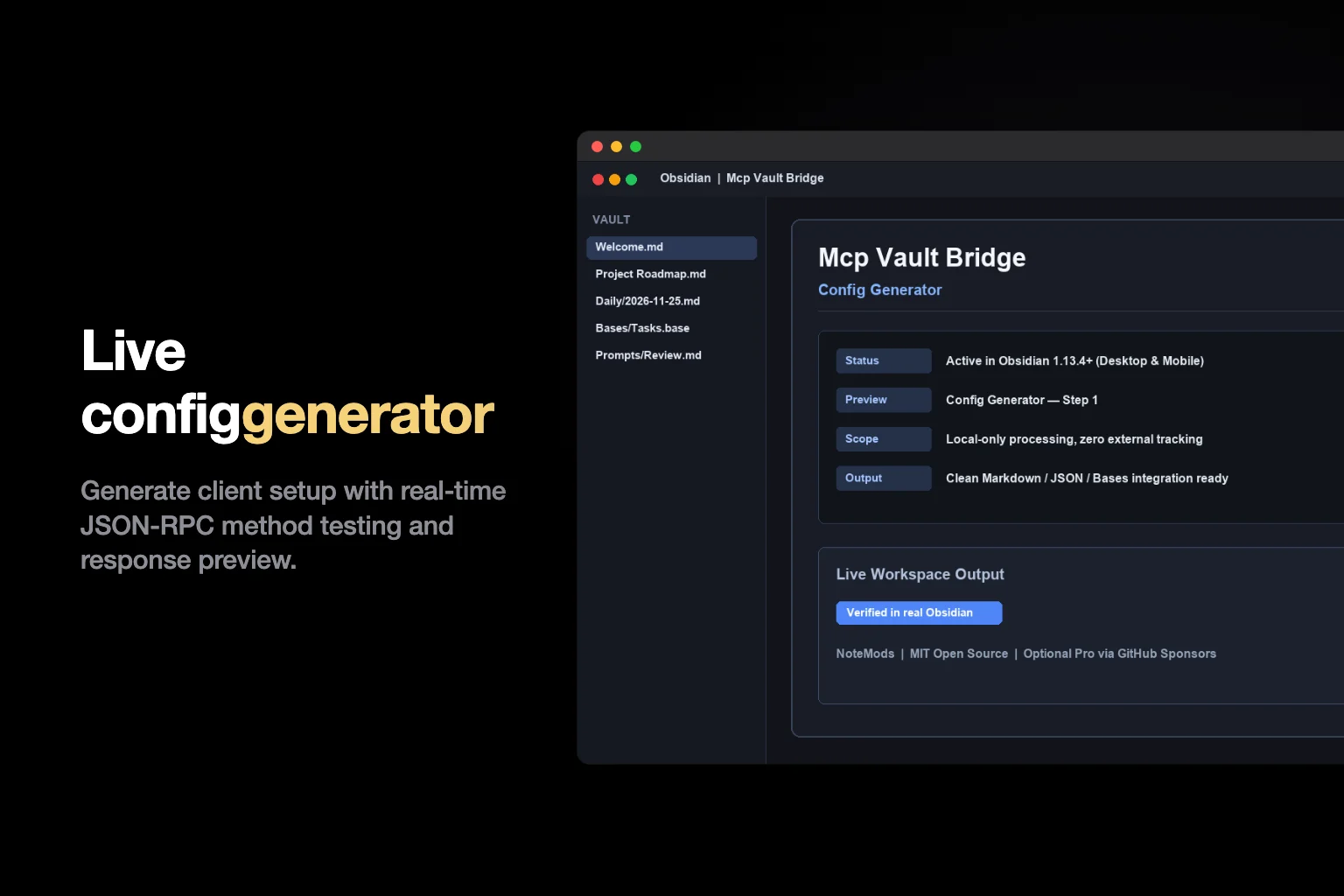
Conecta agentes de codificación de IA a tu bóveda de Obsidian con alcances de carpetas estrictos y sin fugas de notas privadas. MCP Vault Bridge enruta solicitudes de Protocolo de Contexto de Modelo JSON-RPC 2.0 a través de una lista de permitidos, una lista de denegados y un guardián de recorrido de rutas. Incluye un inspector MCP en vivo y un generador de configuración de cliente para Claude Desktop, Cursor, Gemini CLI y clientes HTTP genéricos.
Úsalo cuando un agente necesite buscar notas, inspeccionar metadatos o leer rangos de líneas, mientras las carpetas privadas permanecen fuera de límites. Cada llamada respeta el alcance activo y se ajusta dentro de un presupuesto de bytes UTF-8. En escritorio, un servidor local opcional escucha únicamente en 127.0.0.1 con un token de portador. En móvil, no se abre ningún puerto, y el inspector y el generador de configuración funcionan sin conexión.
Versión 1.0.0. Requiere Obsidian 1.13.4 o posterior. Funciona en escritorio y móvil.
1 Instalación
Usa Obsidian 1.13.4 o posterior. Para una instalación manual, descarga main.js, manifest.json y styles.css de la misma versión, colócalos en .obsidian/plugins/mcp-vault-bridge, recarga Obsidian y activa MCP Vault Bridge en plugins de la comunidad.
2 Primeros pasos
Abre la paleta de comandos y ejecuta "Abrir inspector".
Revisa las carpetas permitidas y denegadas en Configuración. La lista de denegados predeterminada bloquea Private.
Selecciona vault_list_notes en el inspector y haz clic en "Ejecutar solicitud".
Copia el bloque de configuración JSON para tu cliente.
En escritorio, selecciona "Iniciar puente" para escuchar en 127.0.0.1.
Selecciona el icono de cable en la cinta o ejecuta "Abrir inspector".
Revisa las carpetas permitidas y denegadas en Configuración.
Ejecuta una llamada de prueba en el inspector para verificar la respuesta y la estimación de tokens.
Copia el fragmento de configuración para tu agente.
En escritorio, ejecuta "Iniciar puente local" cuando estés listo.
Todas las acciones están en la paleta de comandos sin atajos predeterminados.
3 Características
Enrutador MCP JSON-RPC 2.0 con alcance
El enrutador maneja initialize, ping, tools/list, tools/call, resources/list y resources/read. Antes de leer la bóveda, el guardián de rutas rechaza bytes nulos, barras invertidas, letras de unidad, esquemas URI, segmentos .., recorridos codificados y carpetas ocultas como .obsidian o .git.
Las reglas de lista negra siempre prevalecen sobre las de lista blanca. Si permites Projects y denegas Projects/Secret, las llamadas dirigidas a Projects/Secret devolverán un error de alcance denegado. Los enlaces de metadatos se filtran a través del mismo alcance de lectura.
Herramientas integradas de lectura, búsqueda y metadatos
Cuatro herramientas de lectura exclusiva son gratuitas:
vault_searchbusca notas permitidas por título, texto del cuerpo, etiqueta o carpeta.vault_read_notelee una nota con eliminación opcional de metadatos y rangos de líneas.vault_list_noteslista rutas Markdown permitidas por carpeta o etiqueta.vault_note_metadatadevuelve metadatos, etiquetas, encabezados, enlaces y enlaces internos permitidos.
Cada respuesta cabe dentro del presupuesto máximo de bytes configurado.
Servidor HTTP y SSE de bucle local opcional en escritorio
En escritorio, el servidor HTTP y de eventos enviados por servidor (SSE) opcional se vincula únicamente a 127.0.0.1. Cada solicitud POST a /mcp y cada flujo /sse verifica un encabezado Authorization: Bearer en tiempo constante. Los cuerpos de solicitud superiores a 256 KB se rechazan antes del análisis.
En móvil, el servidor HTTP no se inicia. El inspector, el probador de ejecución sin efecto y el generador de configuración siguen funcionando sin conexión.
Inspector MCP en vivo y generador de configuración de cliente
La vista lateral te permite seleccionar cualquier método o herramienta MCP, editar argumentos JSON y ejecutarla contra tu bóveda en vivo. Muestra la solicitud y respuesta exactas de JSON-RPC, el recuento de bytes UTF-8 y la estimación de tokens a cuatro caracteres por token.
El generador de configuración crea fragmentos JSON listos para pegar para Claude Code (HTTP transmisible), Claude Desktop (mcp-remote stdio), Cursor, Gemini CLI y clientes HTTP genéricos. Los tokens de portador permanecen ocultos detrás de un marcador de posición hasta que seleccionas "Incluir token en vivo".
4 Comandos
Abre la paleta de comandos y escribe el nombre del plugin para ver estos comandos. Puedes asignar una tecla de acceso directo a cada uno en Configuración, Atajos.
| Comando | ID de comando |
|---|---|
| Abrir inspector | mcp-vault-bridge:open-inspector |
| Iniciar puente local | mcp-vault-bridge:start-local-bridge |
| Detener puente local | mcp-vault-bridge:stop-local-bridge |
| Abrir generador de configuración de cliente | mcp-vault-bridge:copy-client-config |
| Exportar registro de auditoría como JSONL | mcp-vault-bridge:export-audit-log |
5 Configuración
La configuración cubre el estado del puente, el puerto de bucle local (1024 a 65535, predeterminado 27240), inicio automático en escritorio, regeneración de token de portador, lista blanca de lectura, lista negra, bytes máximos de respuesta y el registro de auditoría de sesión.
El grupo de herramientas Pro contiene el selector de perfil activo, carpetas permitidas para escritura, presupuesto de tokens para el paquete de contexto y exportación del registro de auditoría en formato JSONL. Las herramientas de escritura fallan cerradas cuando la lista blanca de escritura está vacía.
Después de una actualización menor o mayor, este plugin abre una pestaña de "¿Qué hay de nuevo" en segundo plano. La pestaña y la tarjeta de configuración sugieren otros plugins de NoteMods y Zovo Chat y enlazan a notemods.com para comentarios (privacidad). La pestaña no envía datos. Puedes desactivarla en Configuración.
6 Pro
- Ejecuta herramientas de escritura con alcance (añadir, crear, actualizar metadatos) con vistas previas de diferencias en modo de prueba y una lista blanca de carpetas para escritura.
- Cambia entre presets MCP multi-perfil con reglas de carpetas y tokens de portador separados con un solo clic.
- Empaqueta notas y enlaces coincidentes en un paquete de contexto con presupuesto de tokens mediante la herramienta vault_context_bundle.
- Exporta un registro de auditoría persistente en formato JSONL de cada llamada de herramienta con marcas de tiempo, perfil del llamador y rutas redactadas.
- Exponer plantillas de prompt personalizadas a través de MCP prompts/list y prompts/get.
Patrocina 5 dólares al mes, o 15 dólares una vez. Cuando hayas pagado un total de 15 dólares, Pro permanecerá activo. Ejecuta "¿Qué añade Pro" para probar cada característica Pro con notas de muestra sin tocar tu bóveda.
7 Privacidad, pago y red
Las características principales son gratuitas. Las funciones Pro requieren una suscripción de GitHub Sponsors a theluckystrike: 5 dólares al mes o más, o 15 dólares una vez. Un pago total de 15 dólares cumple con el requisito de pago para Pro sin necesidad de pagos adicionales. El inicio de sesión y las comprobaciones siguientes siguen aplicándose. Tus notas permanecen legibles y editables con o sin Pro.
Un solo pago activa Pro en todos los plugins de NoteMods.
GitHub gestiona el pago. Patrocina en https://github.com/sponsors/theluckystrike/sponsorships?tier_id=666162&frequency=one-time&metadata_source=mcp-vault-bridge. No necesitas cuenta para las funciones gratuitas. Pro requiere la cuenta de GitHub que realiza el patrocinio.
En escritorio, el servidor MCP local opcional escucha únicamente en 127.0.0.1 en el puerto que elijas y nunca realiza conexiones salientes. En móvil, el servidor no se inicia; el inspector, el generador de configuración y el probador de ejecución sin efecto funcionan completamente sin conexión.
Hasta que selecciones "Iniciar sesión con GitHub" en la configuración, MCP Vault Bridge no realiza solicitudes de red por sí mismo. El inicio de sesión utiliza el flujo de dispositivo de GitHub. MCP Vault Bridge envía su ID de cliente público y el ámbito read:user a https://github.com/login/device/code y te muestra un código. Mientras introduces el código en https://github.com/login/device, consulta https://github.com/login/oauth/access_token cada pocos segundos para verificar el estado de inicio de sesión. El ámbito permite solo lecturas de perfil. GitHub necesita este acceso para mostrar la categoría de patrocinio. No concede ningún ámbito de repositorio ni acceso de escritura.
Después del inicio de sesión, MCP Vault Bridge envía una consulta a https://api.github.com/graphql. Comprueba si la cuenta iniciada sesión patrocina a theluckystrike. Pide la categoría y el pago total a theluckystrike. El plugin reutiliza una comprobación exitosa durante 7 días. Las comprobaciones fallidas pueden reintentarse después de 6 horas. Selecciona Actualizar para solicitar una comprobación más temprana. No envía contenido de notas, nombres de archivos ni otros datos de la bóveda, y no tiene telemetría.
Después de una comprobación exitosa, Pro puede funcionar sin conexión durante hasta 14 días. Cerrar sesión o una respuesta negativa de patrocinio desactiva Pro. El plugin almacena el token de GitHub a través de la API de almacenamiento de secretos de Obsidian. No coloca el token en sus ajustes guardados ni en sus datos locales de patrocinio. El almacenamiento local de este dispositivo conserva tu inicio de sesión de GitHub, la categoría y el momento de la última comprobación. Cerrar sesión borra el token. También puedes revocar el acceso en la configuración de GitHub, bajo Aplicaciones.
8 Preguntas y respuestas
¿El servidor acepta conexiones de LAN?
No. En escritorio se vincula únicamente a 127.0.0.1.
¿Puede un agente leer .obsidian o .git?
No. Los segmentos de ruta ocultos, los segmentos .. y los patrones de recorrido codificados siempre están bloqueados.
¿Puede un usuario gratuito probar funciones Pro?
Sí. Ejecuta "¿Qué añade Pro" y selecciona "Probarlo" para demostraciones en vivo con ejemplos.
¿Funciona esto en móvil?
Sí. El inspector, el probador de ejecución sin efecto y el generador de configuración funcionan sin conexión en móvil sin abrir un puerto.
¿Cómo se registran las rutas denegadas?
Las rutas denegadas o inválidas se registran como [redacted] en el registro de auditoría.
¿Perderé el acceso a mis notas si dejo de usar Pro?
No. Tus notas siempre permanecen como archivos de texto plano en tu biblioteca. La versión Pro añade funciones avanzadas, pero no cambia la forma en que se almacenan tus datos. Puedes desactivarla en cualquier momento sin compromisos. Una licencia Pro funciona en todos los plugins de NoteMods.
9 Soporte
Utiliza el repositorio de GitHub para código fuente y soporte. Al reportar un problema, incluye tu versión de Obsidian, tu sistema operativo y la solicitud JSON-RPC redactada del inspector. Elimina cualquier texto privado o tokens de portador antes de compartir los registros. Este plugin usa la licencia MIT.