Table Rollup · توثيق إضافات Obsidian
وثائق Table Rollup (العربية)
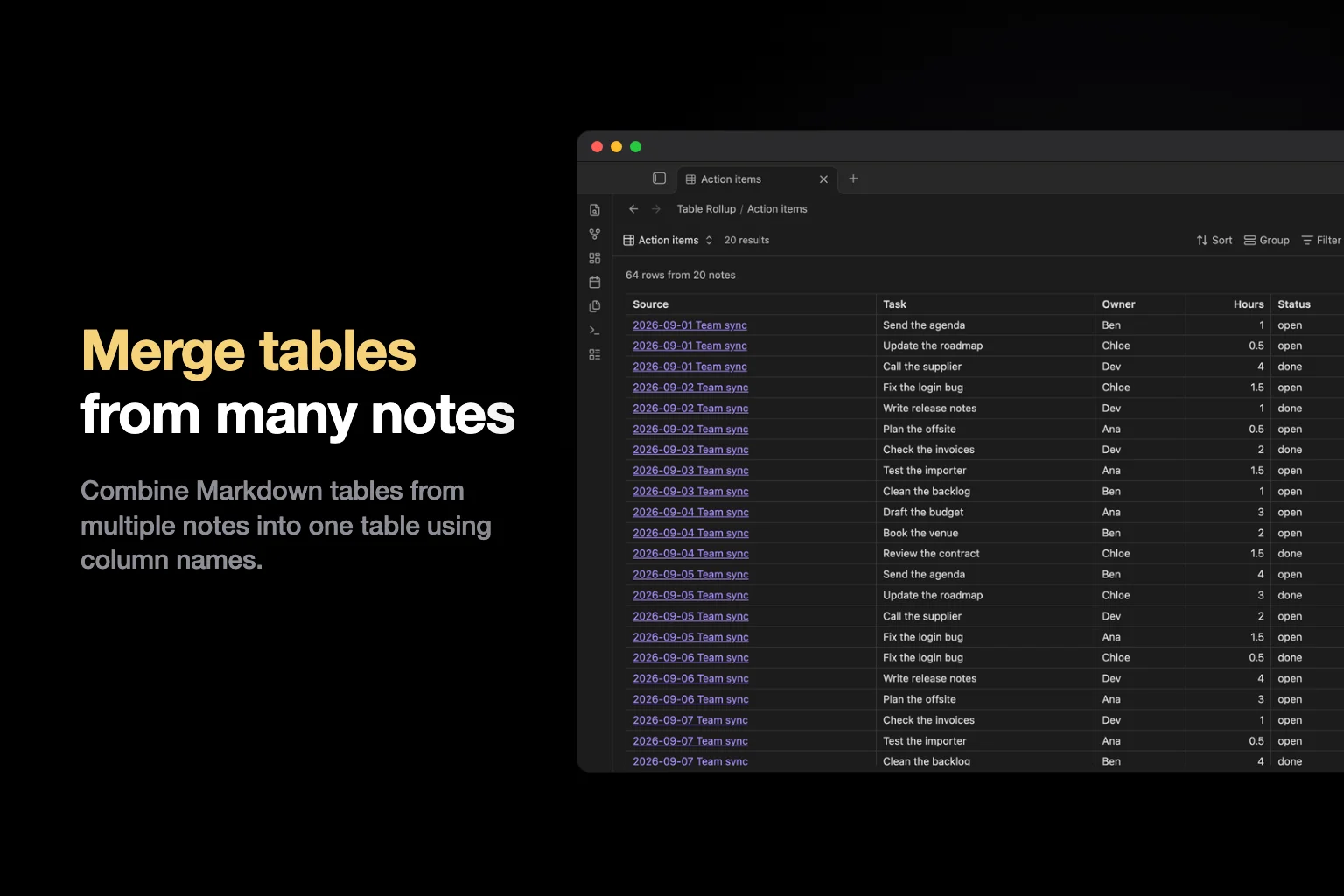
يُدمج Table Rollup جداول Markdown من ملاحظات متعددة في جدول واحد. تبقى بياناتك في ملاحظاتك.
Table Rollup هو عرض لملحق Bases الأساسي. يحدد القاعدة الملاحظات، ويُنشئ Table Rollup جدولًا مدمجًا من جداولها.
مجاني: جداول من حتى 50 ملاحظة، الترتيب، البحث، التضمين، التحديثات الحية. احترافي: ملخصات، مجموعات فرعية، مرشحات، تصدير، دمج مهام. 15 دولار دفعة واحدة أو 5 دولارات شهريًا: تبرع أو عرض دفعة واحدة بـ 15 دولار.
الإصدار 1.2.5. يتطلب Obsidian 1.13.4 أو أحدث. يعمل على سطح المكتب والجوال.
1 التثبيت
- افتح "الإعدادات → الملحقات المجتمعية" وعطل الوضع المحدود.
- اختر "تصفح"، ابحث عن "Table Rollup"، ثم اختر "تثبيت" و"تمكين".
- تأكد من أن الملحق الأساسي "Bases" مفعّل ("الإعدادات → الملحقات الأساسية").
للتثبيت يدويًا، انقل ملفي main.js وmanifest.json وstyles.css من أحدث إصدار إلى المجلد <vault>/.obsidian/plugins/table-rollup/. ثم فعّل الملحق. تحتاج إلى Obsidian 1.13.4 أو أحدث.
2 البدء السريع
| المهمة | المالك | الساعات |
| --- | --- | --- |
| صياغة الخطة | آنا | 2 |
أنشئ قاعدة، أو افتح واحدة. اختر قائمة العرض في شريط أدوات القاعدة وأضف عرضًا من نوع "Table rollup". اترك حقل "تحت العنوان" فارغًا لاستخدام الجدول الأول في كل ملاحظة. يحتوي عمود المصدر على رابط لكل ملاحظة.
- أنشئ قاعدة، أو افتح واحدة. عيّن مرشحاتها بحيث تختار الملاحظات التي تحتوي على جداولك، مثلاً مجلدًا أو علامة.
- اختر قائمة العرض في شريط أدوات القاعدة وأضف عرضًا من نوع "Table rollup".
- افتح خيارات العرض. في حقل "تحت العنوان"، اكتب العنوان فوق جداولك، مثلاً
البنود الإجرائية.
يستخدم Table Rollup الجدول الأول تحت هذا العنوان في كل ملاحظة، بما في ذلك الجداول في الأقسام الفرعية. اترك حقل "تحت العنوان" فارغًا لاستخدام الجدول الأول في كل ملاحظة. تتجاهل الجداول داخل كتل الشفرة أو في بداية الملاحظة. تُقرأ الجداول داخل مربعات الاستشهاد والاقتباس.
يمكن أن تحتوي الخلايا على روابط، علامات، نص مدمج، نص غامق ومائل. تبقى الخلايا الفارغة فارغة. لا تُفسر امتدادات الخلايا من HTML أو من ملحقات دمج الجداول. يبقى الفاصلة داخل النص المدمج، داخل تسمية رابط ويكي، أو مكتوبة كـ \| في خلية.
3 الميزات
جدول واحد من عدة ملاحظات
تُعطي كل ملاحظة في القاعدة صفوف جدولها تحت العنوان الذي تحدده. يتطابق الجدول المدمج الأعمدة بحسب الاسم. لا يهم الحالة (أحرف كبيرة/صغيرة)، النص الغامق أو ترتيب الأعمدة، لذا "المالك" و"المالك" يُدمجان في عمود واحد. يتم إضافة عمود يملكه بعض الملاحظات فقط في نهاية الجدول. تُضاف أرقام إلى أسماء الأعمدة المتكررة. لا تُستبدل هذه الأرقام باسم كتبته في الجدول الأصلي. يحتوي عمود المصدر على رابط لكل ملاحظة.
الترتيب حسب أي عمود
انقر على رأس العمود لترتيبه. انقر مرة أخرى لعكس الترتيب، ومرة ثالثة لاستعادة ترتيب الملاحظات الأصلي. تُرتب الأرقام كأرقام، والخلايا الفارغة تبقى في النهاية.
العثور على صفوف
اكتب في مربع "البحث عن صفوف" فوق الجدول للحفاظ فقط على الصفوف التي تحتوي على هذا النص في خلاياها أو في اسم الملاحظة المصدرية. يكون البحث غير حساس لحالة الأحرف. ثم تُحسب المجموعات الفرعية والصف المُلخّص فقط للصفوف المتبقية. اختر X لعرض جميع الصفوف.
تحديث حي ودمج
عند تحرير ملاحظة مصدرية، يُعاد رسم الجدول المدمج بعد تأخير قصير. يمكنك دمج العرض في أي ملاحظة باستخدام ![[اسم القاعدة.base#اسم العرض]]، مثلاً في مراجعة أسبوعية.
صفوف ملخصة ومجموعات فرعية (احترافي)
أضف صفًا ملخصًا يحتوي على مجموع، متوسط، عدد، أقل قيمة أو أكبر قيمة لكل عمود. يُطبّق المجموع، المتوسط، الحد الأدنى والحد الأقصى فقط على الأعمدة التي تكون كل خلية مملوءة فيها رقمًا. تُعدّ القيم مثل "$1,200.50"، "₫1,000"، "$-12" و"12 %" أرقامًا. تُحتفظ بالقيم الصغيرة مثل 1e-3 بستة أرقام عشرية في الملخص. يمكنك تجميع الصفوف حسب أي عمود، أو حسب المصدر، للحصول على مجموع فرعي لكل مجموعة.
تصفية الصفوف (احترافي)
احتفظ فقط بالصفوف التي يحتوي عمودها على قيمة معينة، أو تساوي قيمة، أو لا تساوي قيمة، أو تكون القيمة العددية أكبر أو أصغر من قيمة معينة. يُحسب صف الملخص فقط للصفوف المتبقية.
دمج قائمة المهام (احترافي)
عيّن "اقرأ كمهمات" لجمع عناصر قائمة المهام تحت عنوان بدلًا من جدول. يحتوي الجدول المدمج على الأعمدة: المهمة، مكتملة، وتاريخ الاستحقاق. يُستخرج تاريخ الاستحقاق من تاريخ يلي رمز التقويم (U+1F4C5)، وهو التنسيق الذي يُكتب بواسطة ملحق المهام.
تصدير إلى ملاحظة أو ملف CSV (احترافي)
صدّر الجدول المدمج، مع ترتيبه ومرشحاته، إلى ملاحظة Markdown جديدة أو ملف CSV. مع تفعيل عمود المصدر، يحتوي كل صف في Markdown على رابط لملاحظته المصدرية. ينتهي الجدول في ملف Markdown بصف الملخص، وليس في ملف CSV. استخدم الأزرار فوق الجدول أو أوامر التصدير الثنائية.
4 الإعدادات
بعد تحديث صغير أو كبير، يفتح هذا الملحق تبويب "ما الجديد" في الخلفية. يقترح التبويب والبطاقة الإعدادية ملحقات أخرى من NoteMods وZovo Chat ويربط بـ notemods.com للتعليقات (الخصوصية). لا يُرسل التبويب أي بيانات. يمكنك إيقاف التبويب في الإعدادات.
توجد خيارات العرض في شريط أدوات القاعدة. تُحفظ مع كل عرض في ملف القاعدة.
| الخيار | ماذا يفعل |
|---|---|
| اقرأ كـ | جداول، أو مهام (احترافي). |
| تحت العنوان | العنوان فوق الجداول. فارغ يعني أي عنوان. |
| أي جدول | الأول، الثاني، الثالث، أو جميع الجداول تحت العنوان. |
| الأعمدة | أسماء الأعمدة التي تظهر، بهذا الترتيب. فارغ يظهر جميع الأعمدة. |
| عرض عمود المصدر | يُظهر أو يُخفي عمود المصدر. |
| البحث عن صفوف (مربع فوق الجدول) | يحتفظ فقط بالصفوف التي تحتوي على النص. |
| صف ملخص (احترافي) | لا شيء، المجموع، المتوسط، العدد، الأدنى، الأقصى. |
| تجميع حسب عمود (احترافي) | اسم عمود، أو المصدر. |
| عمود التصفية، القاعدة، القيمة (احترافي) | يحتفظ فقط بالصفوف التي تطابقها. |
تحتوي بطاقة الإعدادات على قسم احترافي (تسجيل الدخول، الحالة، وتحديث)، و"مدة التحديث الحي" (مللي ثانية قبل إعادة الرسم، من 100 إلى 2000، الافتراضي 300)، ومفتاح "ما الجديد".
5 الاحترافي
النسخة المجانية تدمج الجداول تحت عنوان واحد من حتى 50 ملاحظة تحتوي على صفوف، مع ترتيب الأعمدة، مربع البحث، عمود المصدر، التضمين، والتحديث الحي. عندما تزيد عدد الملاحظات التي تحتوي على صفوف، يُظهر الجدول عدد الصفوف التي تم تخطيها.
يُزيل الاحترافي حد 50 ملاحظة ويضيف صفوف ملخصة، مجموعات فرعية، تصفية صفوف، تصدير إلى Markdown أو CSV، ودمج قائمة المهام. للحصول عليه:
- تبرع عبر GitHub Sponsors.
- في الإعدادات، اختر "تسجيل الدخول باستخدام GitHub" وأدخل الرمز في github.com/login/device.
تُظهر سطر الحالة حسابك ومستواك. تبقى خيارات عرضك محفوظة وتعمل مجددًا عند تفعيل الاحترافي.
6 الخصوصية، الدفع، والشبكة
الميزات الأساسية مجانية. تحتاج الميزات الاحترافية إلى تبرع عبر GitHub Sponsors لـ theluckystrike: 5 دولارات شهريًا أو أكثر، أو 15 دولارًا دفعة واحدة. مجموع دفعة 15 دولارًا يُفي بالمتطلبات المالية للحصول على الاحترافي دون دفع إضافي. تظل إجراءات التحقق والتسجيل سارية. تبقى ملاحظاتك قابلة للقراءة والتحرير مع أو بدون الاحترافي.
دفعة واحدة تفعّل الاحترافي في كل ملحقات NoteMods.
تتولى GitHub إدارة الدفع. تبرع من خلال https://github.com/sponsors/theluckystrike/sponsorships?tier_id=666162&frequency=one-time&metadata_source=table-rollup. لا تحتاج إلى حساب لاستخدام الميزات المجانية. يحتاج الاحترافي إلى حساب GitHub الذي قام بالتبرع.
حتى تختار "تسجيل الدخول باستخدام GitHub" في الإعدادات، لا يُرسل Table Rollup أي طلبات شبكة. يستخدم تسجيل الدخول تدفق الجهاز من GitHub. يُرسل Table Rollup معرف العميل العام ونطاق read:user إلى https://github.com/login/device/code ويعرض لك رمزًا. أثناء إدخال الرمز على https://github.com/login/device، يُرسل طلبًا كل بضع ثوانٍ إلى https://github.com/login/oauth/access_token للتحقق من حالة تسجيل الدخول. يسمح النطاق بقراءة الملف الشخصي فقط. تحتاج GitHub إلى هذا الوصول لعرض مستوى التبرع. لا يمنح أي نطاق لمستودعات ولا صلاحيات كتابة.
بعد تسجيل الدخول، يُرسل Table Rollup استعلامًا واحدًا إلى https://api.github.com/graphql. يتحقق مما إذا كان الحساب المسجل يُبرع لـ theluckystrike. يطلب مستوى التبرع ومجموع الدفعات المقدمة لـ theluckystrike. يستخدم الملحق فحصًا ناجحًا لمدة 7 أيام. يمكن إعادة المحاولة بعد 6 ساعات في حال الفشل. اختر "تحديث" للطلب مبكرًا. لا يُرسل أي محتوى ملاحظة، أسماء ملفات أو بيانات مخزن أخرى، ولا يحتوي على تحليلات.
بعد فحص ناجح، يمكن للنسخة الاحترافية العمل دون اتصال بالإنترنت لمدة تصل إلى 14 يومًا. يُوقف الاحترافي عند تسجيل الخروج أو عند استجابة سلبية من التبرع. يخزن الملحق رمز GitHub عبر واجهة تخزين الأسرار في Obsidian. لا يضع الرمز في الإعدادات المحفوظة أو في بيانات التبرع المحلية. يحتفظ التخزين المحلي على هذا الجهاز ببيانات تسجيل الدخول، المستوى، ووقت آخر فحص. يُمسح الرمز عند تسجيل الخروج. يمكنك أيضًا إلغاء الوصول في إعدادات GitHub، تحت التطبيقات.
7 الأسئلة والأجوبة
هل يُغيّر Table Rollup ملاحظاتي؟
لا. يقرأ فقط الملاحظات. يُنشئ التصدير ملفًا جديدًا.
ما الفرق بينه وبين Dataview؟
Dataview يقرأ الخصائص والحقول المضمنة، وليس جداول Markdown.
ما الفرق بينه وبين SQLSeal وBlock View؟
SQLSeal يقرأ جدول Markdown، لكنك تكتب سطر استعلام واحد لكل ملف وتحديثه عند انضمام ملاحظة جديدة. Block View يعرض الكتل المطابقة من ملاحظات متعددة، لكنه يعرض كل جدول على حدة، دون دمج أعمدة، ترتيب أعمدة أو مجموعات.
8 الدعم
صفحة الملحق: table-rollup.
أبلغ عن الأخطاء وطلبات الميزات في مشكلات GitHub لهذا المستودع. أضف إصدار Obsidian وعينة صغيرة من الملاحظة.