Table Rollup · Dokumentacja wtyczek Obsidian
Dokumentacja Table Rollup (Polski)
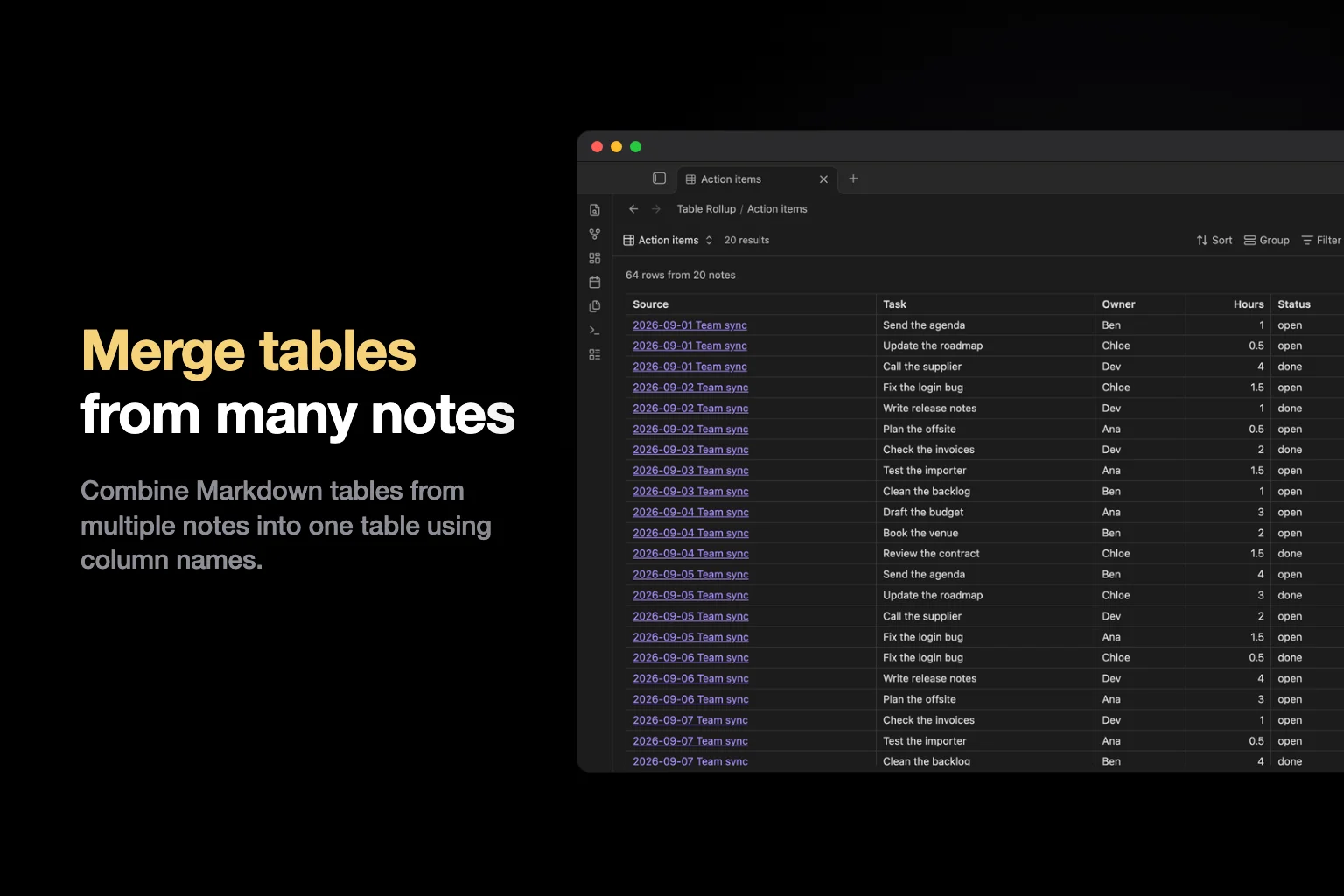
Table Rollup łączy tabele Markdown z wielu notatek w jedną tabelę. Twoje dane pozostają w Twoich notatkach.
Table Rollup to widok dla podstawowego pluginu Bases. Baza wybiera notatki, a Table Rollup tworzy jedną połączoną tabelę z ich tabel.
Bezpłatnie: tabele z do 50 notatek, sortowanie, wyszukiwanie, osadzanie, aktualizacje w czasie rzeczywistym. Pro: podsumowania, podsumowania częściowe, filtry, eksporty, łączenie zadań. Jednorazowa płatność 15 USD lub 5 USD miesięcznie: Sponsor lub oferta jednorazowa za 15 USD.
Wersja 1.2.5. Wymaga Obsidian 1.13.4 lub nowszego. Działa na komputerach i urządzeniach mobilnych.
1 Instalacja
- Otwórz "Ustawienia → Wtyczki społeczności" i wyłącz tryb ograniczony.
- Wybierz "Przeglądaj", wyszukaj "Table Rollup", a następnie wybierz "Zainstaluj" i "Włącz".
- Upewnij się, że podstawowy plugin "Bases" jest włączony ("Ustawienia → Pluginy główne").
Aby zainstalować ręcznie, skopiuj pliki main.js, manifest.json i styles.css z najnowszego wydania do katalogu <vault>/.obsidian/plugins/table-rollup/. Następnie włącz plugin. Wymagany jest Obsidian 1.13.4 lub nowszy.
2 Pierwsze kroki
| Zadanie | Odpowiedzialny | Godziny |
| --- | --- | --- |
| Przygotuj plan | Ana | 2 |
Utwórz bazę lub otwórz istniejącą. Wybierz menu widoku w pasku narzędzi bazy i dodaj widok typu "Table rollup". Pozostaw pole "Pod nagłówkiem" puste, aby użyć pierwszej tabeli z każdej notatki. Kolumna Source łączy się z każdą notatką.
- Utwórz bazę lub otwórz istniejącą. Ustaw jej filtry tak, aby wybierały notatki z Twoimi tabelami, np. folder lub tag.
- Wybierz menu widoku w pasku narzędzi bazy i dodaj widok typu "Table rollup".
- Otwórz opcje widoku. W polu "Pod nagłówkiem" wpisz nagłówek nad Twoimi tabelami, np.
Zadania do wykonania.
Table Rollup używa pierwszej tabeli pod tym nagłówkiem w każdej notatce, w tym tabel w podsekcjach. Pozostaw pole "Pod nagłówkiem" puste, aby użyć pierwszej tabeli z każdej notatki. Tabele w blokach kodu i w nagłówku notatki są ignorowane. Tabele w blokach cytowania i cytatów są czytane.
Komórki mogą zawierać linki, tagi, kod w linii, pogrubienie i kursywę. Puste komórki pozostają puste. Scalania komórek z HTML lub pluginów do scalania tabel nie są interpretowane. Pionowa kreska w kodzie w linii, w aliasie wikilinku lub zapisana jako \| pozostaje w swojej komórce.
3 Funkcje
Jedna tabela z wielu notatek
Każda notatka w bazie dostarcza wiersze swojej tabeli pod wybranym przez Ciebie nagłówkiem. Połączona tabela dopasowuje kolumny według nazwy. Wielkość liter, pogrubienie i kolejność kolumn nie mają znaczenia, więc "Odpowiedzialny" i "odpowiedzialny" trafiają do tej samej kolumny. Kolumna, która występuje tylko w niektórych notatkach, jest dodawana na końcu. Powtarzające się nazwy kolumn otrzymują numer. Numer nie zastępuje nazwy, którą wpisałeś w tabeli źródłowej. Kolumna Source łączy się z każdą notatką.
Sortowanie po dowolnej kolumnie
Kliknij nagłówek kolumny, aby posortować. Kliknij ponownie, aby odwrócić, a trzeci raz, aby przywrócić kolejność notatek. Liczby sortowane są jako liczby, a puste komórki pozostają na końcu.
Wyszukiwanie wierszy
Wpisz tekst do pola "Wyszukaj wiersze" nad tabelą, aby zachować tylko te wiersze, których komórki lub nazwa notatki źródłowej zawierają ten tekst. Wyszukiwanie jest niezależne od wielkości liter. Podsumowanie i podsumowania grupowe uwzględniają tylko pozostałe wiersze. Wybierz X, aby wyświetlić wszystkie wiersze.
Aktualizacja w czasie rzeczywistym i osadzanie
Gdy edytujesz notatkę źródłową, połączona tabela jest ponownie rysowana po krótkim opóźnieniu. Możesz osadzić widok w dowolnej notatce za pomocą ![[Twoja_baza.base#Nazwa_widoku]], np. w przeglądie tygodniowym.
Podsumowania wierszy i podsumowania częściowe (Pro)
Dodaj wiersz podsumowania z sumą, średnią, liczbą, najmniejszą lub największą wartością każdej kolumny. Suma, średnia, min i max stosowane są tylko do kolumn, w których wszystkie wypełnione komórki są liczbami. Wartości takie jak "$1 200,50", "₫1 000", "$-12" i "12 %" są traktowane jako liczby. Małe wartości takie jak 1e-3 zachowują do sześciu miejsc po przecinku w podsumowaniu. Grupuj wiersze według dowolnej kolumny lub według Source, aby uzyskać podsumowanie dla każdej grupy.
Filtruj wiersze (Pro)
Zachowaj tylko wiersze, w których kolumna zawiera, równa się lub nie równa się wartości, lub gdzie liczba jest większa lub mniejsza niż wartość. Wiersz podsumowania liczy tylko pozostałe wiersze.
Łączenie list zadań (Pro)
Ustaw opcję "Czytaj jako zadania", aby zbierać elementy listy zadań pod nagłówkiem zamiast tabeli. Połączona tabela ma kolumny Zadanie, Wykonane i Termin. Termin pochodzi z daty po emoji kalendarza (U+1F4C5), format, który plugin Tasks zapisuje.
Eksport do notatki lub CSV (Pro)
Eksportuj połączoną tabelę, wraz z filtrowaniem i sortowaniem, do nowej notatki Markdown lub pliku CSV. Z kolumną Source włączoną, każdy wiersz Markdown łączy się z notatką źródłową. Wiersz podsumowania, jeśli ustawiony, kończy tabelę Markdown, ale nie plik CSV. Użyj przycisków nad tabelą lub dwóch poleceń eksportu.
4 Ustawienia
Po aktualizacji (małej lub dużej), plugin otwiera jedną kartę "Co nowego" w tle. Karta i karta ustawień sugerują inne pluginy NoteMods oraz Zovo Chat i prowadzi do notemods.com, aby przesłać opinię (prywatność). Karta nie wysyła żadnych danych. Wyłącz ją w Ustawieniach.
Opcje widoku znajdują się w pasku narzędzi bazy. Są one zapisywane razem z każdym widokiem w pliku bazy.
| Opcja | Co robi |
|---|---|
| Czytaj | Tabele lub Zadania (Pro). |
| Pod nagłówkiem | Nagłówek nad tabelami. Puste pole oznacza dowolny nagłówek. |
| Która tabela | Pierwsza, druga, trzecia lub wszystkie tabele pod nagłówkiem. |
| Kolumny | Nazwy kolumn do wyświetlenia, w tej kolejności. Puste pole wyświetla wszystkie kolumny. |
| Pokaż kolumnę Source | Pokazuje lub ukrywa kolumnę Source. |
| Wyszukaj wiersze (pole nad tabelą) | Zachowuje tylko wiersze zawierające tekst. |
| Wiersz podsumowania (Pro) | Brak, suma, średnia, liczba, min lub max. |
| Grupuj według kolumny (Pro) | Nazwa kolumny lub Source. |
| Kolumna filtru, reguła i wartość (Pro) | Zachowuje tylko wiersze pasujące do warunku. |
Karta ustawień zawiera sekcję Pro (zaloguj się, status i Odśwież), "Opóźnienie aktualizacji w czasie rzeczywistym" (ms przed ponownym narysowaniem, 100 do 2000, domyślnie 300) oraz przełącznik "Co nowego".
5 Pro
Wersja darmowa łączy tabele pod jednym nagłówkiem z do 50 notatek zawierających wiersze, z sortowaniem kolumn, polem wyszukiwania, kolumną Source, osadzaniem i aktualizacją w czasie rzeczywistym. Gdy więcej notatek ma wiersze, tabela informuje, ile została pominiętych.
Wersja Pro usuwa limit 50 notatek i dodaje wiersze podsumowania, podsumowania częściowe, filtry wierszy, eksport do Markdown lub CSV oraz łączenie list zadań. Aby uzyskać ją:
- Sponsoruj przez GitHub Sponsors.
- W ustawieniach wybierz "Zaloguj się przez GitHub" i wpisz kod na github.com/login/device.
Linia statusu pokazuje Twoje konto i poziom. Twoje opcje widoku pozostają zapisane i działają ponownie, gdy Pro jest włączony.
6 Prywatność, płatności i sieć
Podstawowe funkcje są darmowe. Funkcje Pro wymagają sponsorowania przez GitHub Sponsors theluckystrike: 5 USD miesięcznie lub więcej, lub 15 USD jednorazowo. Całkowita płatność 15 USD spełnia wymóg płatności dla Pro bez dalszych płatności. Weryfikacja logowania i sprawdzenia poniżej nadal obowiązują. Twoje notatki pozostają czytelne i edytowalne bez Pro.
Jednorazowa płatność włącza Pro we wszystkich pluginach NoteMods.
Płatności obsługiwane są przez GitHub. Sponsoruj na https://github.com/sponsors/theluckystrike/sponsorships?tier_id=666162&frequency=one-time&metadata_source=table-rollup. Do funkcji darmowych nie potrzebujesz konta. Pro wymaga konta GitHub, które dokona sponsorowania.
Dopóki nie wybierzesz "Zaloguj się przez GitHub" w ustawieniach, Table Rollup nie wykonuje żadnych żądań sieciowych. Logowanie odbywa się za pomocą przepływu urządzenia GitHub. Table Rollup wysyła swoje publiczne ID klienta i zakres read:user do https://github.com/login/device/code i pokazuje Ci kod. Podczas wpisywania kodu na https://github.com/login/device, sprawdza co kilka sekund https://github.com/login/oauth/access_token, aby sprawdzić status logowania. Zakres pozwala tylko na odczyt profilu. GitHub potrzebuje tego dostępu, aby pokazać poziom sponsorowania. Nie przyznaje dostępu do repozytoriów ani możliwości zapisu.
Po zalogowaniu, Table Rollup wysyła jedno zapytanie do https://api.github.com/graphql. Sprawdza, czy zalogowane konto sponsoruje theluckystrike. Prosi o poziom i całkowitą kwotę zapłaconą theluckystrike. Plugin ponownie wykorzystuje pomyślne sprawdzenie przez 7 dni. Nieudane sprawdzenia mogą ponowić po 6 godzinach. Wybierz Odśwież, aby zażądać wcześniejszego sprawdzenia. Nie wysyła treści notatek, nazw plików ani innych danych z kryptografii, a nie ma żadnego monitorowania.
Po pomyślnym sprawdzeniu, Pro może działać offline przez do 14 dni. Wylogowanie lub negatywna odpowiedź sponsorowania wyłącza Pro. Plugin przechowuje token GitHub przez interfejs przechowywania tajnych danych Obsidian. Nie umieszcza tokenu w zapisanych ustawieniach ani w lokalnych danych sponsorowania. Lokalne przechowywanie tego urządzenia przechowuje Twoje logowanie GitHub, poziom i czas ostatniego sprawdzenia. Wylogowanie kasuje token. Możesz również odwołać dostęp w ustawieniach GitHub, w sekcji Aplikacje.
7 Pytania i odpowiedzi
Czy Table Rollup zmienia moje notatki?
Nie. Tylko odczytuje notatki. Eksport tworzy nowy plik.
Jak to się różni od Dataview?
Dataview odczytuje właściwości i pola w linii, a nie tabele Markdown.
Jak to się różni od SQLSeal i Block View?
SQLSeal odczytuje tabelę Markdown, ale musisz napisać jedną linię zapytania dla każdego pliku i edytować ją, gdy dołącza nowa notatka. Block View wyświetla pasujące bloki z wielu notatek, ale pokazuje każdą tabelę osobno, bez połączonych kolumn, sortowania kolumn ani podsumowań.
8 Obsługa
Strona pluginu: table-rollup.
Zgłoś błędy i prośby o funkcje w issue GitHub tego repozytorium. Dodaj wersję Obsidian i małą przykładową notatkę.