Table Rollup · Obsidian-Plugin-Dokumentation
Table Rollup Dokumentation (Deutsch)
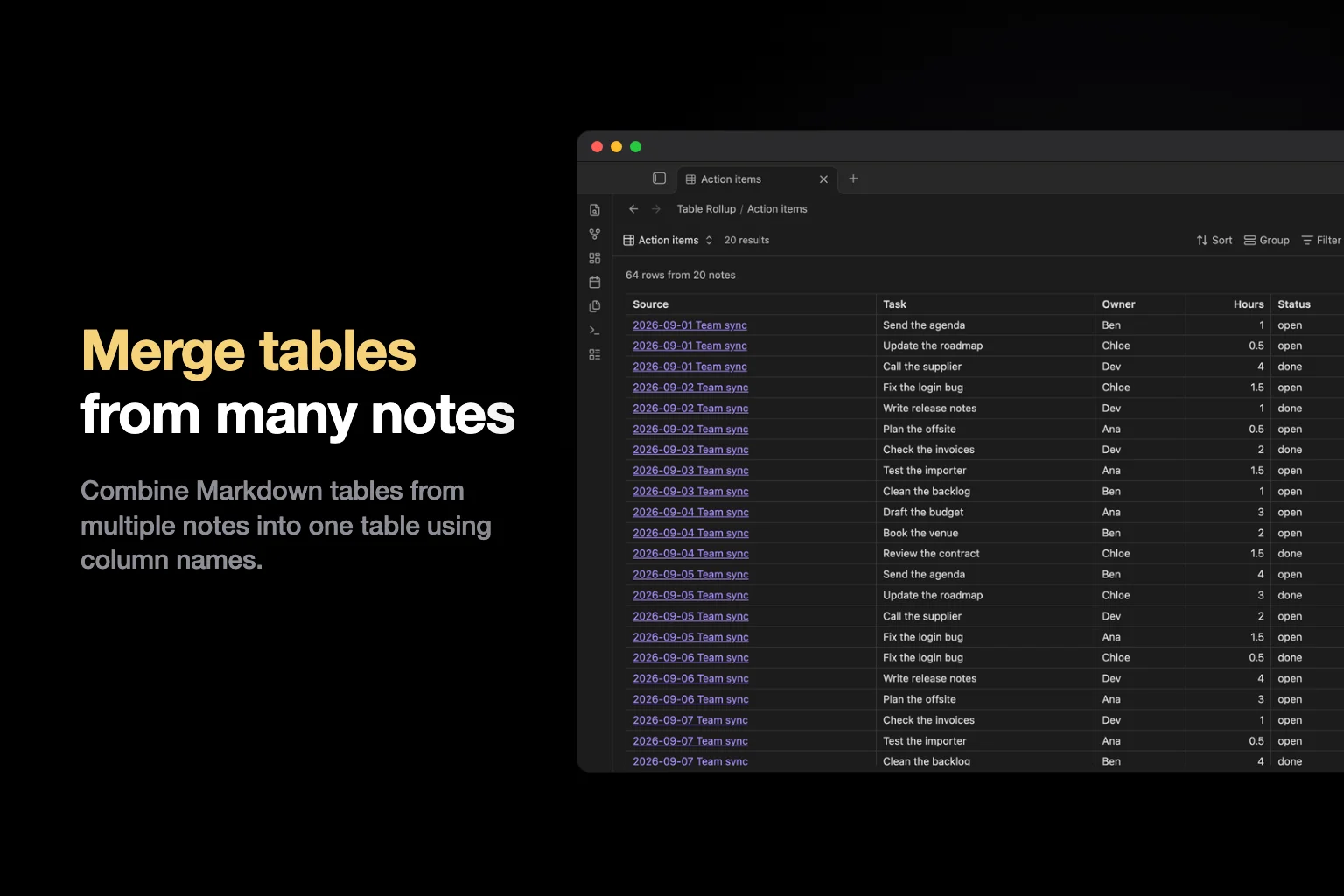
Table Rollup vereint die Markdown-Tabellen aus mehreren Notizen in einer einzigen Tabelle. Ihre Daten bleiben in Ihren Notizen.
Table Rollup ist eine Ansicht für das Kernplugin Bases. Die Basis wählt die Notizen aus, und Table Rollup erstellt eine zusammengeführte Tabelle aus ihren Tabellen.
Kostenlos: Tabellen aus bis zu 50 Notizen, Sortierung, Suche, Einbettungen, Echtzeit-Updates. Pro: Zusammenfassungen, Teilsummen, Filter, Exporte, Aufgabenzusammenfassungen. Einmalig $15 oder monatlich $5: Sponsor oder $15-Angebot einmalig.
Version 1.2.5. Erfordert Obsidian 1.13.4 oder höher. Funktioniert auf Desktop und Mobilgeräten.
1 Installation
- Öffnen Sie "Einstellungen → Community-Plugins" und deaktivieren Sie den eingeschränkten Modus.
- Wählen Sie "Durchsuchen", suchen Sie nach "Table Rollup" und wählen Sie "Installieren" und "Aktivieren".
- Stellen Sie sicher, dass das Kernplugin "Bases" aktiviert ist ("Einstellungen → Kern-Plugins").
Um manuell zu installieren, kopieren Sie main.js, manifest.json und styles.css aus der neuesten Version in <vault>/.obsidian/plugins/table-rollup/. Aktivieren Sie dann das Plugin. Sie benötigen Obsidian 1.13.4 oder höher.
2 Erste Schritte
| Aufgabe | Verantwortlicher | Stunden |
| --- | --- | --- |
| Plan erstellen | Ana | 2 |
Erstellen oder öffnen Sie eine Basis. Wählen Sie im Basis-Toolbar-Menü die Ansicht "Table Rollup" hinzu. Lassen Sie "Unter Überschrift" leer, um die erste Tabelle jeder Notiz zu verwenden. Eine Spalte "Quelle" verweist auf jede Notiz.
- Erstellen oder öffnen Sie eine Basis. Richten Sie ihre Filter so ein, dass sie die Notizen mit Ihren Tabellen auswählt, beispielsweise einen Ordner oder ein Tag.
- Wählen Sie im Basis-Toolbar-Menü die Ansicht "Table Rollup" hinzu.
- Öffnen Sie die Ansichtsoptionen. Geben Sie in "Unter Überschrift" die Überschrift über Ihren Tabellen ein, beispielsweise
Aktionen.
Table Rollup verwendet die erste Tabelle unter dieser Überschrift in jeder Notiz, einschließlich Tabellen in Unterkapiteln. Lassen Sie "Unter Überschrift" leer, um die erste Tabelle jeder Notiz zu verwenden. Tabellen in Codeblöcken und im Front Matter werden ignoriert. Tabellen innerhalb von Callouts und Zitaten werden gelesen.
Die Zellen können Links, Tags, Inline-Code, Fettdruck und Kursivtext enthalten. Leere Zellen bleiben leer. Zellenüberschneidungen aus HTML oder Tabellenzusammenführungs-Plugins werden nicht interpretiert. Ein Pipe-Zeichen innerhalb von Inline-Code, innerhalb eines Wikilink-Alias oder als \| bleibt in seiner Zelle.
3 Funktionen
Eine Tabelle aus vielen Notizen
Jede Notiz in der Basis liefert die Zeilen ihrer Tabelle unter der von Ihnen gewählten Überschrift. Die zusammengeführte Tabelle passt die Spalten nach dem Namen an. Groß-/Kleinschreibung, Fettdruck und Spaltenreihenfolge spielen keine Rolle, daher werden "Verantwortlicher" und "verantwortlicher" in derselben Spalte zusammengefasst. Eine Spalte, die nur in einigen Notizen vorkommt, wird am Ende hinzugefügt. Wiederholte Spaltennamen erhalten eine Nummer. Die Nummer ersetzt nicht den Namen, den Sie in der Quellentabelle geschrieben haben. Eine Quellenspalte verweist auf jede Notiz.
Sortieren nach jeder Spalte
Klicken Sie auf einen Spaltenkopf, um zu sortieren. Klicken Sie erneut, um umzukehren, und ein drittes Mal, um die ursprüngliche Reihenfolge wiederherzustellen. Zahlen werden als Zahlen sortiert, und leere Zellen bleiben am Ende.
Zeilen finden
Geben Sie im Feld "Zeilen finden" oben in der Tabelle Text ein, um nur die Zeilen beizubehalten, deren Zellen oder der Name der Quellnotiz diesen Text enthalten. Die Suche ist nicht Groß-/Kleinschreibung-abhängig. Die Zusammenfassungszeile und die Gruppenteilsummen berücksichtigen dann nur die verbleibenden Zeilen. Wählen Sie X, um alle Zeilen anzuzeigen.
Echtzeit-Update und Einbettungen
Wenn Sie eine Quellnotiz bearbeiten, wird die zusammengeführte Tabelle nach einer kurzen Verzögerung erneut gezeichnet. Sie können die Ansicht in jeder Notiz mit ![[Ihre Basis.base#Ansichtsname]] einbetten, beispielsweise in einer Wochenübersicht.
Zusammenfassungszeilen und Gruppenteilsummen (Pro)
Fügen Sie eine Zusammenfassungszeile mit Summe, Durchschnitt, Anzahl, kleinstem oder größtem Wert jeder Spalte hinzu. Summe, Durchschnitt, Minimum und Maximum gelten nur für Spalten, in denen alle ausgefüllten Zellen Zahlen sind. Werte wie "$1.200,50", "₫1.000", "$-12" und "12 %" gelten als Zahlen. Kleine Werte wie 1e-3 behalten bis zu sechs Dezimalstellen in der Zusammenfassung bei. Gruppieren Sie die Zeilen nach einer beliebigen Spalte oder nach Quelle, um eine Teilsumme für jede Gruppe zu erhalten.
Zeilen filtern (Pro)
Behalten Sie nur die Zeilen bei, bei denen eine Spalte einen bestimmten Wert enthält, gleich ist oder nicht gleich ist, oder bei denen eine Zahl größer oder kleiner als ein Wert ist. Die Zusammenfassungszeile zählt nur die verbleibenden Zeilen.
Aufgabenliste zusammenfassen (Pro)
Wählen Sie "Aufgaben lesen" aus, um die Aufgabenlisten unter einer Überschrift anstelle einer Tabelle zu sammeln. Die zusammengeführte Tabelle hat die Spalten Aufgabe, Erledigt und Fällig. Fälligkeitsdatum stammt aus einem Datum nach dem Kalender-Symbol (U+1F4C5), dem Format, das das Tasks-Plugin schreibt.
Export in eine Notiz oder CSV (Pro)
Exportieren Sie die zusammengeführte Tabelle mit Filtern und Sortierung in eine neue Markdown-Notiz oder eine CSV-Datei. Mit der Quellenspalte verweist jede Markdown-Zeile auf ihre Quellnotiz. Eine Zusammenfassungszeile, falls vorhanden, beendet die Markdown-Tabelle, nicht die CSV-Datei. Verwenden Sie die Schaltflächen über der Tabelle oder die beiden Exportbefehle.
4 Einstellungen
Nach einer kleineren oder größeren Aktualisierung öffnet dieses Plugin automatisch eine "Was ist neu"-Registerkarte im Hintergrund. Die Registerkarte und die Einstellkarte empfehlen andere NoteMods-Plugins und Zovo Chat und verlinken zu notemods.com für Feedback (Datenschutz). Die Registerkarte sendet keine Daten. Deaktivieren Sie die Registerkarte in den Einstellungen.
Die Ansichtsoptionen befinden sich in der Basis-Toolbar. Sie werden mit jeder Ansicht in der Basisdatei gespeichert.
| Option | Was es tut |
|---|---|
| Lesen | Tabellen oder Aufgaben (Pro) |
| Unter Überschrift | Die Überschrift über den Tabellen. Leer bedeutet beliebige Überschrift |
| Welche Tabelle | Erste, zweite, dritte oder alle Tabellen unter der Überschrift |
| Spalten | Spaltennamen, die angezeigt werden sollen, in dieser Reihenfolge. Leer zeigt alle Spalten an |
| Quellenspalte anzeigen | Zeigt oder versteckt die Quellenspalte |
| Zeilen finden (Feld über der Tabelle) | Behält nur die Zeilen bei, die den Text enthalten |
| Zusammenfassungszeile (Pro) | Keine, Summe, Durchschnitt, Anzahl, Minimum oder Maximum |
| Nach Spalte gruppieren (Pro) | Ein Spaltenname oder Quelle |
| Filter-Spalte, Regel und Wert (Pro) | Behält nur die Zeilen bei, die übereinstimmen |
Die Einstellungsregisterkarte enthält den Pro-Bereich (Anmeldung, Status und Aktualisieren), "Echtzeit-Update-Verzögerung" (ms vor einem Neumalen, 100 bis 2000, Standard 300) und den "Was ist neu"-Schalter.
5 Pro
Die kostenlose Version vereint die Tabellen unter einer Überschrift aus bis zu 50 Notizen, die Zeilen enthalten, mit Spaltensortierung, Suchfeld, Quellenspalte, Einbettungen und Echtzeit-Updates. Wenn mehr Notizen Zeilen enthalten, zeigt die Tabelle an, wie viele ausgelassen wurden.
Pro entfernt die 50-Notizen-Grenze und fügt Zusammenfassungszeilen, Gruppenteilsummen, Zeilenfilter, Export in Markdown oder CSV sowie die Aufgabenliste zusammenfassen hinzu. Um es zu erhalten:
- Sponsoren über GitHub Sponsors.
- Wählen Sie in den Einstellungen "Mit GitHub anmelden" und geben Sie den Code auf github.com/login/device ein.
Die Statuszeile zeigt Ihr Konto und Ihren Tarif an. Ihre Ansichtseinstellungen bleiben gespeichert und funktionieren erneut, wenn Pro aktiviert ist.
6 Datenschutz, Zahlung und Netzwerk
Die Kernfunktionen sind kostenlos. Pro-Funktionen erfordern eine GitHub-Sponsors-Spende an theluckystrike: monatlich mindestens $5 oder einmalig $15. Eine Gesamtzahlung von $15 erfüllt die Zahlungsanforderung für Pro ohne weitere Zahlungen. Die Anmeldung und die nachfolgenden Überprüfungen gelten weiterhin. Ihre Notizen bleiben les- und bearbeitbar, mit oder ohne Pro.
Eine einmalige Zahlung aktiviert Pro in allen NoteMods-Plugins.
GitHub verarbeitet die Zahlung. Sponsoren Sie unter https://github.com/sponsors/theluckystrike/sponsorships?tier_id=666162&frequency=one-time&metadata_source=table-rollup. Für die kostenlosen Funktionen benötigen Sie kein Konto. Pro erfordert das GitHub-Konto, das gesponsert.
Bis Sie "Mit GitHub anmelden" in den Einstellungen auswählen, macht Table Rollup keine Netzwerk-Anfragen. Die Anmeldung verwendet den GitHub-Gerätefluss. Table Rollup sendet seine öffentliche Client-ID und den Bereich read:user an https://github.com/login/device/code und zeigt Ihnen einen Code an. Während Sie den Code auf https://github.com/login/device eingeben, fragt es https://github.com/login/oauth/access_token alle paar Sekunden ab, um den Anmeldestatus zu prüfen. Der Bereich erlaubt nur das Lesen des Profils. GitHub benötigt diesen Zugriff, um den Sponsoring-Tarif anzuzeigen. Es gewährt keinen Repository-Zugriff und keinen Schreibzugriff.
Nach der Anmeldung sendet Table Rollup eine Anfrage an https://api.github.com/graphql. Es prüft, ob das angemeldete Konto theluckystrike sponsert. Es fragt nach dem Tarif und der Gesamtzahl der Zahlungen an theluckystrike an. Das Plugin verwendet eine erfolgreiche Prüfung für bis zu 7 Tage. Fehlgeschlagene Prüfungen können nach 6 Stunden erneut versucht werden. Wählen Sie "Aktualisieren", um eine frühere Prüfung anzufordern. Es sendet keine Notizinhalte, Dateinamen oder andere Vault-Daten und hat keine Telemetrie.
Nach einer erfolgreichen Prüfung kann Pro bis zu 14 Tage offline arbeiten. Abmelden oder eine negative Sponsoring-Antwort schaltet Pro ab. Das Plugin speichert den GitHub-Token über die Geheimnisspeicher-API von Obsidian. Es legt den Token nicht in den gespeicherten Einstellungen oder in den lokalen Sponsoring-Daten ab. Der lokale Speicher dieses Geräts behält Ihre GitHub-Anmeldung, den Tarif und die Zeit der letzten Prüfung. Abmelden löscht den Token. Sie können den Zugriff auch in Ihren GitHub-Einstellungen unter "Anwendungen" widerrufen.
7 Fragen und Antworten
Ändert Table Rollup meine Notizen?
Nein. Es liest nur Notizen. Der Export erstellt eine neue Datei.
Wie unterscheidet sich das von Dataview?
Dataview liest Eigenschaften und Inline-Felder, keine Markdown-Tabellen.
Wie unterscheidet sich das von SQLSeal und Block View?
SQLSeal liest eine Markdown-Tabelle, aber Sie schreiben eine Abfragezeile pro Datei und bearbeiten sie, wenn eine neue Notiz hinzukommt. Block View listet passende Blöcke aus mehreren Notizen auf, zeigt aber jede Tabelle einzeln an, ohne zusammengeführte Spalten, Spaltensortierung oder Summen.
8 Support
Plugin-Seite: table-rollup.
Melden Sie Fehler und Feature-Anfragen in den GitHub-Issues dieses Repositorys. Fügen Sie Ihre Obsidian-Version und eine kleine Beispiel-Notiz hinzu.