Table Rollup · Documentação de plugins Obsidian
Documentação do Table Rollup (Português)
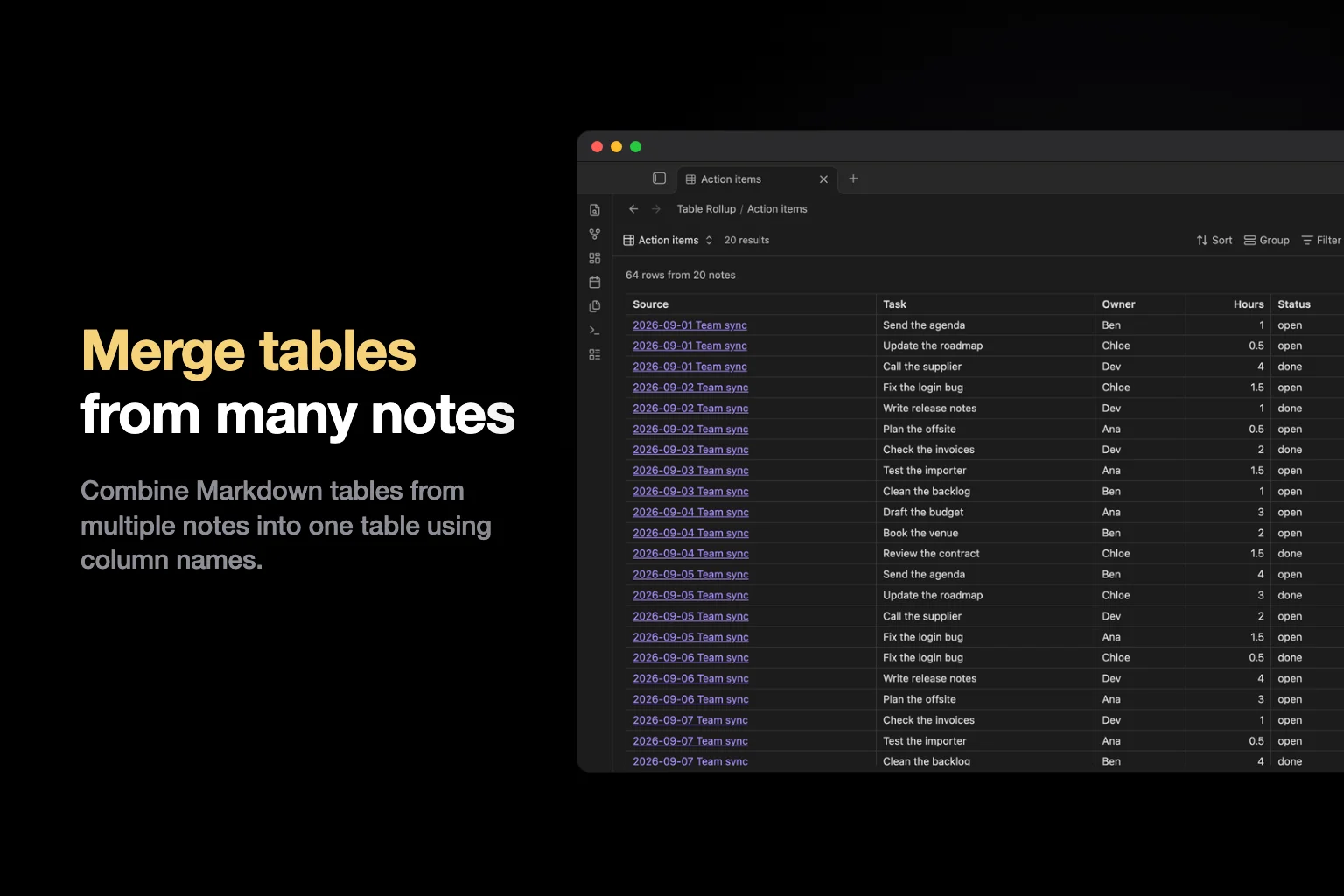
O Table Rollup junta as tabelas Markdown de várias notas numa única tabela. Os seus dados permanecem nas suas notas.
O Table Rollup é uma vista para o plugin principal Bases. A base seleciona as notas, e o Table Rollup desenha uma tabela combinada a partir das suas tabelas.
Gratuito: tabelas de até 50 notas, ordenação, pesquisa, incorporações, atualizações em tempo real. Pro: resumos, subtotais, filtros, exportações, agregação de tarefas. 15 dólares uma vez ou 5 dólares por mês: Patrocinar ou oferta única de 15 dólares.
Versão 1.2.5. Requer Obsidian 1.13.4 ou posterior. Funciona em computador e dispositivos móveis.
1 Instalação
- Abra "Settings → Plugins da Comunidade" e desative o modo restrito.
- Selecione "Procurar", procure por "Table Rollup", depois selecione "Instalar" e "Ativar".
- Certifique-se de que o plugin principal "Bases" está ativado ("Settings → Plugins Principais").
Para instalar manualmente, copie main.js, manifest.json e styles.css da versão mais recente para <vault>/.obsidian/plugins/table-rollup/. Depois ative o plugin. É necessário o Obsidian 1.13.4 ou posterior.
2 Começar
| Tarefa | Responsável | Horas |
| --- | --- | --- |
| Elaborar o plano | Ana | 2 |
Crie uma base, ou abra uma existente. Selecione o menu de vistas na barra de ferramentas da base e adicione uma vista do tipo "Table rollup". Deixe "Abaixo da secção" vazio para usar a primeira tabela de cada nota. Uma coluna Fonte liga-se a cada nota.
- Crie uma base, ou abra uma existente. Defina os filtros para que selecione as notas com as suas tabelas, por exemplo uma pasta ou uma etiqueta.
- Selecione o menu de vistas na barra de ferramentas da base e adicione uma vista do tipo "Table rollup".
- Abra as opções da vista. Em "Abaixo da secção", digite o título acima das suas tabelas, por exemplo
Itens de ação.
O Table Rollup utiliza a primeira tabela abaixo desse título em cada nota, incluindo tabelas em subsecções. Deixe "Abaixo da secção" vazio para usar a primeira tabela de cada nota. Tabelas em blocos de código e no front matter são ignoradas. Tabelas dentro de chamadas e citações são lidas.
As células podem conter links, etiquetas, código inline, texto em negrito e itálico. Células vazias permanecem vazias. Mesclagens de células de HTML ou de plugins de mesclagem de tabelas não são interpretadas. Uma barra vertical dentro de código inline, dentro de um alias de wikilink ou escrita como \| permanece na sua célula.
3 Funcionalidades
Uma tabela de várias notas
Cada nota na base fornece as linhas da sua tabela abaixo do título que escolheu. A tabela combinada alinha as colunas pelo nome. Maiúsculas/minúsculas, texto em negrito e ordem das colunas não importam, então "Responsável" e "responsável" vão para a mesma coluna. Uma coluna que apenas algumas notas têm é adicionada no final. Nomes de colunas repetidos recebem um número. O número não substitui um nome que escreveu na tabela de origem. Uma coluna Fonte liga-se a cada nota.
Ordenar por qualquer coluna
Clique no cabeçalho de uma coluna para ordenar. Clique novamente para inverter, e uma terceira vez para restaurar a ordem original das notas. Números são ordenados como números, e células vazias permanecem no final.
Encontrar linhas
Digite na caixa "Encontrar linhas" acima da tabela para manter apenas as linhas cujas células ou nome da nota de origem contenham esse texto. A correspondência é insensível a maiúsculas/minúsculas. A linha de resumo e os subtotais por grupo somam apenas as linhas que restam. Selecione X para mostrar todas as linhas.
Atualização em tempo real e incorporações
Quando editar uma nota de origem, a tabela combinada é redesenhada após um curto atraso. Pode incorporar a vista em qualquer nota com ![[Seu base.base#Nome da vista]], por exemplo numa revisão semanal.
Linhas de resumo e subtotais por grupo (Pro)
Adicione uma linha de resumo com a soma, média, contagem, valor mínimo ou máximo de cada coluna. Soma, média, mínimo e máximo aplicam-se apenas às colunas onde todas as células preenchidas são números. Valores como "$1.200,50", "₫1.000", "$-12" e "12 %" são considerados números. Valores pequenos como 1e-3 mantêm até seis casas decimais no resumo. Agrupe as linhas por qualquer coluna, ou por Fonte, para obter um subtotal para cada grupo.
Filtros de linhas (Pro)
Mantenha apenas as linhas onde uma coluna contém, é igual ou não é igual a um valor, ou onde um número é maior ou menor que um valor. A linha de resumo conta apenas as linhas restantes.
Agregação de lista de tarefas (Pro)
Defina "Ler como Tarefas" para recolher os itens da lista de tarefas sob um título em vez de uma tabela. A tabela combinada tem as colunas Tarefa, Concluído e Vencimento. O vencimento vem de uma data após o emoji do calendário (U+1F4C5), o formato que o plugin Tasks escreve.
Exportar para uma nota ou CSV (Pro)
Exporte a tabela combinada, com os filtros e ordenação aplicados, para uma nova nota Markdown ou um ficheiro CSV. Com a coluna Fonte ativa, cada linha Markdown liga-se à sua nota de origem. Uma linha de resumo, se definida, termina a tabela Markdown, não o ficheiro CSV. Use os botões acima da tabela ou os dois comandos de exportação.
4 Definições
Após uma atualização menor ou maior, este plugin abre uma aba "O que há de novo" em segundo plano. A aba e o cartão de definições sugerem outros plugins NoteMods e o Zovo Chat e ligam-se a notemods.com para feedback (privacidade). A aba não envia dados. Desative a aba nas definições.
As opções da vista estão na barra de ferramentas da base. São guardadas com cada vista no ficheiro da base.
| Opção | O que faz |
|---|---|
| Ler | Tabelas, ou Tarefas (Pro). |
| Abaixo da secção | O título acima das tabelas. Vazio significa qualquer secção. |
| Qual tabela | Primeira, segunda, terceira ou todas as tabelas abaixo da secção. |
| Colunas | Nomes de colunas a mostrar, nesta ordem. Vazio mostra todas as colunas. |
| Mostrar coluna Fonte | Mostra ou oculta a coluna Fonte. |
| Encontrar linhas (caixa acima da tabela) | Mantém apenas as linhas que contêm o texto. |
| Linha de resumo (Pro) | Nenhuma, soma, média, contagem, mínimo ou máximo. |
| Agrupar por coluna (Pro) | Um nome de coluna, ou Fonte. |
| Coluna de filtro, regra e valor (Pro) | Mantém apenas as linhas que correspondem. |
A aba de definições tem a secção Pro (iniciar sessão, estado e Atualizar), "Atraso de atualização em tempo real" (ms antes de redesenhar, 100 a 2000, padrão 300) e o interruptor "O que há de novo".
5 Pro
A versão gratuita junta as tabelas sob um título de até 50 notas que têm linhas, com ordenação por coluna, caixa de pesquisa, coluna Fonte, incorporações e atualização em tempo real. Quando mais notas têm linhas, a tabela indica quantas foram ignoradas.
O Pro remove o limite de 50 notas e adiciona linhas de resumo, subtotais por grupo, filtros de linhas, exportação para Markdown ou CSV e agregação de lista de tarefas. Para obtê-lo:
- Patrocine através do GitHub Sponsors.
- Nas definições, selecione "Iniciar sessão com GitHub" e introduza o código em github.com/login/device.
A linha de estado mostra a sua conta e nível. As suas opções de vista permanecem guardadas e funcionam novamente quando o Pro está ativo.
6 Privacidade, pagamento e rede
As funcionalidades principais são gratuitas. As funcionalidades Pro exigem um patrocínio do GitHub Sponsors do theluckystrike: 5 dólares por mês ou mais, ou 15 dólares uma vez. Um pagamento total de 15 dólares satisfaz o requisito de pagamento para o Pro sem pagamentos adicionais. O início de sessão e as verificações abaixo ainda se aplicam. As suas notas permanecem legíveis e editáveis com ou sem o Pro.
Um único pagamento ativa o Pro em todos os plugins NoteMods.
O GitHub gere o pagamento. Patrocine em https://github.com/sponsors/theluckystrike/sponsorships?tier_id=666162&frequency=one-time&metadata_source=table-rollup. Não é necessário conta para as funcionalidades gratuitas. O Pro exige a conta do GitHub que patrocina.
Até selecionar "Iniciar sessão com GitHub" nas definições, o Table Rollup não faz pedidos de rede. O início de sessão utiliza o fluxo de dispositivo do GitHub. O Table Rollup envia o seu ID de cliente público e o âmbito read:user para https://github.com/login/device/code e mostra-lhe um código. Enquanto introduz o código em https://github.com/login/device, pede a https://github.com/login/oauth/access_token a cada alguns segundos para verificar o estado de início de sessão. O âmbito permite apenas leitura do perfil. O GitHub precisa deste acesso para mostrar o nível de patrocínio. Não concede âmbito de repositório nem acesso de escrita.
Após o início de sessão, o Table Rollup envia uma única consulta para https://api.github.com/graphql. Verifica se a conta iniciada sessão patrocina o theluckystrike. Pede o nível e o pagamento total ao theluckystrike. O plugin reutiliza uma verificação bem-sucedida durante 7 dias. Verificações falhadas podem tentar novamente após 6 horas. Selecione Atualizar para solicitar uma verificação mais cedo. Não envia conteúdo de notas, nomes de ficheiros nem outros dados do vault, e não tem telemetria.
Após uma verificação bem-sucedida, o Pro pode funcionar offline durante até 14 dias. Terminar sessão ou uma resposta negativa de patrocínio desativa o Pro. O plugin armazena o token do GitHub através da API de armazenamento secreto do Obsidian. Não coloca o token nas suas definições guardadas nem nos seus dados locais de patrocínio. O armazenamento local deste dispositivo mantém o seu início de sessão do GitHub, o nível e o momento da última verificação. Terminar sessão apaga o token. Também pode revogar o acesso nas suas definições do GitHub, em Aplicações.
7 Perguntas e respostas
O Table Rollup altera as minhas notas?
Não. Apenas lê as notas. A exportação cria um novo ficheiro.
Qual é a diferença em relação ao Dataview?
O Dataview lê propriedades e campos inline, não tabelas Markdown.
Qual é a diferença em relação ao SQLSeal e ao Block View?
O SQLSeal lê uma tabela Markdown, mas escreve uma linha de consulta para cada ficheiro e edita-a quando uma nova nota se junta. O Block View lista blocos correspondentes de várias notas, mas mostra cada tabela separadamente, sem colunas combinadas, ordenação por coluna ou totais.
8 Suporte
Página do plugin: table-rollup.
Reporte erros e pedidos de funcionalidades nas issues deste repositório no GitHub. Adicione a sua versão do Obsidian e uma nota de exemplo pequena.