Table Rollup · Documentazione plugin Obsidian
Documentazione di Table Rollup (Italiano)
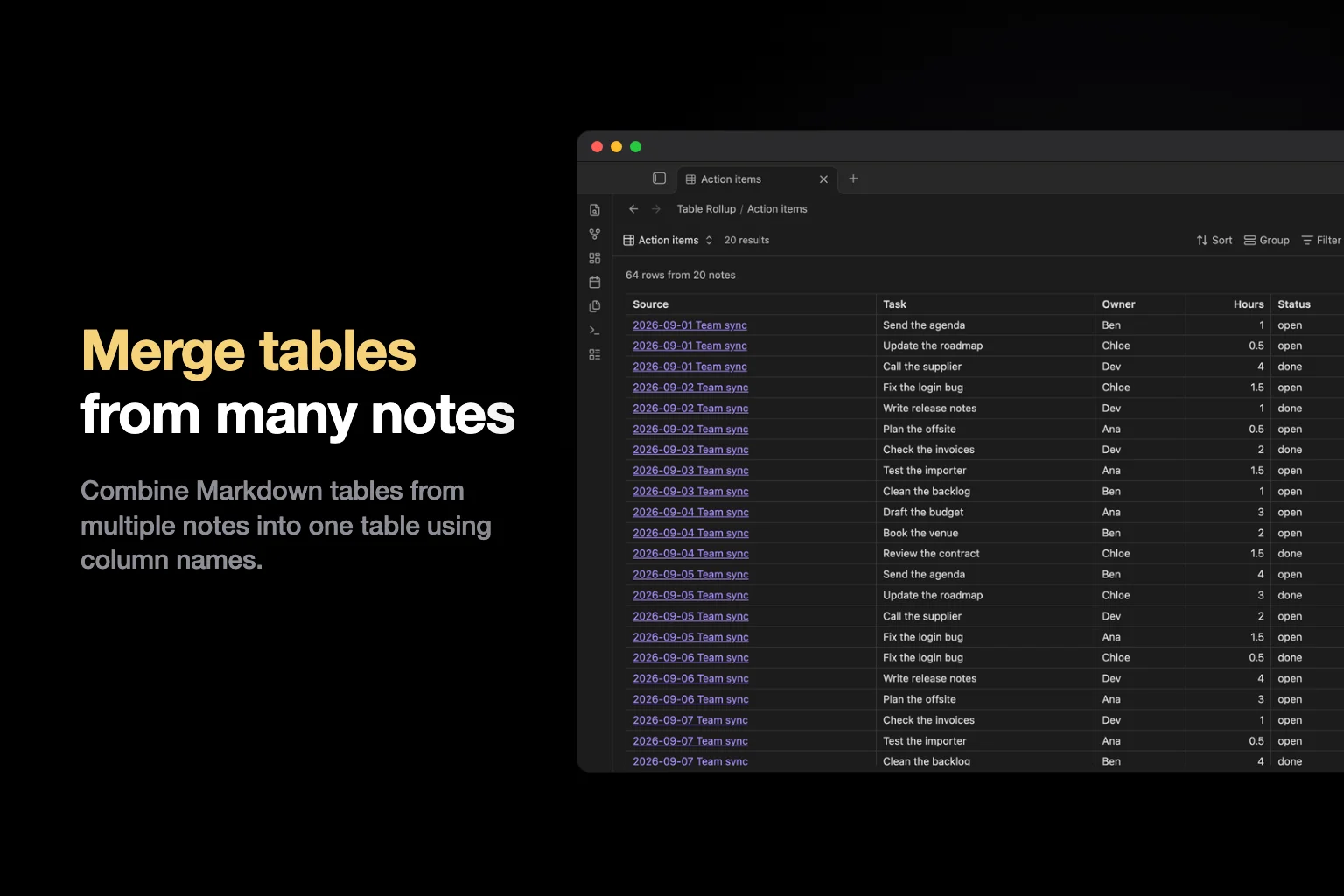
Table Rollup unisce le tabelle Markdown da molte note in una singola tabella. I tuoi dati rimangono nelle tue note.
Table Rollup è una vista del plugin principale Bases. La base seleziona le note, e Table Rollup disegna una tabella unita dalle loro tabelle.
Gratuito: tabelle da fino a 50 note, ordinamento, ricerca, incorporamenti, aggiornamenti in tempo reale. Pro: sommari, subtotali, filtri, esportazioni, riassunti delle attività. 15$ una tantum o 5$ al mese: Sponsorizza o offerta una tantum a 15$.
Versione 1.2.5. Richiede Obsidian 1.13.4 o successivo. Funziona su desktop e mobile.
1 Installazione
- Apri "Impostazioni → Plugin della comunità" e disattiva la modalità restrittiva.
- Seleziona "Sfoglia", cerca "Table Rollup", quindi seleziona "Installa" e "Abilita".
- Assicurati che il plugin principale "Bases" sia attivo ("Impostazioni → Plugin principali").
Per installare manualmente, copia main.js, manifest.json e styles.css dall'ultima release nella cartella <vault>/.obsidian/plugins/table-rollup/. Poi abilita il plugin. È richiesta Obsidian 1.13.4 o successiva.
2 Iniziare
| Task | Owner | Hours |
| --- | --- | --- |
| Draft the plan | Ana | 2 |
Crea una base, oppure aprine una. Seleziona il menu delle viste nella barra degli strumenti della base e aggiungi una vista del tipo "Table rollup". Lascia vuoto "Sotto l'intestazione" per usare la prima tabella di ogni nota. Una colonna Source collega ogni nota.
- Crea una base, oppure aprine una. Imposta i filtri in modo che selezionino le note con le tue tabelle, ad esempio una cartella o un tag.
- Seleziona il menu delle viste nella barra degli strumenti della base e aggiungi una vista del tipo "Table rollup".
- Apri le opzioni della vista. In "Sotto l'intestazione", digita l'intestazione sopra le tue tabelle, ad esempio
Action items.
Table Rollup utilizza la prima tabella sotto quell'intestazione in ogni nota, inclusa quella in sottosezioni. Lascia "Sotto l'intestazione" vuoto per usare la prima tabella di ogni nota. Le tabelle in blocchi di codice e nel front matter vengono ignorate. Le tabelle all'interno di callouts e citazioni vengono lette.
Le celle possono contenere collegamenti, tag, codice inline, testo in grassetto e corsivo. Le celle vuote rimangono vuote. Le fusioni di celle da HTML o da plugin di unione tabelle non vengono interpretate. Una barra verticale all'interno di codice inline, all'interno di un alias di wikilink o scritta come \| rimane nella sua cella.
3 Funzionalità
Una tabella da molte note
Ogni nota nella base fornisce le righe della sua tabella sotto l'intestazione che scegli. La tabella unita combina le colonne per nome. Maiuscole/minuscole, testo in grassetto e ordine delle colonne non contano, quindi "Owner" e "owner" vanno nella stessa colonna. Una colonna presente solo in alcune note viene aggiunta alla fine. I nomi di colonna ripetuti ricevono un numero. Il numero non sostituisce un nome scritto nella tabella sorgente. Una colonna Source collega ogni nota.
Ordina per qualsiasi colonna
Clicca su un'intestazione di colonna per ordinare. Clicca di nuovo per invertire, e una terza volta per ripristinare l'ordine delle note. I numeri vengono ordinati come numeri, e le celle vuote rimangono alla fine.
Trova righe
Digita nella casella "Trova righe" sopra la tabella per mantenere solo le righe il cui contenuto o il nome della nota sorgente contengono quel testo. La ricerca è insensibile al maiuscolo/minuscolo. La riga sommario e i subtotali di gruppo includono solo le righe rimaste. Seleziona X per mostrare tutte le righe.
Aggiornamento in tempo reale e incorporamenti
Quando modifichi una nota sorgente, la tabella unita viene ridisegnata dopo un breve ritardo. Puoi incorporare la vista in qualsiasi nota con ![[Your base.base#Nome vista]], ad esempio in una revisione settimanale.
Righe sommario e subtotali di gruppo (Pro)
Aggiungi una riga sommario con la somma, la media, il conteggio, il valore minimo o massimo di ogni colonna. Somma, media, min e max si applicano solo alle colonne dove ogni cella riempita contiene un numero. Valori come "$1.200,50", "₫1.000", "$-12" e "12 %" sono considerati numeri. Valori piccoli come 1e-3 mantengono fino a sei cifre decimali nel sommario. Raggruppa le righe per qualsiasi colonna, o per Source, per ottenere un totale parziale per ogni gruppo.
Filtra righe (Pro)
Mantiene solo le righe in cui una colonna contiene, è uguale o non è uguale a un valore, o in cui un numero è maggiore o minore di un valore. La riga sommario conta solo le righe rimanenti.
Riassunto delle liste attività (Pro)
Imposta "Leggi come attività" per raccogliere gli elementi della lista attività sotto un'intestazione invece che una tabella. La tabella unita ha le colonne Task, Done e Due. Due proviene da una data dopo l'emoji calendario (U+1F4C5), il formato che il plugin Tasks scrive.
Esporta in una nota o CSV (Pro)
Esporta la tabella unita, con i filtri e l'ordinamento applicati, in una nuova nota Markdown o in un file CSV. Con la colonna Source attiva, ogni riga Markdown collega alla sua nota sorgente. Una riga sommario, se impostata, termina la tabella Markdown, non il file CSV. Usa i pulsanti sopra la tabella o i due comandi di esportazione.
4 Impostazioni
Dopo un aggiornamento minore o maggiore, questo plugin apre una scheda "Cosa c'è di nuovo" in background. La scheda e la scheda delle impostazioni suggeriscono altri plugin NoteMods e Zovo Chat e collegano a notemods.com per feedback (privacy). La scheda non invia dati. Disattivala nelle Impostazioni.
Le opzioni della vista sono nella barra degli strumenti della base. Sono salvate con ogni vista nel file della base.
| Opzione | Cosa fa |
|---|---|
| Leggi | Tabelle, oppure Attività (Pro). |
| Sotto l'intestazione | L'intestazione sopra le tabelle. Vuoto significa qualsiasi intestazione. |
| Quale tabella | Prima, seconda, terza o tutte le tabelle sotto l'intestazione. |
| Colonne | I nomi delle colonne da mostrare, in quest'ordine. Vuoto mostra tutte le colonne. |
| Mostra colonna Source | Mostra o nasconde la colonna Source. |
| Trova righe (casella sopra la tabella) | Mantiene solo le righe che contengono il testo. |
| Righe sommario (Pro) | Nessuna, somma, media, conteggio, min o max. |
| Raggruppa per colonna (Pro) | Un nome di colonna, o Source. |
| Colonna filtro, regola e valore (Pro) | Mantiene solo le righe che corrispondono. |
La scheda delle impostazioni contiene la sezione Pro (accedi, stato e Aggiorna), "Ritardo aggiornamento in tempo reale" (ms prima di un ridisegno, da 100 a 2000, predefinito 300) e l'interruttore "Cosa c'è di nuovo".
5 Pro
La versione gratuita unisce le tabelle sotto un'intestazione da fino a 50 note che hanno righe, con ordinamento per colonna, la casella di ricerca, la colonna Source, gli incorporamenti e l'aggiornamento in tempo reale. Quando più note hanno righe, la tabella indica quante ne ha escluse.
Pro rimuove il limite di 50 note e aggiunge righe sommario, subtotali di gruppo, filtri per riga, esportazione in Markdown o CSV e il riassunto delle liste attività. Per ottenerlo:
- Sponsorizza tramite GitHub Sponsors.
- Nelle impostazioni, seleziona "Accedi con GitHub" e inserisci il codice su github.com/login/device.
La riga di stato mostra il tuo account e il livello. Le tue opzioni di vista rimangono salvate e funzionano nuovamente quando Pro è attivo.
6 Privacy, pagamento e rete
Le funzionalità principali sono gratuite. Le funzionalità Pro richiedono una sponsorizzazione su GitHub di theluckystrike: 5$ al mese o più, oppure 15$ una tantum. Un pagamento totale di 15$ soddisfa il requisito di pagamento per Pro senza ulteriori pagamenti. L'accesso e i controlli seguenti continuano a valere. Le tue note rimangono leggibili e modificabili con o senza Pro.
Un pagamento una tantum attiva Pro in tutti i plugin NoteMods.
GitHub gestisce il pagamento. Sponsorizza su https://github.com/sponsors/theluckystrike/sponsorships?tier_id=666162&frequency=one-time&metadata_source=table-rollup. Non è necessario un account per le funzionalità gratuite. Pro richiede l'account GitHub che sponsorizza.
Fino a quando non selezioni "Accedi con GitHub" nelle impostazioni, Table Rollup non effettua richieste di rete. L'accesso utilizza il flusso dispositivo GitHub. Table Rollup invia il suo ID client pubblico e lo scope read:user a https://github.com/login/device/code e ti mostra un codice. Mentre inserisci il codice su https://github.com/login/device, chiede ogni pochi secondi a https://github.com/login/oauth/access_token per controllare lo stato di accesso. Lo scope permette solo la lettura del profilo. GitHub ne ha bisogno per mostrare il livello di sponsorizzazione. Non concede alcuno scope di repository né accesso in scrittura.
Dopo l'accesso, Table Rollup invia una query a https://api.github.com/graphql. Verifica se l'account collegato sponsorizza theluckystrike. Chiede il livello e il pagamento totale a theluckystrike. Il plugin riutilizza un controllo riuscito per 7 giorni. I controlli falliti possono riprovare dopo 6 ore. Seleziona Aggiorna per richiedere un controllo anticipato. Non invia contenuti di note, nomi di file o altri dati del vault, e non ha telemetria.
Dopo un controllo riuscito, Pro può funzionare offline per fino a 14 giorni. Disconnetti o una risposta negativa alla sponsorizzazione disattiva Pro. Il plugin memorizza il token GitHub tramite l'API di archiviazione segreta di Obsidian. Non inserisce il token nelle sue impostazioni salvate né nei suoi dati locali di sponsorizzazione. L'archiviazione locale di questo dispositivo conserva il tuo accesso GitHub, il livello e l'ora dell'ultimo controllo. Disconnetti per cancellare il token. Puoi anche revocare l'accesso nelle impostazioni GitHub, sotto Applicazioni.
7 Domande e risposte
Table Rollup modifica le mie note?
No. Legge solo le note. L'esportazione crea un nuovo file.
In che modo è diverso da Dataview?
Dataview legge proprietà e campi inline, non tabelle Markdown.
In che modo è diverso da SQLSeal e Block View?
SQLSeal legge una tabella Markdown, ma devi scrivere una riga di query per ogni file e modificarla quando una nuova nota si unisce. Block View elenca i blocchi corrispondenti da molte note, ma mostra ogni tabella da sola, senza colonne unite, ordinamento per colonna o totali.
8 Supporto
Pagina del plugin: table-rollup.
Segnala bug e richieste di funzionalità nelle issue di questo repository su GitHub. Includi la tua versione di Obsidian e un piccolo esempio di nota.