Table Rollup · Obsidian-plugindocumentatie
Table Rollup-documentatie (Nederlands)
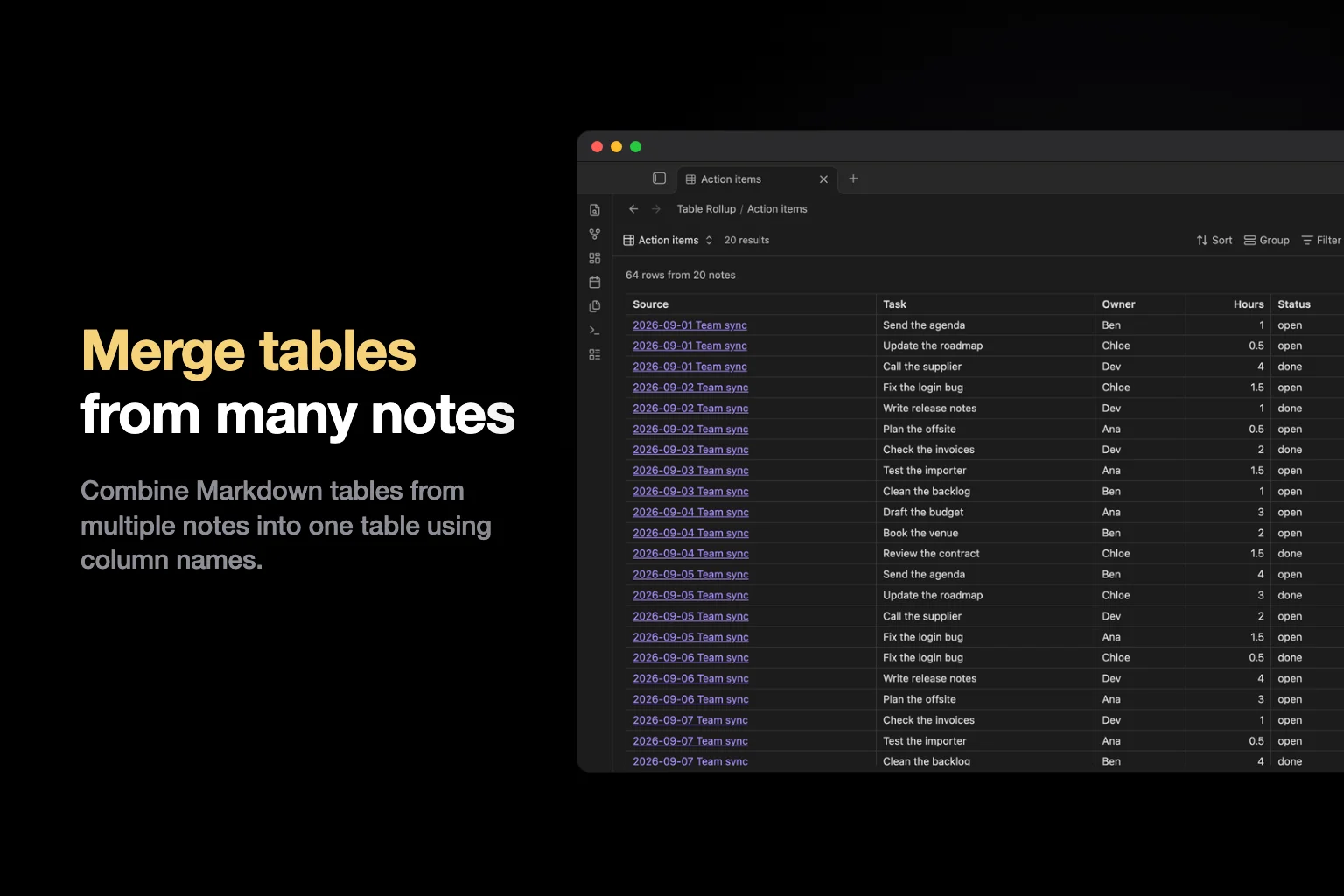
Table Rollup voegt de Markdown-tabellen uit meerdere notities samen tot één tabel. Uw gegevens blijven in uw notities.
Table Rollup is een weergave voor de kernplugin Bases. De basis selecteert de notities, en Table Rollup tekent één samengevoegde tabel uit hun tabellen.
Gratis: tabellen uit maximaal 50 notities, sorteren, zoeken, embeds, live-updates. Pro: samenvattingen, deeltotalen, filters, export, taakoverzichten. $15 eenmalig of $5 per maand: Sponsor of $15 eenmalige aanbieding.
Versie 1.2.5. Vereist Obsidian 1.13.4 of nieuwer. Werkt op desktop en mobiel.
1 Installatie
- Open "Instellingen → Community plugins" en zet beperkte modus uit.
- Selecteer "Bladeren", zoek op "Table Rollup", kies "Installeren" en "Inschakelen".
- Zorg ervoor dat de kernplugin "Bases" is ingeschakeld ("Instellingen → Kernplugins").
Om handmatig te installeren, kopieer main.js, manifest.json en styles.css van de laatste release naar <vault>/.obsidian/plugins/table-rollup/. Schakel daarna de plugin in. Je hebt Obsidian 1.13.4 of nieuwer nodig.
2 Aan de slag
| Taak | Eigenaar | Uren |
| --- | --- | --- |
| Plan opstellen | Ana | 2 |
Maak een basis aan of open er een. Selecteer het weergavemenu in de basiswerkbalk en voeg een weergave van het type "Table rollup" toe. Laat "Onder kop" leeg om de eerste tabel van elke notitie te gebruiken. Een kolom "Bron" koppelt aan elke notitie.
- Maak een basis aan of open er een. Stel de filters in zodat de notities met uw tabellen worden geselecteerd, bijvoorbeeld een map of een tag.
- Selecteer het weergavemenu in de basiswerkbalk en voeg een weergave van het type "Table rollup" toe.
- Open de weergaveopties. Vul in "Onder kop" de kop boven uw tabellen in, bijvoorbeeld
Actiepunten.
Table Rollup gebruikt de eerste tabel onder die kop in elke notitie, inclusief tabellen in subsecties. Laat "Onder kop" leeg om de eerste tabel van elke notitie te gebruiken. Tabellen in codeblokken en in de front matter worden genegeerd. Tabellen binnen callouts en citaten worden wel gelezen.
De cellen kunnen koppelingen, tags, inline code, vet en cursief tekst bevatten. Lege cellen blijven leeg. Cellen met samenvoegingen uit HTML of tabellensamenvoegplugins worden niet geïnterpreteerd. Een pijl binnen inline code, binnen een wikilink-alias of geschreven als \| blijft in de cel.
3 Functies
Één tabel uit vele notities
Elke notitie in de basis levert de rijen van haar tabel onder de gekozen kop. De samengevoegde tabel past de kolommen aan op basis van de naam. Hoofdletters, vetgedrukte tekst en kolomvolgorde maken niet uit, dus "Eigenaar" en "eigenaar" gaan in dezelfde kolom. Een kolom die alleen bij sommige notities voorkomt, wordt aan het einde toegevoegd. Herhaalde kolomnamen krijgen een nummer. Het nummer vervangt niet een naam die je in de bron-tabel hebt geschreven. Een Bron-kolom koppelt aan elke notitie.
Sorteren op elke kolom
Klik op een kolomkop om te sorteren. Klik opnieuw om om te keren, en een derde keer om de oorspronkelijke notitievolgorde te herstellen. Getallen worden als getallen gesorteerd, en lege cellen blijven aan het einde.
Zoek rijen
Typ in het vak "Zoek rijen" boven de tabel om alleen de rijen te behouden waarvan een cel of de naam van de bronnotitie de tekst bevat. De match is hoofdletterongevoelig. De samenvattingrij en de groepdeeltotalen tellen dan alleen de overgebleven rijen. Selecteer X om alle rijen weer te tonen.
Live-update en embeds
Wanneer u een bronnotitie bewerkt, wordt de samengevoegde tabel na een korte vertraging opnieuw getekend. U kunt de weergave in elke notitie embedden met ![[Uw basis.base#Weergavenaam]], bijvoorbeeld in een wekelijkse review.
Samenvattingrijen en groepdeeltotalen (Pro)
Voeg een samenvattingrij toe met de som, gemiddelde, teller, kleinste of grootste waarde van elke kolom. Som, gemiddelde, min en max gelden alleen voor kolommen waarin elke ingevulde cel een getal is. Waarden zoals "$1.200,50", "₫1.000", "$-12" en "12 %" worden als getallen beschouwd. Kleine waarden zoals 1e-3 behouden tot zes decimalen in de samenvatting. Groepeer de rijen op elke kolom of op Bron om een deeltotalen voor elke groep te krijgen.
Filter rijen (Pro)
Houd alleen de rijen die voldoen aan een voorwaarde: een kolom bevat, gelijk is aan of niet gelijk is aan een waarde, of een getal groter of kleiner is dan een waarde. De samenvattingrij telt alleen de overgebleven rijen.
Taaklijstoverzicht (Pro)
Stel "Lees als taken" in om de takenlijstitems onder een kop in plaats van een tabel te verzamelen. De samengevoegde tabel heeft de kolommen Taak, Afgerond en Vervaldatum. Vervaldatum komt van een datum na het kalenderemoji (U+1F4C5), het formaat dat de Tasks-plugin gebruikt.
Exporteren naar een notitie of CSV (Pro)
Exporteer de samengevoegde tabel, inclusief filter en sortering, naar een nieuwe Markdown-notitie of een CSV-bestand. Met de Bron-kolom aan, koppelt elke Markdown-rij aan haar bronnotitie. Een samenvattingrij, indien ingesteld, eindigt de Markdown-tabel, niet het CSV-bestand. Gebruik de knoppen boven de tabel of de twee exportcommando’s.
4 Instellingen
Na een kleine of grote update opent deze plugin automatisch een "Wat is er nieuw"-tabblad in de achtergrond. Het tabblad en de instellingenkaart stellen aanbevolen NoteMods-plugins en Zovo Chat voor en koppelen naar notemods.com voor feedback (privacy). Het tabblad stuurt geen gegevens. Zet het tabblad uit in Instellingen.
De weergaveopties bevinden zich in de basiswerkbalk. Ze worden opgeslagen met elke weergave in het basisbestand.
| Optie | Wat het doet |
|---|---|
| Lees | Tabellen, of Taken (Pro). |
| Onder kop | De kop boven de tabellen. Leeg betekent elke kop. |
| Welke tabel | Eerste, tweede, derde of alle tabellen onder de kop. |
| Kolommen | Kolomnamen om te tonen, in deze volgorde. Leeg toont alle kolommen. |
| Toon bronkolom | Toont of verbergt de Bron-kolom. |
| Zoek rijen (vak boven de tabel) | Houdt alleen de rijen die de tekst bevatten. |
| Samenvattingrij (Pro) | Geen, som, gemiddelde, teller, min of max. |
| Groepeer op kolom (Pro) | Een kolomnaam, of Bron. |
| Filterkolom, regel en waarde (Pro) | Houdt alleen de rijen die voldoen aan de voorwaarde. |
Het instellingenblad bevat het Pro-deel (aanmelden, status en Vernieuw), "Live-updatevertraging" (ms voordat een herweergave plaatsvindt, 100 tot 2000, standaard 300) en de schakelaar "Wat is er nieuw".
5 Pro
De gratis versie voegt tabellen onder één kop uit maximaal 50 notities met rijen samen, met kolomsortering, het zoekvak, de Bron-kolom, embeds en live-update. Als er meer notities met rijen zijn, geeft de tabel aan hoeveel er zijn weggelaten.
Pro verwijdert de limiet van 50 notities en voegt samenvattingrijen, groepdeeltotalen, rijfilters, export naar Markdown of CSV en het taaklijstoverzicht toe. Om het te krijgen:
- Sponsor via GitHub Sponsors.
- In instellingen, selecteer "Aanmelden met GitHub" en voer de code in op github.com/login/device.
De statusregel toont uw account en tier. Uw weergaveopties blijven opgeslagen en werken opnieuw wanneer Pro is ingeschakeld.
6 Privacy, betaling en netwerk
De kernfuncties zijn gratis. Pro-functies vereisen een GitHub Sponsors-sponsoring van theluckystrike: $5 per maand of meer, of $15 eenmalig. Een totale betaling van $15 voldoet aan de eis voor Pro zonder verdere betaling. Aanmelden en de checks hieronder blijven van toepassing. Uw notities blijven leesbaar en bewerkbaar, met of zonder Pro.
Eén betaling activeert Pro in elke NoteMods-plugin.
GitHub behandelt de betaling. Sponsor op https://github.com/sponsors/theluckystrike/sponsorships?tier_id=666162&frequency=one-time&metadata_source=table-rollup. Geen account nodig voor de gratis functies. Pro vereist het GitHub-account dat sponsort.
Tot u "Aanmelden met GitHub" selecteert in de instellingen, maakt Table Rollup geen netwerkverzoeken. Aanmelden gebruikt de GitHub device flow. Table Rollup stuurt zijn openbare client-ID en de scope read:user naar https://github.com/login/device/code en toont u een code. Terwijl u de code invoert op https://github.com/login/device, vraagt het elke paar seconden https://github.com/login/oauth/access_token om de aanmeldstatus te controleren. De scope staat alleen profiellezen toe. GitHub heeft deze toegang nodig om de sponsortier te tonen. Het verleent geen repository-toegang en geen schrijftoegang.
Na succesvolle aanmelding stuurt Table Rollup één query naar https://api.github.com/graphql. Het controleert of het aangemelde account theluckystrike sponsort. Het vraagt om de tier en de totale betaling aan theluckystrike. De plugin hergebruikt een geslaagde controle gedurende 7 dagen. Mislukte controles kunnen na 6 uur opnieuw proberen. Selecteer Vernieuw voor een eerder controle. Het stuurt geen notitie-inhoud, bestandsnamen of andere vaultgegevens, en heeft geen telemetrie.
Na een geslaagde controle kan Pro maximaal 14 dagen offline werken. Uitloggen of een negatief antwoord op de sponsoring zet Pro uit. De plugin slaat de GitHub-token op via de geheime opslag-API van Obsidian. Het plaatst de token niet in de opgeslagen instellingen of in de lokale sponsoringsgegevens. De lokale opslag van dit apparaat bewaart uw GitHub-login, de tier en de tijd van de laatste controle. Uitloggen verwijdert de token. U kunt de toegang ook intrekken in uw GitHub-instellingen, onder Toepassingen.
7 Veelgestelde vragen
Wijzigt Table Rollup mijn notities?
Nee. Het leest alleen notities. Export creëert een nieuw bestand.
Hoe verschilt dit van Dataview?
Dataview leest eigenschappen en inline-velden, niet Markdown-tabellen.
Hoe verschilt dit van SQLSeal en Block View?
SQLSeal leest een Markdown-tabel, maar u schrijft één queryregel per bestand en bewerkt deze wanneer een nieuwe notitie wordt toegevoegd. Block View toont overeenkomstige blokken uit meerdere notities, maar toont elke tabel apart, zonder samengevoegde kolommen, kolomsortering of totalen.
8 Ondersteuning
Pluginpagina: table-rollup.
Meld fouten en functieaanvragen in de GitHub-issues van dit repository. Voeg uw Obsidian-versie en een klein voorbeeldnotitie toe.