Table Rollup · Obsidian 外掛程式文件
Table Rollup 文件 (中文繁體)
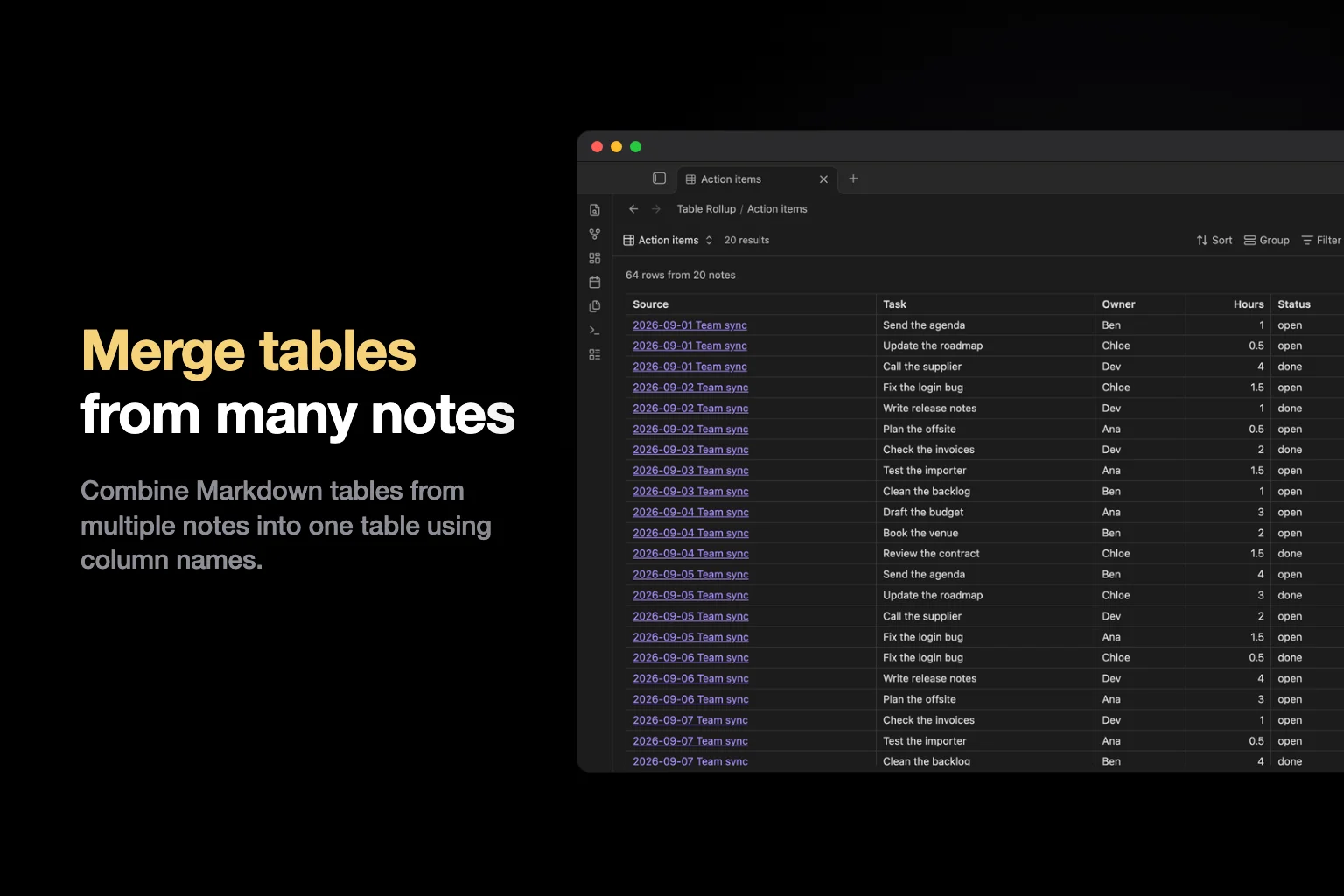
Table Rollup 將多個筆記中的 Markdown 表格合併成一個表格。您的資料仍保留在筆記中。
Table Rollup 是核心 Bases 插件的檢視功能。資料庫選取筆記,而 Table Rollup 從這些筆記的表格中繪製出一個合併後的表格。
免費版:最多合併 50 筆筆記的表格、排序、搜尋、嵌入、即時更新。專業版:總結、小計、篩選、匯出、任務合併。一次付費 $15 或每月 $5:贊助 或 $15 一次性優惠。
版本 1.2.5。需要 Obsidian 1.13.4 或更新版本。支援桌面與行動裝置。
1 安裝
- 開啟「設定 → 社群插件」並關閉限制模式。
- 選取「瀏覽」,搜尋「Table Rollup」,然後選取「安裝」並「啟用」。
- 確保核心插件「Bases」已啟用(「設定 → 核心插件」)。
手動安裝方式:從最新發行版中複製 main.js、manifest.json 和 styles.css 至 <vault>/.obsidian/plugins/table-rollup/。然後啟用插件。需要 Obsidian 1.13.4 或更新版本。
2 開始使用
| 任務 | 負責人 | 時數 |
| --- | --- | --- |
| 撰寫計畫草案 | Ana | 2 |
建立資料庫,或開啟現有的資料庫。在資料庫工具列中選擇檢視功能表,新增一種「Table Rollup」檢視。若「在標題之下」欄位留空,則使用每筆筆記的第一個表格。「來源」欄位會連結至每筆筆記。
- 建立資料庫,或開啟現有的資料庫。設定其篩選條件,以選取包含表格的筆記,例如特定資料夾或標籤。
- 在資料庫工具列中選擇檢視功能表,新增一種「Table Rollup」檢視。
- 開啟檢視選項。在「在標題之下」欄位中,輸入您表格上方的標題,例如
行動項目。
Table Rollup 使用每筆筆記中該標題下的第一個表格,包含子節中的表格。若「在標題之下」欄位留空,則使用每筆筆記的第一個表格。程式碼區塊與前置欄位中的表格會被忽略。呼叫區與引用區中的表格則會被讀取。
儲存格可包含連結、標籤、內聯程式碼、粗體與斜體文字。空白儲存格保持空白。HTML 或其他合併表格插件的合併儲存格不會被解析。內聯程式碼中、wikilink 別名中或以 \| 寫出的直線符號會保留在其儲存格中。
3 功能
從多筆筆記合併成一個表格
資料庫中的每筆筆記會提供其在指定標題下的表格資料。合併後的表格會根據欄位名稱對齊。大小寫、粗體文字與欄位順序皆不影響,因此「負責人」與「負責人」會合併至同一欄。僅部分筆記包含的欄位會新增至最後。重複的欄位名稱會加上數字。數字不會取代您在原始表格中輸入的名稱。會新增「來源」欄位連結至每筆筆記。
按任一欄位排序
點擊欄位標題即可排序。再次點擊可反轉,第三次點擊則恢復筆記順序。數字會以數值方式排序,空白儲存格會置於最後。
搜尋符合條件的資料列
在表格上方的「搜尋資料列」框中輸入文字,僅保留儲存格或來源筆記名稱中包含該文字的資料列。搜尋不區分大小寫。總結列與群組小計僅計算剩餘的資料列。選取 X 可顯示所有資料列。
即時更新與嵌入
當您編輯來源筆記時,合併表格會在短暫延遲後自動重新繪製。您可使用 ![[Your base.base#檢視名稱]] 將此檢視嵌入任何筆記中,例如週報筆記。
總結列與群組小計(專業版)
可新增總結列,計算每欄的總和、平均值、計數、最小值或最大值。總和、平均值、最小值與最大值僅適用於所有填入儲存格皆為數字的欄位。例如 "$1,200.50"、"₫1,000"、"$-12" 和 "12 %" 均視為數字。極小值如 1e-3 在總結中會保留最多六位小數。可依任一欄位或「來源」欄位進行分組,以取得每組的小計。
篩選資料列(專業版)
僅保留特定欄位包含、等於或不等於某值,或數字大於或小於某值的資料列。總結列僅計算剩餘的資料列。
任務清單合併(專業版)
設定「讀取」為「任務」,可收集指定標題下的任務清單項目,而非表格。合併後的表格包含「任務」、「已完成」與「到期日」欄位。到期日來自日曆表情符號(U+1F4C5)後的日期,這是 Tasks 插件所使用的格式。
匯出至筆記或 CSV(專業版)
將合併後的表格(含篩選與排序設定)匯出至新的 Markdown 筆記或 CSV 檔案。若啟用「來源」欄位,每個 Markdown 資料列都會連結至其來源筆記。若設定總結列,則總結列會結束 Markdown 表格,但不會結束 CSV 檔案。可使用表格上方的按鈕或兩個匯出指令進行操作。
4 設定
在小版本或大版本更新後,此插件會在背景開啟一個「新功能」頁籤。該頁籤與設定卡片會推薦其他 NoteMods 插件、Zovo Chat,並連結至 notemods.com 以提供反饋(隱私權)。此頁籤不會傳送任何資料。您可在設定中關閉此頁籤。
檢視選項位於資料庫工具列中。這些選項會與每個檢視一起儲存於資料庫檔案中。
| 選項 | 功能說明 |
|---|---|
| 讀取 | 表格,或任務(專業版) |
| 在標題之下 | 表格上方的標題。留空表示任何標題 |
| 哪個表格 | 第一、第二、第三或所有在標題下的表格 |
| 欄位 | 要顯示的欄位名稱,依此順序。留空則顯示所有欄位 |
| 顯示來源欄位 | 顯示或隱藏「來源」欄位 |
| 搜尋資料列(表格上方的框) | 僅保留包含指定文字的資料列 |
| 總結列(專業版) | 無、總和、平均、計數、最小值或最大值 |
| 按欄位分組(專業版) | 欄位名稱,或「來源」 |
| 篩選欄位、規則與值(專業版) | 僅保留符合條件的資料列 |
設定頁籤包含專業版區段(登入、狀態與重新整理)、「即時更新延遲」(毫秒,100 至 2000,預設 300)與「新功能」開關。
5 專業版
免費版可合併最多 50 筆筆記中指定標題下的表格,支援欄位排序、搜尋框、來源欄位、嵌入與即時更新。當有更多筆記包含資料列時,表格會顯示被略過的筆記數量。
專業版移除 50 筆筆記的限制,並新增總結列、群組小計、資料列篩選、匯出至 Markdown 或 CSV,以及任務清單合併功能。取得方式如下:
- 透過 GitHub Sponsors 贊助。
- 在設定中選擇「使用 GitHub 登入」,並在 github.com/login/device 輸入代碼。
狀態列會顯示您的帳戶與等級。您的檢視設定會保留,當專業版啟用時可再次使用。
6 隱私、付款與網路
核心功能免費。專業功能需透過 GitHub Sponsors 贊助 theluckystrike:每月 $5 或以上,或一次性 $15。總計支付 $15 即可滿足專業版付款要求,無需進一步付款。登入與下方檢查仍適用。無論是否啟用專業版,您的筆記皆可正常閱讀與編輯。
GitHub 負責處理付款。贊助請至 https://github.com/sponsors/theluckystrike/sponsorships?tier_id=666162&frequency=one-time&metadata_source=table-rollup。免費功能無需帳戶。專業版需使用贊助的 GitHub 帳戶。
在您於設定中選擇「使用 GitHub 登入」之前,Table Rollup 不會進行任何網路請求。登入使用 GitHub 設備流程。Table Rollup 向 https://github.com/login/device/code 發送其公開客戶端 ID 與範圍 read:user,並顯示一個代碼。當您於 https://github.com/login/device 輸入代碼時,系統會每隔幾秒向 https://github.com/login/oauth/access_token 發出請求以檢查登入狀態。此範圍僅允許讀取個人資料。GitHub 需要此權限以顯示贊助等級。此權限不授予任何倉儲範圍或寫入權限。
登入成功後,Table Rollup 會向 https://api.github.com/graphql 發送一次查詢,確認登入帳戶是否贊助 theluckystrike。它會請求等級與對 theluckystrike 的總付款金額。若檢查成功,將重複使用 7 天。失敗的檢查需等待 6 小時後才能重試。選取「重新整理」可提前請求檢查。此插件不會傳送筆記內容、檔案名稱或其他倉儲資料,也無任何遙測功能。
成功檢查後,專業版可離線運作最多 14 天。登出或贊助狀態為負值將關閉專業版。插件透過 Obsidian 的秘密儲存 API 儲存 GitHub 權杖。權杖不會儲存在插件的設定檔或本地贊助資料中。此裝置的本地儲存會保留您的 GitHub 登入資訊、等級與上次檢查時間。登出會清除權杖。您也可於 GitHub 設定中的「應用程式」中撤銷權限。
7 常見問題與解答
Table Rollup 會修改我的筆記嗎?
不會。它僅讀取筆記。匯出會建立新檔案。
這與 Dataview 有何不同?
Dataview 讀取屬性與內聯欄位,而非 Markdown 表格。
這與 SQLSeal 和 Block View 有何不同?
SQLSeal 讀取 Markdown 表格,但您需為每份檔案撰寫一行查詢,並在新增筆記時編輯。Block View 可從多筆筆記中列出符合的區塊,但會將每張表格獨立顯示,不支援合併欄位、欄位排序或總計。
8 支援
插件頁面:table-rollup。
在本專案的 GitHub 問題中回報錯誤與功能請求。請附上您的 Obsidian 版本與一個簡短的範例筆記。