Table Rollup · Documentation des plugins Obsidian
Documentation de Table Rollup (Français)
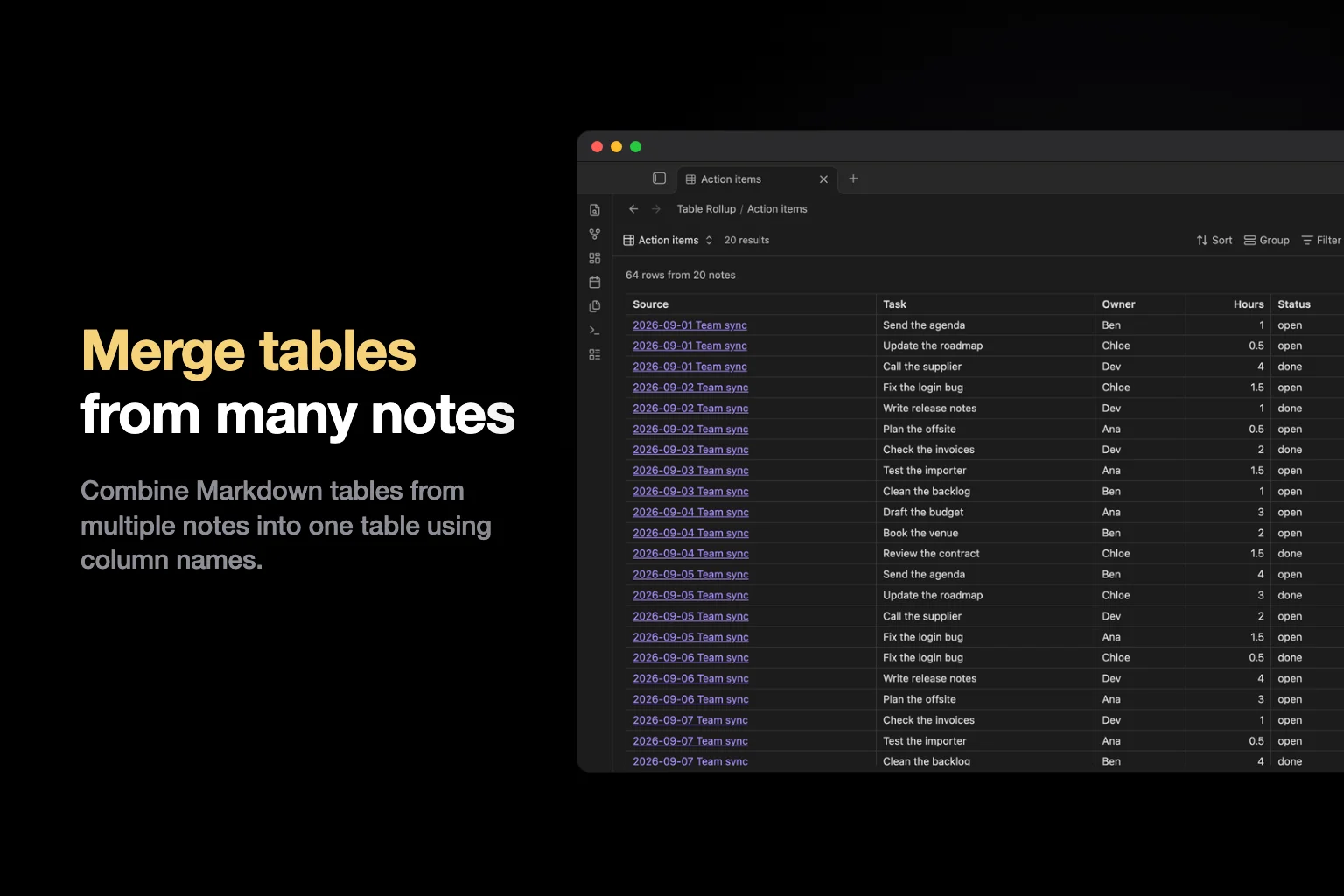
Table Rollup fusionne les tables Markdown provenant de plusieurs notes en une seule table. Vos données restent dans vos notes.
Table Rollup est une vue du plugin principal Bases. La base sélectionne les notes, et Table Rollup génère une table fusionnée à partir de leurs tables.
Gratuit : tables provenant de jusqu'à 50 notes, tri, recherche, intégrations, mises à jour en temps réel. Pro : résumés, sous-totalisations, filtres, exports, fusion des tâches. 15 $ une fois ou 5 $ par mois : Sponsoriser ou offre unique à 15 $.
Version 1.2.5. Nécessite Obsidian 1.13.4 ou ultérieur. Fonctionne sur ordinateur et mobile.
1 Installation
- Ouvrez "Paramètres → Plugins de la communauté" et désactivez le mode restreint.
- Sélectionnez "Parcourir", recherchez "Table Rollup", puis sélectionnez "Installer" et "Activer".
- Assurez-vous que le plugin principal "Bases" est activé ("Paramètres → Plugins principaux").
Pour l'installation manuelle, copiez main.js, manifest.json et styles.css depuis la dernière version dans <vault>/.obsidian/plugins/table-rollup/. Ensuite, activez le plugin. Vous avez besoin d'Obsidian 1.13.4 ou ultérieur.
2 Premiers pas
| Tâche | Responsable | Heures |
| --- | --- | --- |
| Rédiger le plan | Ana | 2 |
Créez une base, ou ouvrez-en une. Sélectionnez le menu de vue dans la barre d'outils de la base et ajoutez une vue de type "Fusion de table". Laissez "Sous le titre" vide pour utiliser la première table de chaque note. Une colonne Source permet de lier chaque note.
- Créez une base, ou ouvrez-en une. Définissez ses filtres pour sélectionner les notes contenant vos tables, par exemple un dossier ou une étiquette.
- Sélectionnez le menu de vue dans la barre d'outils de la base et ajoutez une vue de type "Fusion de table".
- Ouvrez les options de vue. Dans "Sous le titre", saisissez le titre au-dessus de vos tables, par exemple
Tâches à faire.
Table Rollup utilise la première table située sous ce titre dans chaque note, y compris celles dans les sous-sections. Laissez "Sous le titre" vide pour utiliser la première table de chaque note. Les tables dans des blocs de code et dans le front matter sont ignorées. Les tables à l'intérieur des appels d'attention et des citations sont lues.
Les cellules peuvent contenir des liens, des balises, du code en ligne, du gras et de l'italique. Les cellules vides restent vides. Les fusionnements de cellules provenant de HTML ou de plugins de fusion de table ne sont pas interprétés. Un trait vertical à l'intérieur d'un code en ligne, dans un alias de wikilien ou écrit comme \| reste dans sa cellule.
3 Fonctionnalités
Une seule table à partir de plusieurs notes
Chaque note de la base fournit les lignes de sa table sous le titre que vous avez choisi. La table fusionnée correspond aux colonnes par nom. La casse, le gras et l'ordre des colonnes n'ont pas d'importance, donc "Responsable" et "responsable" vont dans la même colonne. Une colonne présente dans seulement certaines notes est ajoutée à la fin. Les noms de colonnes répétés reçoivent un numéro. Ce numéro ne remplace pas un nom que vous avez écrit dans la table source. Une colonne Source permet de lier chaque note.
Tri par n'importe quelle colonne
Cliquez sur un en-tête de colonne pour trier. Cliquez à nouveau pour inverser, et une troisième fois pour restaurer l'ordre des notes. Les nombres sont triés comme des nombres, et les cellules vides restent à la fin.
Rechercher des lignes
Saisissez du texte dans la boîte "Rechercher des lignes" au-dessus de la table pour ne garder que les lignes dont les cellules ou le nom de la note source contiennent ce texte. La recherche est insensible à la casse. Le résumé et les sous-totalisations par groupe ne tiennent compte que des lignes restantes. Sélectionnez X pour afficher toutes les lignes.
Mises à jour en temps réel et intégrations
Lorsque vous modifiez une note source, la table fusionnée se met à jour après un court délai. Vous pouvez intégrer cette vue dans n'importe quelle note avec ![[Votre base.base#Nom de la vue]], par exemple dans une revue hebdomadaire.
Lignes de résumé et sous-totalisations par groupe (Pro)
Ajoutez une ligne de résumé avec la somme, la moyenne, le comptage, la plus petite ou la plus grande valeur de chaque colonne. Somme, moyenne, minimum et maximum s'appliquent uniquement aux colonnes où toutes les cellules remplies sont des nombres. Des valeurs comme "$1 200,50", "₫1 000", "$-12" et "12 %" sont considérées comme des nombres. Les petites valeurs comme 1e-3 conservent jusqu'à six décimales dans le résumé. Regroupez les lignes par n'importe quelle colonne, ou par Source, pour obtenir un sous-total pour chaque groupe.
Filtrer les lignes (Pro)
Gardez uniquement les lignes où une colonne contient, est égale ou n'est pas égale à une valeur, ou où un nombre est supérieur ou inférieur à une valeur. La ligne de résumé ne compte que les lignes restantes.
Fusion des listes de tâches (Pro)
Activez "Lire comme tâches" pour collecter les éléments de liste de tâches sous un titre au lieu d'une table. La table fusionnée a les colonnes Tâche, Terminé et Échéance. L'échéance provient d'une date après l'emoji calendrier (U+1F4C5), le format que le plugin Tâches écrit.
Exporter vers une note ou CSV (Pro)
Exportez la table fusionnée, avec ses filtres et tri, vers une nouvelle note Markdown ou un fichier CSV. Avec la colonne Source activée, chaque ligne Markdown contient un lien vers sa note source. Une ligne de résumé, si définie, termine la table Markdown, mais pas le fichier CSV. Utilisez les boutons au-dessus de la table ou les deux commandes d'exportation.
4 Paramètres
Après une mise à jour mineure ou majeure, ce plugin ouvre une onglet "Nouveautés" en arrière-plan. L'onglet et la carte de paramètres suggèrent d'autres plugins NoteMods et Zovo Chat, et lient vers notemods.com pour des retours (confidentialité). L'onglet n'envoie aucune donnée. Désactivez l'onglet dans les Paramètres.
Les options de vue se trouvent dans la barre d'outils de la base. Elles sont sauvegardées avec chaque vue dans le fichier de base.
| Option | Ce qu'elle fait |
|---|---|
| Lire | Tables, ou Tâches (Pro). |
| Sous le titre | Le titre au-dessus des tables. Vide signifie n'importe quel titre. |
| Quelle table | Première, deuxième, troisième ou toutes les tables sous le titre. |
| Colonnes | Noms de colonnes à afficher, dans cet ordre. Vide affiche toutes les colonnes. |
| Afficher la colonne Source | Affiche ou masque la colonne Source. |
| Rechercher des lignes (boîte au-dessus de la table) | Garde uniquement les lignes contenant le texte. |
| Ligne de résumé (Pro) | Aucun, somme, moyenne, comptage, minimum ou maximum. |
| Regrouper par colonne (Pro) | Un nom de colonne, ou Source. |
| Colonne de filtre, règle et valeur (Pro) | Garde uniquement les lignes correspondantes. |
L'onglet Paramètres contient la section Pro (connexion, statut et Actualiser), "Délai de mise à jour en temps réel" (ms avant une nouvelle mise à jour, 100 à 2000, par défaut 300) et l'interrupteur "Nouveautés".
5 Pro
La version gratuite fusionne les tables sous un même titre provenant de jusqu'à 50 notes ayant des lignes, avec tri des colonnes, boîte de recherche, colonne Source, intégrations et mise à jour en temps réel. Lorsque plus de notes ont des lignes, la table indique combien ont été exclues.
La version Pro supprime la limite de 50 notes et ajoute les lignes de résumé, les sous-totalisations par groupe, les filtres de lignes, l'exportation vers Markdown ou CSV, et la fusion des listes de tâches. Pour l'obtenir :
- Sponsorisez via GitHub Sponsors.
- Dans les paramètres, sélectionnez "Se connecter avec GitHub" et saisissez le code sur github.com/login/device.
La ligne d'état affiche votre compte et votre niveau. Vos options de vue restent sauvegardées et fonctionnent à nouveau quand Pro est activé.
6 Confidentialité, paiement et réseau
Les fonctionnalités principales sont gratuites. Les fonctionnalités Pro nécessitent un parrainage GitHub de theluckystrike : 5 $ par mois ou plus, ou 15 $ une fois. Un paiement total de 15 $ satisfait le critère de paiement pour Pro sans paiement supplémentaire. La connexion et les vérifications ci-dessous s'appliquent toujours. Vos notes restent lisibles et modifiables avec ou sans Pro.
Un seul paiement active Pro dans tous les plugins NoteMods.
GitHub gère le paiement. Parrainez sur https://github.com/sponsors/theluckystrike/sponsorships?tier_id=666162&frequency=one-time&metadata_source=table-rollup. Aucun compte n'est nécessaire pour les fonctionnalités gratuites. Pro nécessite le compte GitHub qui parraine.
Jusqu'à ce que vous sélectionniez "Se connecter avec GitHub" dans les paramètres, Table Rollup ne fait aucune requête réseau. La connexion utilise le flux de périphérique GitHub. Table Rollup envoie son ID client public et l'étendue read:user à https://github.com/login/device/code et vous affiche un code. Pendant que vous saisissez le code sur https://github.com/login/device, il interroge https://github.com/login/oauth/access_token toutes les quelques secondes pour vérifier l'état de connexion. L'étendue permet uniquement la lecture du profil. GitHub a besoin de cet accès pour afficher le niveau de parrainage. Il n'accorde aucune étendue de dépôt ni aucun accès en écriture.
Après la connexion, Table Rollup envoie une requête à https://api.github.com/graphql. Elle vérifie si le compte connecté parraine theluckystrike. Elle demande le niveau et le paiement total vers theluckystrike. Le plugin réutilise une vérification réussie pendant 7 jours. Les vérifications échouées peuvent être réessayées après 6 heures. Sélectionnez Actualiser pour demander une vérification plus tôt. Il n'envoie aucun contenu de note, aucun nom de fichier ou autre donnée du coffre-fort, et il n'a pas de télémesure.
Après une vérification réussie, Pro peut fonctionner hors ligne pendant jusqu'à 14 jours. Déconnexion ou une réponse de parrainage négative désactive Pro. Le plugin stocke le jeton GitHub via l'API de stockage secret d'Obsidian. Il ne place pas le jeton dans ses paramètres sauvegardés ni dans ses données locales de parrainage. Le stockage local de cet appareil conserve votre connexion GitHub, le niveau et l'heure de la dernière vérification. La déconnexion efface le jeton. Vous pouvez également révoquer l'accès dans vos paramètres GitHub, sous Applications.
7 Questions et réponses
Table Rollup modifie-t-il mes notes ?
Non. Il ne lit que les notes. L'exportation crée un nouveau fichier.
Quelle est la différence avec Dataview ?
Dataview lit les propriétés et les champs en ligne, pas les tables Markdown.
Quelle est la différence avec SQLSeal et Block View ?
SQLSeal lit une table Markdown, mais vous devez écrire une ligne de requête par fichier et la modifier quand une nouvelle note est ajoutée. Block View liste les blocs correspondants provenant de plusieurs notes, mais il affiche chaque table séparément, sans colonnes fusionnées, tri de colonnes ni totaux.
8 Support
Page du plugin : table-rollup.
Signalez les bugs et les demandes de fonctionnalités dans les problèmes GitHub de ce dépôt. Ajoutez votre version d'Obsidian et un exemple de note minimal.