Agent Rules · Obsidian-Plugin-Dokumentation
Agent Rules Dokumentation (Deutsch)
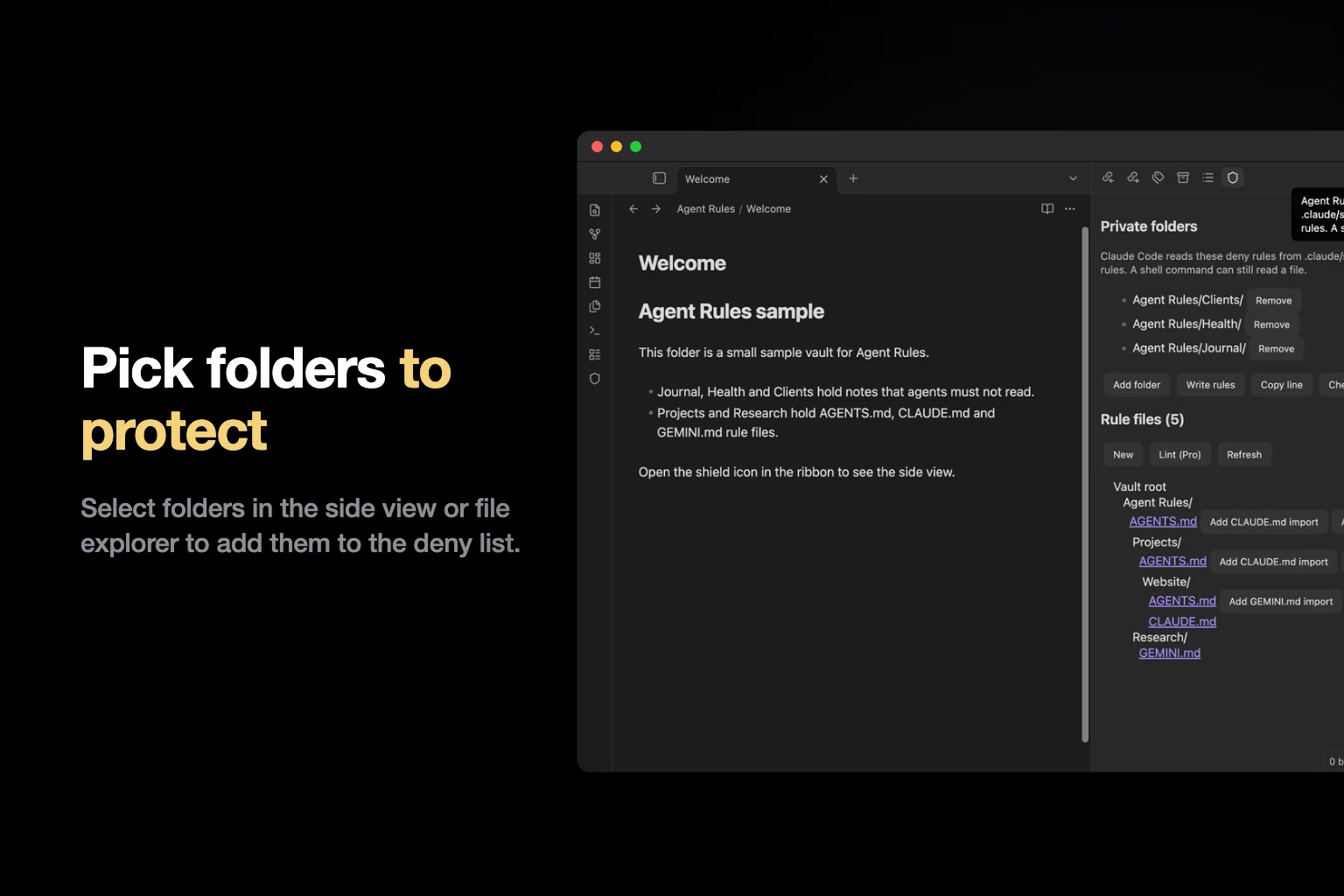
Halten Sie Code-Agenten aus privaten Ordnern in Ihrem Vault fern. Agent Rules schreibt Verweigerungsregeln für Claude Code für die von Ihnen ausgewählten Ordner. Außerdem zeigt es alle AGENTS.md, CLAUDE.md und GEMINI.md im Vault als Ordnungshierarchie an.
Verwenden Sie es, wenn Claude Code, Codex, Gemini CLI oder Cursor im selben Ordner wie Ihre Notizen arbeitet. Ihr Tagebuch, Gesundheitsnotizen oder Kundendateien bleiben außerhalb der Agentensitzung. Das Plugin hält die Einschränkung eng. Agenten setzen diese Regeln durch. Eine Shell-Befehlszeile oder ein Skript kann eine Datei dennoch lesen.
Version 1.0.1. Erfordert Obsidian 1.13.4 oder höher. Funktioniert auf Desktop und Mobilgeräten.
1 Installation
Verwenden Sie Obsidian 1.13.4 oder eine neuere Version. Für eine manuelle Installation laden Sie main.js, manifest.json und styles.css aus derselben Version herunter. Erstellen Sie einen Ordner agent-rules im .obsidian/plugins-Ordner Ihres Vaults. Legen Sie die drei Dateien dort ab. Starten Sie Obsidian neu und aktivieren Sie Agent Rules in den Community-Plugins.
2 Erste Schritte
Öffnen Sie die Befehlspalette und führen Sie „Agent Rules, Private Ordner für Agenten hinzufügen“ aus.
Wählen Sie einen Ordner aus, beispielsweise Journal.
Öffnen Sie .claude/settings.json in einem Texteditor. Stellen Sie sicher, dass darin Read(/Journal/**) und Edit(/Journal/**) unter permissions.deny stehen.
Starten Sie Claude Code im Vault-Ordner. Fordern Sie es auf, eine Notiz im Ordner Journal zu lesen. Claude Code lehnt den Lesezugriff ab.
Wählen Sie das Schild-Symbol in der Bande aus, um die Seitenspalte zu öffnen.
Fügen Sie private Ordner an der Spitze der Ansicht hinzu. Das Plugin schreibt die Regeln sofort.
Wählen Sie einen Ordner in der Hierarchie aus, um die dort gültigen Regeldateien anzuzeigen.
Klicken Sie mit der rechten Maustaste auf einen Ordner im Datei-Explorer, um dieselben Aktionen durchzuführen.
Jede Aktion steht auch als Befehl in der Befehlspalette zur Verfügung. Das Plugin legt keine Tastenkombinationen fest.
3 Funktionen
Private Ordner für Claude Code
Wählen Sie Ordner in der Seitenspalte, in den Einstellungen oder mit einem Rechtsklick auf einen Ordner im Datei-Explorer aus. Das Plugin schreibt für jeden Ordner zwei Regeln in die Datei .claude/settings.json im Vault-Stammordner.
{
  "permissions": {
    "deny": ["Read(/Journal/**)", "Edit(/Journal/**)"]
  }
}
Das Regelformat stammt von https://code.claude.com/docs/en/permissions#read-and-edit. Eine Regel, die mit einem Schrägstrich beginnt, ist relativ zum Ordner, in dem Sie Claude Code starten. Starten Sie Claude Code im Stammordner des Vaults.
Das Plugin behält alle anderen Schlüssel wie model, hooks und Ihre eigenen erlaubten und verbotenen Regeln bei. Eine zweite Ausführung bewirkt keine Änderung. Wenn Sie einen Ordner entfernen, löscht das Plugin nur die Regeln, die es selbst geschrieben hat.
Das Plugin schreibt niemals über eine Datei, die es nicht lesen kann. Wenn .claude/settings.json einen Kommentar, ein nachgestelltes Komma oder einen falschen Datentyp enthält, zeigt das Plugin eine Nachricht an und schreibt nichts. Vor jeder Änderung erstellt es eine Kopie der alten Datei im versteckten Ordner .agent-rules-backup.
Die Claude Code-Dokumentation sagt, dass diese Regeln nicht für Skripte gelten, die Dateien selbst öffnen. Behandeln Sie private Ordner als Schutz vor Fehlern, nicht als Verschlüsselung.
Eine Zeile für Agenten ohne Verweigerungsliste
Einige Agenten lesen nur einfache Anweisungen. Wählen Sie „Zeile kopieren“, um einen Satz zu kopieren, der die privaten Ordner nennt. Fügen Sie ihn in die Anweisungen des Agenten ein, beispielsweise in die Projektanweisungen des Copilot-Plugins. Das Plugin ändert keine Daten anderer Plugins.
Regel-Datei-Hierarchie
Die Seitenspalte listet jede AGENTS.md, CLAUDE.md und GEMINI.md im Vault auf. Sie zeigt nur die Ordner auf dem Weg zu einer Regel-Datei. Wählen Sie einen Dateinamen aus, um die Datei zu öffnen. Wählen Sie „Neu“, um eine Regel-Datei aus einer Vorlage zu erstellen. Das Plugin ersetzt keine existierende Datei.
Regeln für einen Ordner
Wählen Sie einen Ordner in der Hierarchie aus oder klicken Sie mit der rechten Maustaste auf einen Ordner im Datei-Explorer. Die Ansicht listet die Regel-Dateien auf, die ein Agent in diesem Ordner lädt, vom Vault-Stammordner abwärts. Die letzte Datei in jeder Liste ist die nächstgelegene.
CLAUDE.md, die AGENTS.md importiert
Neuere Versionen von Claude Code lesen AGENTS.md selbstständig. Die Erinnerungsseite unter https://code.claude.com/docs/en/memory#agents-md sagt voraus, dass dies ab v2.1.277 erforderlich ist. Einige ältere Sitzungen lesen nur CLAUDE.md. Neben jeder AGENTS.md zeigt die Hierarchie eine Schaltfläche an, die eine CLAUDE.md mit der einzigen Importzeile @AGENTS.md erstellt. Eine zweite Schaltfläche erstellt eine GEMINI.md mit @./AGENTS.md für Gemini CLI.
Wenn die CLAUDE.md bereits eigenen Text enthält, fragt das Plugin zunächst nach und erstellt eine Sicherungskopie. Diese Hilfsfunktion ist kostenlos.
Pro-Tier des Schutzes
Pro fügt private Tags hinzu. Notizen mit einem Tag wie #private erhalten eigene Verweigerungsregeln, egal wo sie sich befinden.
Pro schreibt auch die privaten Pfade in einen markierten Block von .cursorignore und .geminiignore. Zeilen außerhalb des Blocks bleiben unverändert. Cursor sagt, dass seine Terminal- und MCP-Tools ignorierte Dateien nicht blockieren können.
Der Pro-Selbsttest liest die geschriebenen Dateien erneut ein. Er zeigt an, wie viele Dateien privat sind und welche Datei eine Regel fehlt.
Wenn Pro beendet wird, bleiben die Regeln und Ignorierblöcke, die Pro geschrieben hat. Das Plugin hört auf, sie zu aktualisieren.
Der Pro-Linter zeigt die Zeilenanzahl jeder Regel-Datei und eine Schätzung von 4 Zeichen pro Token. Außerdem listet er tote Links und Regeln auf, die ein Agent zweimal lädt. Das Vorlagenset fügt vier Vorlagen hinzu.
4 Befehle
Öffnen Sie die Befehlspalette und geben Sie den Plugin-Namen ein, um diese Befehle anzuzeigen. Sie können jedem Befehl in den Einstellungen, Tastenkombinationen, eine Tastenkombination zuweisen.
| Befehl | Befehls-ID |
|---|---|
| Öffnet die Regelanzeige | agent-rules:open-view |
| Fügt einen privaten Ordner für Agenten hinzu | agent-rules:add-private-folder |
| Schreibt die Regeln für den privaten Ordner | agent-rules:write-private-rules |
| Kopiert die Zeile mit den privaten Ordnern für andere Agenten | agent-rules:copy-instruction-line |
| Neue Regel-Datei | agent-rules:new-rule-file |
| Prüft alle Regel-Dateien | agent-rules:lint-rule-files |
| Prüft die geschriebenen privaten Regeln | agent-rules:self-test |
5 Einstellungen
Die Einstellungsregisterkarte beginnt mit der Liste der privaten Ordner. „Regeln jetzt schreiben“ schreibt die Regeln erneut nach einer manuellen Bearbeitung. Die Pro-Gruppe enthält private Tags, die Cursor- und Gemini-Ignorierdateien, die Vorlagenauswahl und den Selbsttest.
Nach einer kleineren oder größeren Aktualisierung öffnet dieses Plugin automatisch eine „Was ist neu“-Registerkarte im Hintergrund. Die Registerkarte und die Einstellungs-Karte schlagen andere NoteMods-Plugins und Zovo Chat vor und verlinken zu notemods.com für Feedback (Datenschutz). Die Registerkarte sendet keine Daten. Deaktivieren Sie die Registerkarte in den Einstellungen.
6 Datenschutz, Zahlung und Netzwerk
Die Kernfunktionen sind kostenlos. Pro-Funktionen erfordern eine GitHub Sponsors-Spende an theluckystrike: 5 USD pro Monat oder mehr, oder einmalig 15 USD. Eine Gesamtzahlung von 15 USD erfüllt die Zahlungsanforderung für Pro ohne weitere Zahlungen. Anmeldung und die nachfolgenden Prüfungen gelten weiterhin. Ihre Notizen bleiben les- und bearbeitbar, mit oder ohne Pro.
Eine einmalige Zahlung aktiviert Pro in allen NoteMods-Plugins.
GitHub verarbeitet die Zahlung. Sponsoren Sie unter https://github.com/sponsors/theluckystrike/sponsorships?tier_id=666162&frequency=one-time&metadata_source=agent-rules. Für die kostenlosen Funktionen benötigen Sie kein Konto. Pro benötigt das GitHub-Konto, das gesponsert.
Bis Sie „Mit GitHub anmelden“ in den Einstellungen auswählen, macht Agent Rules keine Netzwerk-Anfragen. Die Anmeldung verwendet den GitHub-Gerätefluss. Agent Rules sendet seine öffentliche Client-ID und den Bereich read:user an https://github.com/login/device/code und zeigt Ihnen einen Code an. Während Sie den Code unter https://github.com/login/device eingeben, prüft es alle paar Sekunden https://github.com/login/oauth/access_token, um den Anmeldestatus zu überprüfen. Der Bereich erlaubt nur Profil-Lesungen. GitHub benötigt diesen Zugriff, um die Sponsoring-Stufe anzuzeigen. Es gewährt keinen Repository-Zugriff und keinen Schreibzugriff.
Nach der Anmeldung sendet Agent Rules eine Abfrage an https://api.github.com/graphql. Es prüft, ob das angemeldete Konto theluckystrike sponsert. Es fragt nach der Stufe und der Gesamtzahl der Zahlungen an theluckystrike ab. Ein erfolgreicher Check wird 7 Tage wiederverwendet. Fehlgeschlagene Prüfungen können nach 6 Stunden erneut versucht werden. Wählen Sie „Aktualisieren“, um eine frühere Prüfung anzufordern. Es sendet keine Notizinhalte, Dateinamen oder andere Vault-Daten und hat keine Telemetrie.
Nach einem erfolgreichen Check kann Pro bis zu 14 Tage offline arbeiten. Abmelden oder eine negative Sponsoring-Antwort schaltet Pro aus. Das Plugin speichert den GitHub-Token über die Geheimnis-Speicher-API von Obsidian. Es legt den Token nicht in den gespeicherten Einstellungen oder in den lokalen Sponsoring-Daten ab. Die lokale Speicherung dieses Geräts behält Ihre GitHub-Anmeldung, die Stufe und die Zeit des letzten Checks. Abmelden löscht den Token. Sie können den Zugriff auch in Ihren GitHub-Einstellungen unter „Anwendungen“ widerrufen.
7 Fragen und Antworten
Stoppt ein privater Ordner jedes Programm?
Nein. Claude Code setzt die Verweigerungsregeln für seine eigenen Tools durch. Ein Skript oder ein anderes Programm kann die Datei dennoch öffnen.
Wo muss ich Claude Code starten?
Im Vault-Stammordner. Die Regeln beginnen mit einem Schrägstrich, daher sind sie relativ zum Ordner, in dem Sie Claude Code starten.
Warum hat das Plugin meine Einstellungsdatei abgelehnt?
Die Datei ist kein strenger JSON oder permissions.deny ist keine Liste. Die Nachricht sagt Ihnen, was genau. Korrigieren Sie die Datei und versuchen Sie es erneut.
Ändert das Plugin meine Notizen?
Nur, wenn Sie es bitten, eine Regel- oder Import-Datei zu erstellen. Es ersetzt niemals eine Datei ohne Dialog.
Funktioniert es mit Codex?
Die Hierarchie zeigt die AGENTS.md-Dateien, die Codex liest. Es wurde keine Pfad-basierte Verweigerungsliste für Codex dokumentiert, als diese Version erstellt wurde.
Liest es Regel-Dateien in versteckten Ordnern?
Nein. Obsidian indexiert versteckte Ordner wie .claude nicht.
8 Support
Verwenden Sie das GitHub-Repository für den Quellcode und Support. Bei Problemen mit den Regeln geben Sie Ihre Obsidian-Version, die Claude Code-Version und den Inhalt von .claude/settings.json an. Entfernen Sie vor dem Teilen privaten Inhalt aus der Datei. Dieses Plugin verwendet die MIT-Lizenz.