Agent Rules · เอกสารปลั๊กอิน Obsidian
คู่มือการใช้งาน Agent Rules (ไทย)
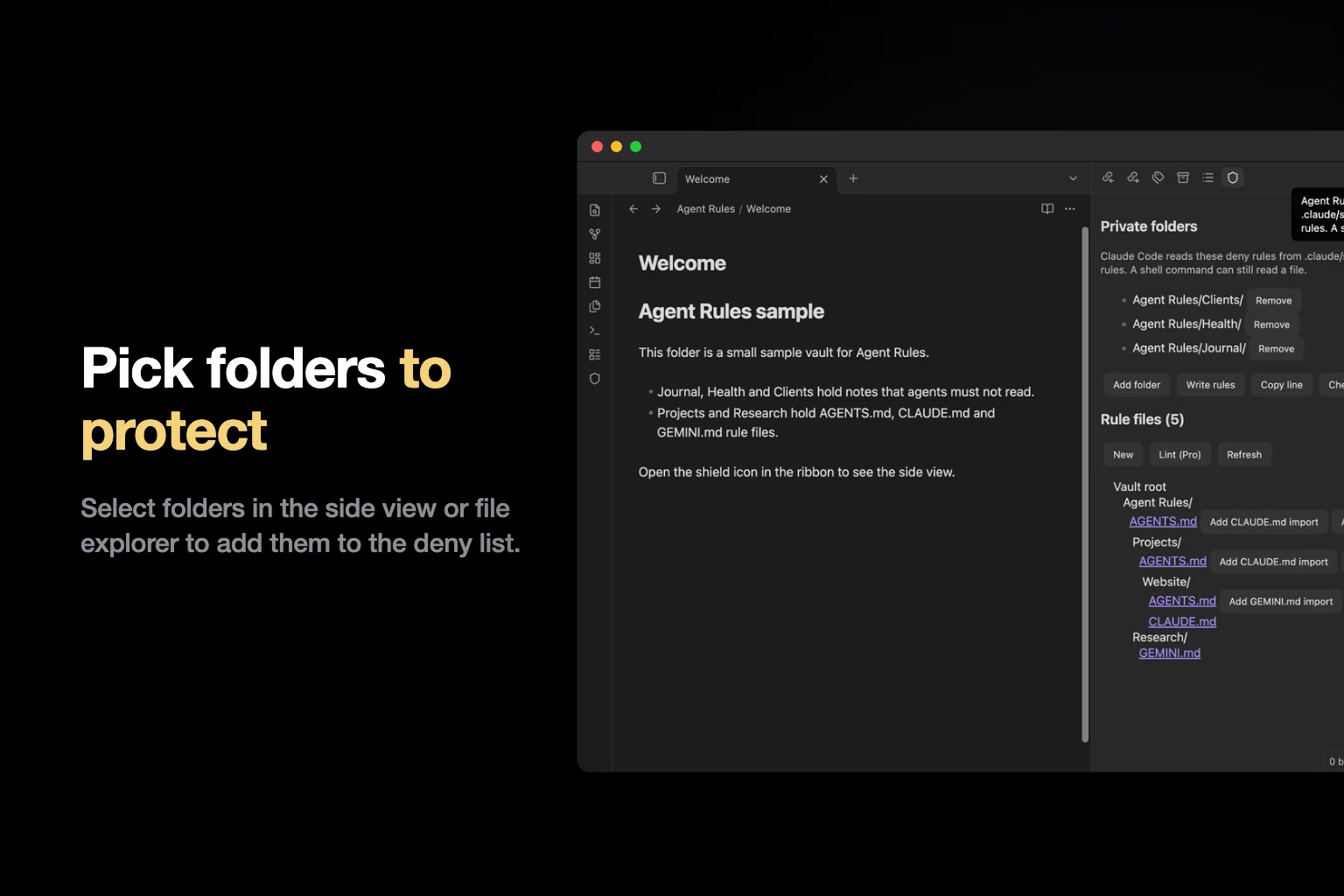
ป้องกันไม่ให้เอเจนต์เข้าถึงโฟลเดอร์ส่วนตัวใน Vault ของคุณ Agent Rules จะเขียนกฎห้ามใช้งานของ Claude Code สำหรับโฟลเดอร์ที่คุณเลือก รวมถึงแสดงโครงสร้างโฟลเดอร์ของทุกไฟล์ AGENTS.md, CLAUDE.md และ GEMINI.md ใน Vault ทั้งหมด
ใช้เมื่อ Claude Code, Codex, Gemini CLI หรือ Cursor ทำงานในโฟลเดอร์เดียวกันกับโน้ตของคุณ โน้ตบันทึกส่วนตัว ข้อมูลสุขภาพ หรือไฟล์ลูกค้าสามารถอยู่ห่างจากเซสชันของเอเจนต์ได้ ปลั๊กอินนี้รักษาขอบเขตการควบคุมให้แคบ ซึ่งเอเจนต์จะบังคับใช้กฎเหล่านี้ แม้จะมีคำสั่ง shell หรือสคริปต์อื่น ๆ ที่ยังสามารถอ่านไฟล์ได้
เวอร์ชัน 1.0.1 ต้องใช้ Obsidian 1.13.4 หรือใหม่กว่า รองรับทั้งเดสก์ท็อปและมือถือ
1 การติดตั้ง
ใช้ Obsidian 1.13.4 หรือเวอร์ชันใหม่กว่า สำหรับการติดตั้งด้วยตนเอง ให้ดึงไฟล์ main.js, manifest.json และ styles.css จากเวอร์ชันเดียวกัน สร้างโฟลเดอร์ agent-rules ภายในโฟลเดอร์ .obsidian/plugins ของ Vault แล้ววางไฟล์ทั้งสามไฟล์ไว้ที่นั่น รีโหลด Obsidian และเปิดใช้งาน Agent Rules ในส่วน Community plugins
2 เริ่มต้นใช้งาน
เปิด Command palette และรัน "Agent Rules, Add a private folder for agents"
เลือกโฟลเดอร์ เช่น Journal
เปิดไฟล์ .claude/settings.json ด้วยโปรแกรมแก้ไขข้อความ ตรวจสอบว่ามี Read(/Journal/**) และ Edit(/Journal/**) อยู่ภายใต้ permissions.deny
เริ่มใช้งาน Claude Code ที่โฟลเดอร์หลักของ Vault แล้วขอให้อ่านโน้ตในโฟลเดอร์ Journal Claude Code จะปฏิเสธการอ่าน
เลือกไอคอนรูปโล่ในแถบเครื่องมือเพื่อเปิดมุมมองด้านข้าง
เพิ่มโฟลเดอร์ส่วนตัวไว้ด้านบนของมุมมอง ปลั๊กอินจะเขียนกฎทันที
เลือกโฟลเดอร์ในต้นไม้เพื่อดูไฟล์กฎที่ใช้กับโฟลเดอร์นั้น
คลิกขวาที่โฟลเดอร์ในตัวจัดการไฟล์เพื่อทำสิ่งเดียวกัน
แต่ละการกระทำยังมีคำสั่งใน Command palette ปลั๊กอินไม่ตั้งค่า Hotkeys ไว้
3 คุณสมบัติ
โฟลเดอร์ส่วนตัวสำหรับ Claude Code
เลือกโฟลเดอร์ในมุมมองด้านข้าง หรือใน Settings หรือคลิกขวาที่โฟลเดอร์ในตัวจัดการไฟล์ ปลั๊กอินจะเขียนกฎสองกฎสำหรับแต่ละโฟลเดอร์ลงในไฟล์ .claude/settings.json ที่รากของ Vault
{
  "permissions": {
    "deny": ["Read(/Journal/**)", "Edit(/Journal/**)"]
  }
}
รูปแบบกฎมาจาก https://code.claude.com/docs/en/permissions#read-and-edit กฎที่เริ่มต้นด้วยสัญลักษณ์หนึ่งชั้น (ตัวแบ่ง) ถือว่าเป็นตำแหน่งสัมพัทธ์กับโฟลเดอร์ที่คุณเริ่มใช้งาน Claude Code ดังนั้นให้เริ่ม Claude Code ที่รากของ Vault
ปลั๊กอินจะคงค่าอื่น ๆ ไว้ เช่น model, hooks และกฎอนุญาต/ห้ามของคุณเอง รันครั้งที่สองจะไม่ทำอะไรเพิ่มเติม เมื่อคุณลบโฟลเดอร์ ปลั๊กอินจะลบเฉพาะกฎที่มันเขียนไว้เท่านั้น
ปลั๊กอินจะไม่เขียนทับไฟล์ที่มันอ่านไม่ได้ หากไฟล์ .claude/settings.json มีคอมเมนต์ จุดคั่นท้ายไฟล์ หรือมีประเภทข้อมูลผิด ปลั๊กอินจะแสดงข้อความแจ้ง และไม่เขียนอะไรเลย ก่อนทุกการเปลี่ยนแปลง ปลั๊กอินจะสำรองไฟล์เดิมไว้ในโฟลเดอร์ซ่อน .agent-rules-backup
เอกสารของ Claude Code ระบุว่ากฎเหล่านี้ไม่ได้ใช้กับสคริปต์ที่เปิดไฟล์เอง จึงควรใช้โฟลเดอร์ส่วนตัวเป็นเกราะป้องกันความผิดพลาด ไม่ใช่เป็นการเข้ารหัส
บรรทัดสำหรับเอเจนต์ที่ไม่มีรายการห้าม
เอเจนต์บางตัวอ่านคำสั่งแบบธรรมดาเท่านั้น เลือก "Copy line" เพื่อคัดลอกประโยคเดียวที่ระบุโฟลเดอร์ส่วนตัว วางลงในคำสั่งของเอเจนต์นั้น ๆ เช่น คำสั่งโปรเจกต์ในปลั๊กอิน Copilot ปลั๊กอินไม่เปลี่ยนแปลงข้อมูลของปลั๊กอินอื่น
ต้นไม้ไฟล์กฎ
มุมมองด้านข้างแสดงทุกไฟล์ AGENTS.md, CLAUDE.md และ GEMINI.md ใน Vault แสดงเฉพาะโฟลเดอร์ที่อยู่ระหว่างทางไปยังไฟล์กฎ เลือกชื่อไฟล์เพื่อเปิดไฟล์ หรือเลือก "New" เพื่อสร้างไฟล์กฎจากเทมเพลต ปลั๊กอินจะไม่แทนที่ไฟล์ที่มีอยู่แล้ว
กฎสำหรับโฟลเดอร์
เลือกโฟลเดอร์ในต้นไม้ หรือคลิกขวาที่โฟลเดอร์ในตัวจัดการไฟล์ มุมมองจะแสดงไฟล์กฎที่เอเจนต์โหลดในโฟลเดอร์นั้น ตั้งแต่รากของ Vault ลงมา ไฟล์สุดท้ายในแต่ละรายการคือไฟล์ที่อยู่ใกล้ที่สุด
CLAUDE.md ที่นำเข้า AGENTS.md
เวอร์ชัน Claude Code ล่าสุดอ่าน AGENTS.md โดยอัตโนมัติ หน้าความจำที่ https://code.claude.com/docs/en/memory#agents-md ระบุว่าต้องใช้เวอร์ชัน 2.1.277 หรือใหม่กว่า บางเซสชันเก่าอ่าน CLAUDE.md เท่านั้น ถัดจากแต่ละ AGENTS.md ในต้นไม้จะมีปุ่มที่เขียน CLAUDE.md ที่มีบรรทัดนำเข้าเดียวคือ @AGENTS.md อีกปุ่มหนึ่งเขียน GEMINI.md ที่มี @./AGENTS.md สำหรับ Gemini CLI
หาก CLAUDE.md มีข้อความของคุณเอง ปลั๊กอินจะถามก่อนและเก็บสำรองไว้ ฟีเจอร์ช่วยเหลือนี้ใช้ได้ฟรี
รุ่น Pro ของระบบป้องกัน
รุ่น Pro เพิ่มแท็กส่วนตัว โน้ตที่มีแท็กเช่น #private จะได้รับกฎห้ามเฉพาะตัว ไม่ว่าจะอยู่ที่ไหนก็ตาม
รุ่น Pro ยังเขียนเส้นทางส่วนตัวลงในบล็อกที่ระบุในไฟล์ .cursorignore และ .geminiignore เส้นทางภายนอกบล็อกจะยังคงเหมือนเดิม Cursor ระบุว่าเครื่องมือ Terminal และ MCP ของมันไม่สามารถบล็อกไฟล์ที่ถูกตั้งค่าให้ละเลยได้
การทดสอบตนเองรุ่น Pro อ่านไฟล์ที่เขียนกลับมา แสดงจำนวนไฟล์ที่เป็นส่วนตัว และไฟล์ใดที่ขาดกฎ
หาก Pro ถูกปิด กฎและบล็อกการละเลยที่ Pro เขียนไว้จะยังคงอยู่ ปลั๊กอินจะหยุดอัปเดต
การตรวจสอบรุ่น Pro แสดงจำนวนบรรทัดในแต่ละไฟล์กฎ และประมาณจำนวนโทเค็น 4 ตัวอักษรต่อโทเค็น รวมถึงรายการลิงก์ที่ไม่ถูกต้อง และกฎที่เอเจนต์โหลดซ้ำ ชุดเทมเพลตเพิ่มเติมมี 4 แบบ
4 คำสั่ง
เปิด Command palette แล้วพิมพ์ชื่อปลั๊กอินเพื่อดูคำสั่งเหล่านี้ คุณสามารถตั้งค่า Hotkey ให้แต่ละคำสั่งได้ใน Settings, Hotkeys
| คำสั่ง | รหัสคำสั่ง |
|---|---|
| เปิดมุมมองกฎ | agent-rules:open-view |
| เพิ่มโฟลเดอร์ส่วนตัวสำหรับเอเจนต์ | agent-rules:add-private-folder |
| เขียนกฎโฟลเดอร์ส่วนตัว | agent-rules:write-private-rules |
| คัดลอกบรรทัดโฟลเดอร์ส่วนตัวสำหรับเอเจนต์อื่น | agent-rules:copy-instruction-line |
| สร้างไฟล์กฎใหม่ | agent-rules:new-rule-file |
| ตรวจสอบไฟล์กฎทั้งหมด | agent-rules:lint-rule-files |
| ตรวจสอบกฎส่วนตัวที่เขียนแล้ว | agent-rules:self-test |
5 การตั้งค่า
แท็บการตั้งค่าเริ่มต้นด้วยรายการโฟลเดอร์ส่วนตัว "Write the rules now" จะเขียนกฎอีกครั้งหลังจากแก้ไขด้วยมือ กลุ่ม Pro จัดการแท็กส่วนตัว ไฟล์ ignore ของ Cursor และ Gemini เลือกเทมเพลต และการทดสอบตนเอง
หลังจากอัปเดตเวอร์ชันเล็กหรือใหญ่ ปลั๊กอินนี้จะเปิดแท็บ "What's new" หนึ่งแท็บในพื้นหลัง แท็บและบัตรการตั้งค่าแนะนำปลั๊กอิน NoteMods อื่น ๆ และ Zovo Chat และลิงก์ไปยัง notemods.com เพื่อให้ข้อเสนอแนะ (ความเป็นส่วนตัว) แท็บนี้ไม่ส่งข้อมูลใด ๆ ปิดแท็บนี้ได้ใน Settings
6 ความเป็นส่วนตัว การชำระเงิน และเครือข่าย
คุณสมบัติหลักใช้ได้ฟรี คุณสมบัติ Pro ต้องมีการสนับสนุนผ่าน GitHub Sponsors ของ theluckystrike: 5 ดอลลาร์ต่อเดือน หรือ 15 ดอลลาร์ครั้งเดียว ยอดรวมการชำระเงิน 15 ดอลลาร์เพียงพอสำหรับการใช้งาน Pro โดยไม่ต้องจ่ายเพิ่ม ขั้นตอนการลงชื่อเข้าใช้และตรวจสอบต่อไปยังใช้ได้ โน้ตของคุณยังคงอ่านและแก้ไขได้ ไม่ว่าจะมี Pro หรือไม่ก็ตาม
การชำระเงินครั้งเดียวเปิดใช้งาน Pro ในทุกปลั๊กอิน NoteMods
การชำระเงินจัดการโดย GitHub สนับสนุนได้ที่ https://github.com/sponsors/theluckystrike/sponsorships?tier_id=666162&frequency=one-time&metadata_source=agent-rules ไม่จำเป็นต้องมีบัญชีสำหรับคุณสมบัติฟรี รุ่น Pro ต้องใช้บัญชี GitHub ที่เป็นผู้สนับสนุน
จนกว่าคุณจะเลือก "Sign in with GitHub" ใน Settings Agent Rules จะไม่ส่งคำขอเครือข่ายใด ๆ การลงชื่อเข้าใช้ใช้กระบวนการอุปกรณ์ของ GitHub Agent Rules ส่ง Client ID สาธารณะและสิทธิ์ read:user ไปยัง https://github.com/login/device/code และแสดงรหัสให้คุณ ขณะที่คุณป้อนรหัสที่ https://github.com/login/device ระบบจะตรวจสอบสถานะการลงชื่อเข้าใช้ทุกๆ ไม่กี่วินาทีผ่าน https://github.com/login/oauth/access_token สิทธิ์นี้อนุญาตเฉพาะการอ่านโปรไฟล์ GitHub ต้องการการเข้าถึงนี้เพื่อแสดงระดับการสนับสนุน ไม่อนุญาตสิทธิ์การเข้าถึงรีพอซิทอรีหรือการเขียน
หลังจากลงชื่อเข้าใช้ ปลั๊กอินจะส่งคำขอหนึ่งครั้งไปยัง https://api.github.com/graphql เพื่อตรวจสอบว่าบัญชีที่ลงชื่อเข้าใช้เป็นผู้สนับสนุน theluckystrike ระบบจะขอระดับการสนับสนุนและยอดรวมการชำระเงินทั้งหมดที่ให้กับ theluckystrike ปลั๊กอินจะใช้ผลการตรวจสอบที่สำเร็จได้ 7 วัน ถ้าตรวจสอบล้มเหลว สามารถลองใหม่ได้หลัง 6 ชั่วโมง เลือก Refresh เพื่อขอตรวจสอบก่อนเวลา ปลั๊กอินไม่ส่งเนื้อหาโน้ต ชื่อไฟล์ หรือข้อมูล Vault อื่น ๆ และไม่มีการติดตามข้อมูล
หลังจากตรวจสอบสำเร็จ รุ่น Pro สามารถทำงานแบบออฟไลน์ได้นานสูงสุด 14 วัน การออกจากระบบหรือการตอบกลับการสนับสนุนที่ไม่ใช่จะปิด Pro ปลั๊กอินจัดเก็บโทเค็น GitHub ผ่าน API จัดเก็บความลับของ Obsidian ไม่ใส่โทเค็นลงในการตั้งค่าที่บันทึกไว้หรือข้อมูลการสนับสนุนในท้องถิ่น ข้อมูลท้องถิ่นของอุปกรณ์นี้เก็บบัญชี GitHub ระดับการสนับสนุน และเวลาการตรวจสอบล่าสุด การออกจากระบบจะล้างโทเค็น คุณยังสามารถยกเลิกการเข้าถึงได้ในตั้งค่า GitHub ภายใต้ Applications
7 คำถามและคำตอบ
เอเจนต์ส่วนตัวหยุดโปรแกรมทุกตัวได้หรือไม่?
ไม่ Claude Code บังคับใช้กฎห้ามสำหรับเครื่องมือของมันเอง สคริปต์หรือโปรแกรมอื่นยังสามารถเปิดไฟล์ได้
ต้องเริ่ม Claude Code ที่ไหน?
ที่รากของ Vault กฎเริ่มต้นด้วยสัญลักษณ์หนึ่งชั้น จึงเป็นตำแหน่งสัมพัทธ์กับโฟลเดอร์ที่คุณเริ่ม Claude Code
ทำไมปลั๊กอินถึงปฏิเสธไฟล์การตั้งค่าของฉัน?
ไฟล์ไม่ใช่ JSON ที่เข้มงวด หรือ permissions.deny ไม่ใช่รายการ ข้อความแจ้งจะบอกว่าอะไรผิด แก้ไขไฟล์แล้วลองอีกครั้ง
ปลั๊กอินเปลี่ยนโน้ตของฉันหรือไม่?
เฉพาะเมื่อคุณขอให้สร้างไฟล์กฎหรือไฟล์นำเข้า ปลั๊กอินไม่แทนที่ไฟล์โดยไม่มีการแจ้งเตือน
ใช้กับ Codex ได้หรือไม่?
ต้นไม้แสดงไฟล์ AGENTS.md ที่ Codex อ่านได้ ไม่มีการจัดทำรายการห้ามตามเส้นทางสำหรับ Codex ณ ช่วงเวลานี้
อ่านไฟล์กฎในโฟลเดอร์ซ่อนได้หรือไม่?
ไม่ Obsidian ไม่ดัชนีโฟลเดอร์ซ่อน เช่น .claude
8 การสนับสนุน
ใช้ คลัง GitHub สำหรับโค้ดแหล่งที่มาและสนับสนุน สำหรับปัญหาเกี่ยวกับกฎ ให้ระบุเวอร์ชัน Obsidian เวอร์ชัน Claude Code และข้อความในไฟล์ .claude/settings.json ลบเนื้อหาส่วนตัวก่อนแชร์ไฟล์ ปลั๊กอินนี้ใช้สิทธิ์ MIT