Agent Rules · Obsidian 플러그인 문서
Agent Rules 문서 (한국어)
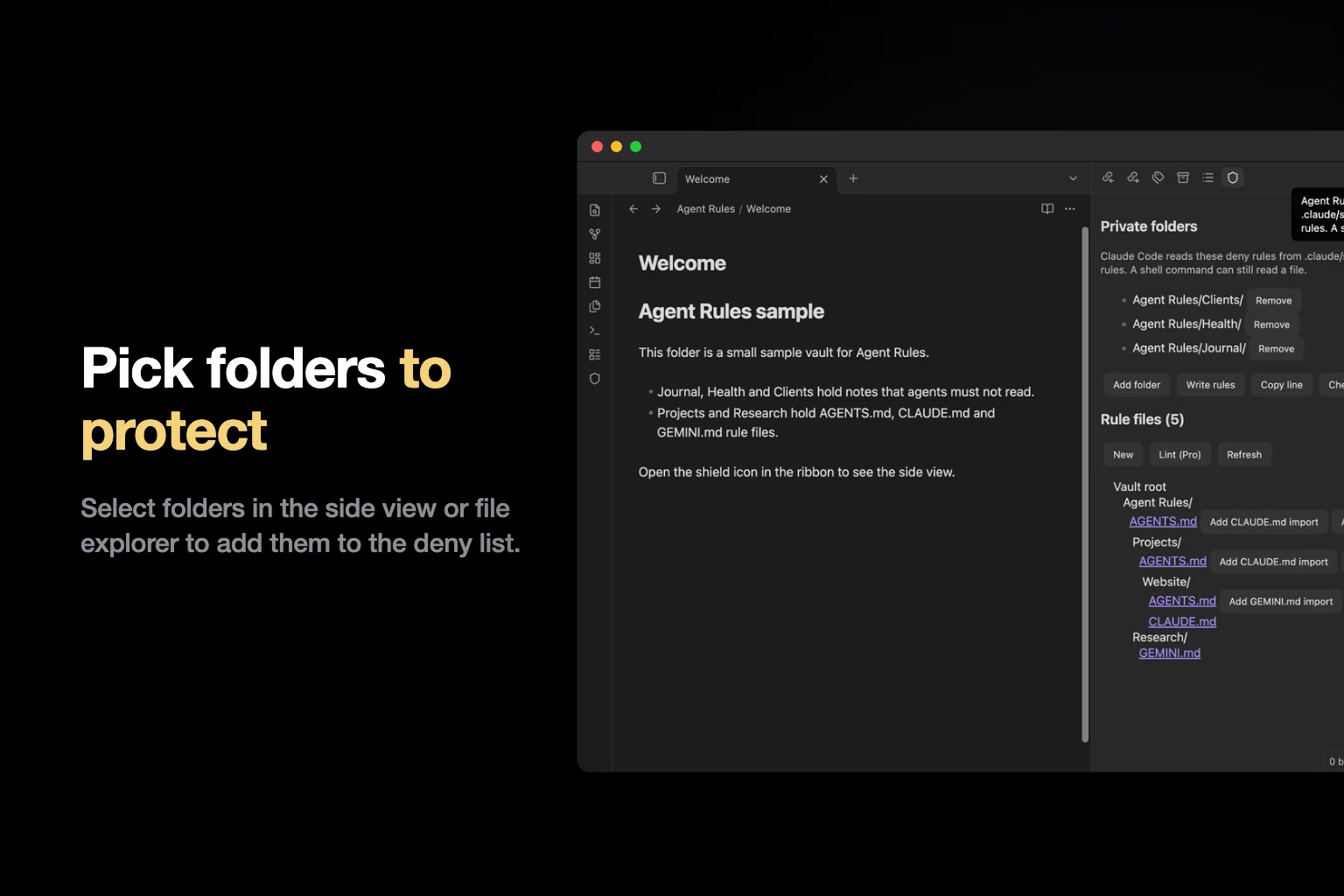
Vault 내 개인 폴더에서 코드 에이전트를 차단하세요. Agent Rules는 선택한 폴더에 대해 Claude Code 거부 규칙을 작성합니다. 또한 vault 내 모든 AGENTS.md, CLAUDE.md 및 GEMINI.md 파일을 폴더 트리 형태로 표시합니다.
Claude Code, Codex, Gemini CLI 또는 Cursor가 노트와 동일한 폴더에서 작동할 때 이 플러그인을 사용하세요. 일기, 건강 기록 또는 고객 파일은 에이전트 세션에서 제외될 수 있습니다. 플러그인은 규칙 적용 범위를 좁게 유지합니다. 에이전트는 이러한 규칙을 강제합니다. 쉘 명령어나 스크립트는 여전히 파일을 읽을 수 있습니다.
버전 1.0.1. Obsidian 1.13.4 이상 필요. 데스크톱 및 모바일에서 모두 작동합니다.
1 설치
Obsidian 1.13.4 이상을 사용하세요. 수동 설치 시 같은 릴리스에서 main.js, manifest.json, styles.css 파일을 다운로드하세요. vault의 .obsidian/plugins 폴더에 agent-rules 폴더를 만들고, 세 파일을 넣으세요. Obsidian을 다시 로드하고 커뮤니티 플러그인에서 Agent Rules를 켜세요.
2 시작하기
명령 팔레트를 열고 "Agent Rules, Add a private folder for agents"를 실행하세요.
예를 들어 Journal 폴더를 선택하세요.
텍스트 편집기에서 .claude/settings.json을 열고, permissions.deny 아래에 Read(/Journal/**)와 Edit(/Journal/**)가 있는지 확인하세요.
vault 폴더에서 Claude Code를 시작하세요. Journal 폴더의 노트를 읽으라고 요청하면 Claude Code는 요청을 거부합니다.
리본의 방패 아이콘을 선택하여 사이드 뷰를 엽니다.
뷰 상단에 개인 폴더를 추가하세요. 플러그인은 즉시 규칙을 작성합니다.
트리에서 폴더를 선택하면 해당 위치에 적용되는 규칙 파일을 볼 수 있습니다.
파일 탐색기에서 폴더를 오른쪽 클릭하여 동일한 작업을 수행할 수 있습니다.
각 작업은 명령 팔레트에도 명령으로 존재합니다. 플러그인은 기본 키보드 단축키를 설정하지 않습니다.
3 기능
Claude Code용 개인 폴더
사이드 뷰, 설정, 또는 파일 탐색기에서 폴더 오른쪽 클릭을 통해 폴더를 선택하세요. 플러그인은 각 폴더에 대해 vault 루트에 있는 .claude/settings.json 파일에 두 개의 규칙을 작성합니다.
{
  "permissions": {
    "deny": ["Read(/Journal/**)", "Edit(/Journal/**)"]
  }
}
규칙 형식은 https://code.claude.com/docs/en/permissions#read-and-edit에서 제공합니다. 슬래시로 시작하는 규칙은 Claude Code를 시작한 폴더를 기준으로 상대적입니다. vault 루트에서 Claude Code를 시작하세요.
플러그인은 model, hooks 및 사용자 정의 허용/거부 규칙을 포함한 다른 모든 키를 유지합니다. 두 번째 실행 시 변경 사항이 없습니다. 폴더를 제거하면 플러그인이 작성한 규칙만 제거됩니다.
플러그인은 읽을 수 없는 파일을 덮어쓰지 않습니다. .claude/settings.json 파일에 주석, 끝에 쉼표, 잘못된 타입이 있으면 플러그인은 알림을 표시하고 아무것도 쓰지 않습니다. 각 변경 사항 전에 기존 파일을 숨김 폴더인 .agent-rules-backup에 백업합니다.
Claude Code 문서에 따르면, 이러한 규칙은 파일을 직접 열려는 스크립트에는 적용되지 않습니다. 개인 폴더는 실수를 방지하는 보호 장치로 간주하고, 암호화로 간주하지 마세요.
거부 목록이 없는 에이전트를 위한 한 줄
일부 에이전트는 단순한 지침만 읽습니다. "복사하기"를 선택하여 개인 폴더를 나열하는 한 문장을 복사하세요. 이 문장을 예를 들어 Copilot 플러그인의 프로젝트 지침에 붙여넣으세요. 플러그인은 다른 플러그인의 데이터를 변경하지 않습니다.
규칙 파일 트리
사이드 뷰는 vault 내 모든 AGENTS.md, CLAUDE.md 및 GEMINI.md 파일을 나열합니다. 규칙 파일로 이어지는 경로에 있는 폴더만 표시됩니다. 파일 이름을 선택하면 해당 파일을 엽니다. "새로 만들기"를 선택하여 템플릿에서 규칙 파일을 생성할 수 있습니다. 플러그인은 이미 존재하는 파일을 대체하지 않습니다.
폴더용 규칙
트리에서 폴더를 선택하거나 파일 탐색기에서 폴더를 오른쪽 클릭하세요. 해당 폴더에서 에이전트가 로드하는 규칙 파일 목록을 vault 루트에서 시작해 나열합니다. 각 목록에서 마지막 파일이 가장 가까운 파일입니다.
AGENTS.md를 가져오는 CLAUDE.md
최근 버전의 Claude Code는 AGENTS.md를 자동으로 읽습니다. https://code.claude.com/docs/en/memory#agents-md의 메모리 페이지에 따르면, v2.1.277 이상이 필요합니다. 일부 오래된 세션은 CLAUDE.md만 읽습니다. 각 AGENTS.md 옆에는 @AGENTS.md라는 하나의 가져오기 라인을 포함하는 CLAUDE.md를 작성하는 버튼이 있습니다. 두 번째 버튼은 Gemini CLI용 @./AGENTS.md를 포함하는 GEMINI.md를 작성합니다.
CLAUDE.md에 사용자 정의 텍스트가 있으면 플러그인이 먼저 확인하고 백업을 저장합니다. 이 도우미는 무료입니다.
보호 기능의 프로 레벨
프로는 개인 태그를 추가합니다. #private와 같은 태그가 붙은 노트는 어디에 있든 해당하는 거부 규칙이 자동 생성됩니다.
프로는 개인 경로를 .cursorignore 및 .geminiignore 파일의 주석 블록에 기록합니다. 블록 외부의 줄은 그대로 유지됩니다. Cursor는 터미널 및 MCP 도구가 무시된 파일을 차단할 수 없다고 설명합니다.
프로 자가 테스트는 작성된 파일을 다시 읽어, 몇 개의 파일이 개인인지, 어떤 파일이 규칙이 누락되었는지 표시합니다.
프로 기능이 종료되면, 프로가 작성한 규칙과 무시 블록은 그대로 유지됩니다. 플러그인은 더 이상 업데이트하지 않습니다.
프로 린트는 각 규칙 파일의 줄 수와 4자당 1토큰의 추정치를 표시합니다. 또한 무효 링크와 에이전트가 두 번 로드하는 규칙도 목록에 포함합니다. 템플릿 팩에는 네 개의 템플릿이 포함되어 있습니다.
4 명령어
명령 팔레트를 열고 플러그인 이름을 입력하여 다음 명령어를 확인하세요. 설정 > 키보드 단축키에서 각 명령어에 단축키를 지정할 수 있습니다.
| 명령어 | 명령어 ID |
|---|---|
| 규칙 뷰 열기 | agent-rules:open-view |
| 에이전트용 개인 폴더 추가 | agent-rules:add-private-folder |
| 개인 폴더 규칙 작성 | agent-rules:write-private-rules |
| 다른 에이전트용 개인 폴더 문장 복사 | agent-rules:copy-instruction-line |
| 새 규칙 파일 만들기 | agent-rules:new-rule-file |
| 모든 규칙 파일 검사 | agent-rules:lint-rule-files |
| 작성된 개인 규칙 검사 | agent-rules:self-test |
5 설정
설정 탭은 개인 폴더 목록으로 시작합니다. "지금 규칙 작성"은 수동 편집 후 규칙을 다시 작성합니다. 프로 그룹은 개인 태그, Cursor 및 Gemini 무시 파일, 템플릿 선택, 자가 테스트를 포함합니다.
소수 또는 대규모 업데이트 후, 이 플러그인은 백그라운드에서 하나의 "최신 소식" 탭을 엽니다. 탭과 설정 카드는 다른 NoteMods 플러그인과 Zovo Chat을 추천하며, 피드백을 위해 notemods.com으로 연결합니다 (개인정보 보호 정책). 탭은 데이터를 전송하지 않습니다. 설정에서 탭을 끌 수 있습니다.
6 개인정보, 결제 및 네트워크
핵심 기능은 무료입니다. 프로 기능은 GitHub Sponsors를 통해 theluckystrike에 월 $5 이상 또는 일시 결제 $15 이상의 후원이 필요합니다. 총 결제 금액 $15는 추가 결제 없이 프로 기능을 활성화합니다. 로그인 및 아래의 검사 여부는 여전히 적용됩니다. 프로 기능 여부와 관계없이 노트는 항상 읽고 편집할 수 있습니다.
한 번의 결제로 모든 NoteMods 플러그인에서 프로 기능 활성화.
GitHub이 결제를 처리합니다. 후원은 https://github.com/sponsors/theluckystrike/sponsorships?tier_id=666162&frequency=one-time&metadata_source=agent-rules에서 가능합니다. 무료 기능은 계정이 필요하지 않습니다. 프로 기능은 후원한 GitHub 계정이 필요합니다.
"설정에서 GitHub으로 로그인"을 선택하기 전까지 Agent Rules는 네트워크 요청을 하지 않습니다. 로그인은 GitHub 장치 흐름을 사용합니다. Agent Rules는 공개 클라이언트 ID와 read:user 범위를 https://github.com/login/device/code에 전송하고, 코드를 표시합니다. https://github.com/login/device에서 코드를 입력하는 동안 몇 초마다 https://github.com/login/oauth/access_token을 호출하여 로그인 상태를 확인합니다. 이 범위는 프로필 읽기만 허용합니다. GitHub은 후원 등급을 표시하기 위해 이 접근 권한이 필요합니다. 저장소 범위나 쓰기 권한은 부여하지 않습니다.
로그인 후, Agent Rules는 https://api.github.com/graphql에 한 번 쿼리합니다. 로그인한 계정이 theluckystrike를 후원하는지 확인합니다. 후원 등급과 theluckystrike에 대한 총 결제 금액을 요청합니다. 성공한 검사는 7일 동안 재사용됩니다. 실패한 검사는 6시간 후 재시도할 수 있습니다. "새로 고침"을 선택하면 더 일찍 검사를 요청할 수 있습니다. 노트 내용, 파일 이름, vault 데이터는 전송하지 않으며, 태깅 기능도 없습니다.
성공적인 검사 후, 프로 기능은 최대 14일 동안 오프라인에서도 작동할 수 있습니다. 로그아웃하거나 후원이 부정적인 응답을 하면 프로 기능이 꺼집니다. 플러그인은 Obsidian의 비밀 저장소 API를 통해 GitHub 토큰을 저장합니다. 토큰은 저장된 설정이나 로컬 후원 데이터에 포함되지 않습니다. 이 장치의 로컬 저장소는 GitHub 로그인, 등급, 마지막 검사 시간을 저장합니다. 로그아웃 시 토큰이 삭제됩니다. 또한 GitHub 설정의 응용 프로그램에서 접근 권한을 취소할 수 있습니다.
7 질문과 답변
개인 폴더는 모든 프로그램을 막나요?
아니요. Claude Code는 자체 도구에 대해 거부 규칙을 강제합니다. 스크립트나 다른 프로그램은 여전히 파일을 열 수 있습니다.
Claude Code는 어디서 시작해야 하나요?
vault 루트에서 시작해야 합니다. 규칙은 슬래시로 시작하므로, Claude Code를 시작한 폴더를 기준으로 상대적입니다.
왜 플러그인이 내 설정 파일을 거부했나요?
파일이 엄격한 JSON이 아니거나, permissions.deny가 리스트가 아닙니다. 알림에서 어떤 부분이 문제인지 알려줍니다. 파일을 수정한 후 다시 시도하세요.
플러그인이 내 노트를 변경하나요?
규칙 파일이나 가져오기 파일을 만들라고 요청할 때만 변경합니다. 대화 상자 없이 파일을 대체하지 않습니다.
Codex와 함께 작동하나요?
트리는 Codex가 읽는 AGENTS.md 파일을 표시합니다. 이 버전이 출시되었을 당시 Codex에 대한 경로별 거부 목록은 문서화되지 않았습니다.
숨겨진 폴더의 규칙 파일을 읽나요?
아니요. Obsidian은 .claude와 같은 숨겨진 폴더를 인덱싱하지 않습니다.
8 지원
소스 코드 및 지원은 GitHub 저장소를 사용하세요. 규칙 문제 발생 시 Obsidian 버전, Claude Code 버전, .claude/settings.json의 내용을 제공하세요. 파일 공유 전에 개인정보를 제거하세요. 이 플러그인은 MIT 라이선스를 사용합니다.