Agent Rules · Documentação de plugins Obsidian
Documentação do plugin Agent Rules (Português (Brasil))
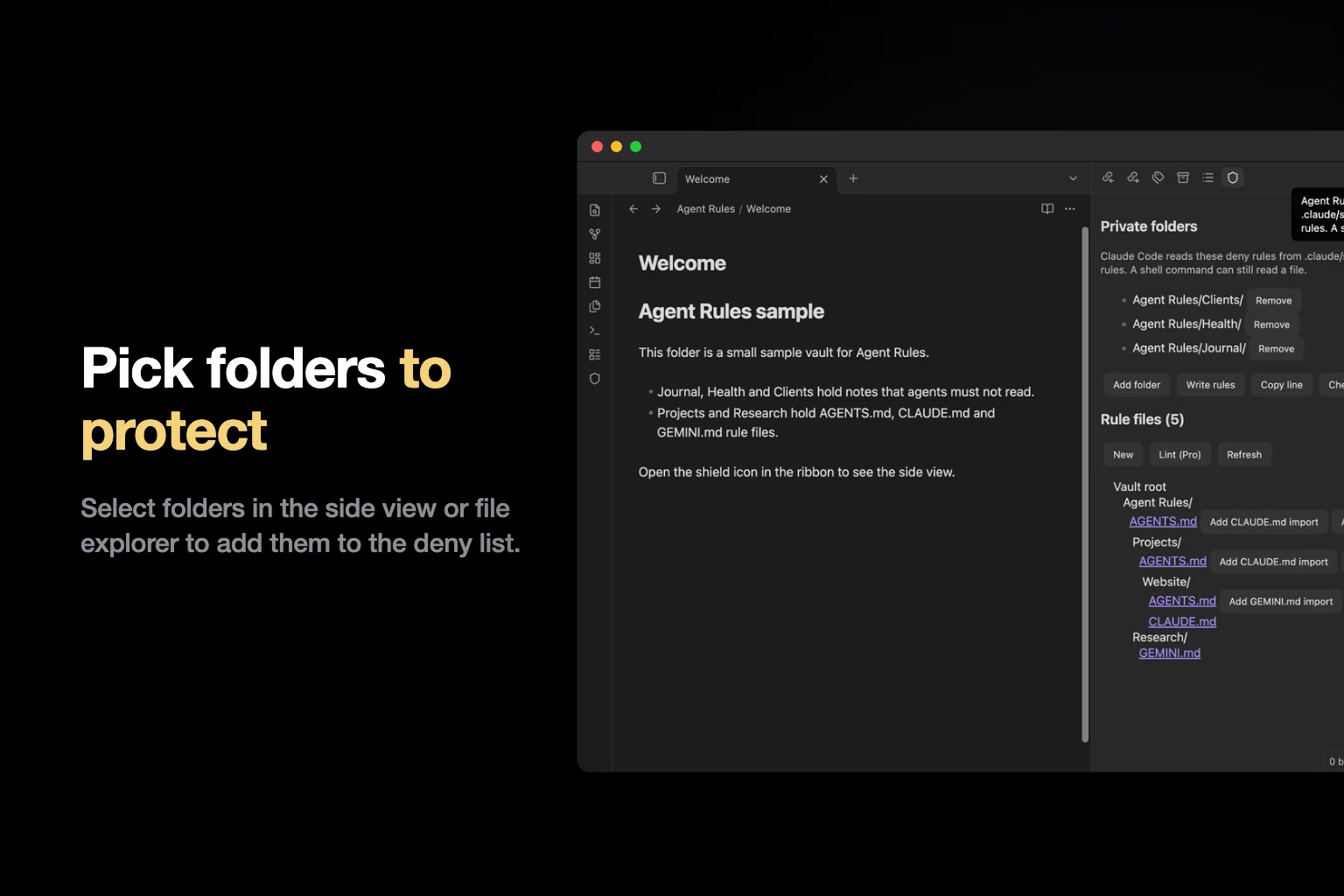
Evite que agentes de código acessem pastas privadas na sua gaveta. O Agent Rules escreve regras de negação do Claude Code para as pastas que você selecionar. Ele também exibe todos os arquivos AGENTS.md, CLAUDE.md e GEMINI.md na gaveta como uma árvore de pastas.
Use-o quando o Claude Code, Codex, Gemini CLI ou Cursor funcionam na mesma pasta que suas notas. Suas anotações de diário, saúde ou arquivos de clientes podem permanecer fora da sessão do agente. O plugin mantém a restrição estreita. Agentes aplicam essas regras. Um comando de shell ou um script ainda pode ler um arquivo.
Versão 1.0.1. Requer Obsidian 1.13.4 ou posterior. Funciona em desktop e mobile.
1 Instalação
Use o Obsidian 1.13.4 ou uma versão posterior. Para instalação manual, baixe main.js, manifest.json e styles.css da mesma versão. Crie uma pasta agent-rules na pasta .obsidian/plugins da sua gaveta. Coloque os três arquivos nela. Recarregue o Obsidian e ative o Agent Rules nas plugins da Comunidade.
2 Começando
Abra a paleta de comandos e execute "Agent Rules, Adicionar uma pasta privada para agentes".
Escolha uma pasta, por exemplo Journal.
Abra .claude/settings.json em um editor de texto. Certifique-se de que ele contenha Read(/Journal/**) e Edit(/Journal/**) em permissions.deny.
Inicie o Claude Code na pasta da gaveta. Peça que ele leia uma nota em Journal. O Claude Code recusará a leitura.
Selecione o ícone de escudo na faixa para abrir a visualização lateral.
Adicione pastas privadas no topo da visualização. O plugin escreve as regras imediatamente.
Selecione uma pasta na árvore para ver os arquivos de regra aplicáveis nela.
Clique com o botão direito em uma pasta no explorador de arquivos para as mesmas ações.
Cada ação também tem um comando na paleta de comandos. O plugin não define atalhos.
3 Recursos
Pastas privadas para o Claude Code
Selecione pastas na visualização lateral, nas configurações ou com um clique com o botão direito em uma pasta no explorador de arquivos. O plugin escreve duas regras para cada pasta em .claude/settings.json na raiz da gaveta.
{
  "permissions": {
    "deny": ["Read(/Journal/**)", "Edit(/Journal/**)"]
  }
}
O formato da regra vem de https://code.claude.com/docs/en/permissions#read-and-edit. Uma regra que começa com uma barra é relativa à pasta onde você inicia o Claude Code. Inicie o Claude Code na raiz da gaveta.
O plugin mantém todas as demais chaves, como model, hooks e suas próprias regras de permitir e negar. Uma segunda execução não faz alterações. Quando você remove uma pasta, o plugin remove apenas as regras que ele escreveu.
O plugin nunca sobrescreve um arquivo que ele não consegue ler. Se .claude/settings.json tiver um comentário, uma vírgula final ou um tipo incorreto, o plugin exibe uma notificação e não escreve nada. Antes de cada alteração, ele faz uma cópia do arquivo antigo na pasta oculta .agent-rules-backup.
Os documentos do Claude Code dizem que essas regras não se aplicam a um script que abre arquivos por conta própria. Trate pastas privadas como uma proteção contra erros, não como criptografia.
Uma linha para agentes sem lista de negação
Alguns agentes leem apenas instruções simples. Selecione "Copiar linha" para copiar uma frase que nomeia as pastas privadas. Cole-a nas instruções desse agente, por exemplo nas instruções do projeto do plugin Copilot. O plugin não altera os dados de outros plugins.
Árvore de arquivos de regra
A visualização lateral lista todos os arquivos AGENTS.md, CLAUDE.md e GEMINI.md na gaveta. Mostra apenas as pastas no caminho até um arquivo de regra. Selecione um nome de arquivo para abri-lo. Selecione "Novo" para criar um arquivo de regra a partir de um modelo. O plugin nunca substitui um arquivo existente.
Regras para uma pasta
Selecione uma pasta na árvore, ou clique com o botão direito em uma pasta no explorador de arquivos. A visualização lista os arquivos de regra que um agente carrega nessa pasta, da raiz da gaveta para baixo. O último arquivo em cada lista é o mais próximo.
CLAUDE.md que importa AGENTS.md
Versões recentes do Claude Code leem AGENTS.md por conta própria. A página de memória em https://code.claude.com/docs/en/memory#agents-md diz que isso exige a versão 2.1.277 ou posterior. Algumas sessões mais antigas leem apenas CLAUDE.md. Ao lado de cada AGENTS.md, a árvore tem um botão que escreve um CLAUDE.md com a linha de importação @AGENTS.md. Um segundo botão escreve um GEMINI.md com @./AGENTS.md para o Gemini CLI.
Se o CLAUDE.md tiver seu próprio texto, o plugin pergunta primeiro e faz uma cópia de segurança. Esse auxiliar é gratuito.
Recursos avançados do modo Pro
O Pro adiciona tags privadas. Notas com uma tag como #private recebem suas próprias regras de negação, onde quer que estejam.
O Pro também escreve os caminhos privados em um bloco marcado de .cursorignore e .geminiignore. Linhas fora do bloco permanecem como estão. O Cursor diz que suas ferramentas de terminal e MCP não conseguem bloquear arquivos ignorados.
O teste automático Pro lê de volta os arquivos escritos. Mostra quantos arquivos são privados e qual arquivo está sem regra.
Se o Pro for desativado, as regras e os blocos de ignorar que o Pro escreveu permanecem. O plugin deixa de atualizá-los.
O verificador Pro mostra a contagem de linhas de cada arquivo de regra e uma estimativa de tokens de 4 caracteres por token. Também lista links mortos e regras que um agente carrega duas vezes. O pacote de modelos adiciona quatro modelos.
4 Comandos
Abra a paleta de comandos e digite o nome do plugin para ver esses comandos. Você pode atribuir um atalho a cada um nas Configurações, Hotkeys.
| Comando | ID do comando |
|---|---|
| Abrir a visualização de regras | agent-rules:open-view |
| Adicionar uma pasta privada para agentes | agent-rules:add-private-folder |
| Escrever as regras da pasta privada | agent-rules:write-private-rules |
| Copiar a linha de pastas privadas para outros agentes | agent-rules:copy-instruction-line |
| Novo arquivo de regra | agent-rules:new-rule-file |
| Verificar todos os arquivos de regra | agent-rules:lint-rule-files |
| Verificar as regras privadas escritas | agent-rules:self-test |
5 Configurações
A aba de configurações começa com a lista de pastas privadas. "Escrever as regras agora" reescreve as regras após uma edição manual. O grupo Pro contém tags privadas, arquivos de ignorar do Cursor e Gemini, a escolha de modelo e o teste automático.
Após uma atualização menor ou maior, este plugin abre uma aba "O que há de novo" em segundo plano. A aba e o cartão de configurações sugerem outros plugins do NoteMods e o Zovo Chat e linkam para notemods.com para feedback (privacidade). A aba não envia dados. Desative a aba nas Configurações.
6 Privacidade, pagamento e rede
Os recursos principais são gratuitos. Os recursos Pro exigem uma assinatura no GitHub Sponsors do theluckystrike: US$5 por mês ou mais, ou US$15 de uma vez. Um pagamento total de US$15 atende ao requisito de pagamento para o Pro sem necessidade de pagamentos adicionais. O login e as verificações abaixo ainda se aplicam. Suas notas permanecem legíveis e editáveis com ou sem Pro.
Um único pagamento ativa o Pro em todos os plugins do NoteMods.
O GitHub gerencia o pagamento. Patrocine em https://github.com/sponsors/theluckystrike/sponsorships?tier_id=666162&frequency=one-time&metadata_source=agent-rules. Você não precisa de conta para os recursos gratuitos. O Pro exige a conta do GitHub que patrocina.
Até você selecionar "Entrar com GitHub" nas configurações, o Agent Rules não faz solicitações de rede. O login usa o fluxo de dispositivo do GitHub. O Agent Rules envia seu ID de cliente público e o escopo read:user para https://github.com/login/device/code e exibe um código. Enquanto você insere o código em https://github.com/login/device, ele verifica https://github.com/login/oauth/access_token a cada alguns segundos para verificar o status de login. O escopo permite apenas leitura do perfil. O GitHub precisa desse acesso para exibir a categoria de patrocínio. Ele não concede escopo de repositório nem acesso de escrita.
Após o login, o Agent Rules envia uma única consulta para https://api.github.com/graphql. Verifica se a conta conectada patrocina o theluckystrike. Pede a categoria e o pagamento total ao theluckystrike. O plugin reutiliza uma verificação bem-sucedida por 7 dias. Verificações falhas podem tentar novamente após 6 horas. Selecione Atualizar para solicitar uma verificação mais cedo. Ele não envia conteúdo de notas, nomes de arquivos ou outros dados da gaveta, e não tem telemetria.
Após uma verificação bem-sucedida, o Pro pode funcionar offline por até 14 dias. Sair ou uma resposta negativa ao patrocínio desativa o Pro. O plugin armazena o token do GitHub por meio da API de armazenamento secreto do Obsidian. Ele não coloca o token em suas configurações salvas ou em seus dados locais de patrocínio. O armazenamento local deste dispositivo mantém seu login do GitHub, a categoria e o horário da última verificação. Sair limpa o token. Você também pode revogar o acesso nas configurações do GitHub, em Aplicações.
7 Perguntas e respostas
As pastas privadas impedem todos os programas?
Não. O Claude Code aplica as regras de negação para suas próprias ferramentas. Um script ou outro programa ainda pode abrir o arquivo.
Onde devo iniciar o Claude Code?
Na raiz da gaveta. As regras começam com uma barra, então são relativas à pasta onde você inicia o Claude Code.
Por que o plugin recusou meu arquivo de configurações?
O arquivo não é JSON estrito, ou permissions.deny não é uma lista. A notificação informa qual. Corrija o arquivo e tente novamente.
O plugin altera minhas notas?
Apenas quando você pede para criar um arquivo de regra ou um arquivo de importação. Ele nunca substitui um arquivo sem uma janela de diálogo.
Funciona com o Codex?
A árvore mostra os arquivos AGENTS.md que o Codex lê. Nenhuma lista de negação por caminho foi documentada para o Codex na época em que esta versão foi feita.
Ele lê arquivos de regra em pastas ocultas?
Não. O Obsidian não indexa pastas ocultas como .claude.
8 Suporte
Use o repositório no GitHub para código-fonte e suporte. Para um problema com as regras, forneça sua versão do Obsidian, a versão do Claude Code e o conteúdo de .claude/settings.json. Remova conteúdo privado antes de compartilhar um arquivo. Este plugin usa a licença MIT.