Agent Rules · مستندات افزونههای Obsidian
مستندات Agent Rules (فارسی)
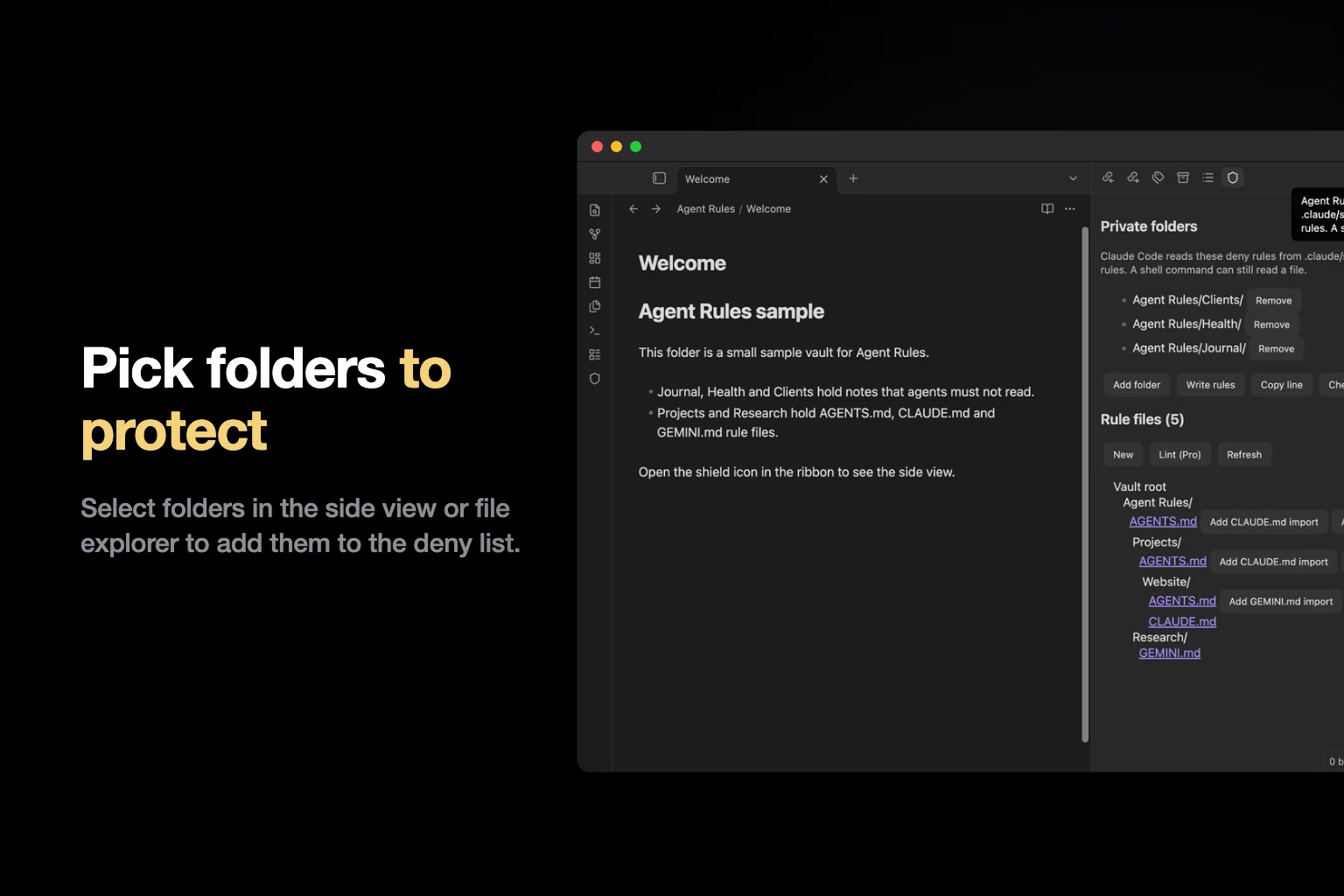
از اینکه کدگذاران در پوشههای خصوصی کیفیت خود را حفظ کنند. Agent Rules قوانین ممنوعیت Claude Code را برای پوشههایی که انتخاب میکنید مینویسد. همچنین تمام فایلهای AGENTS.md، CLAUDE.md و GEMINI.md موجود در کیفیت را به صورت درخت پوشه نمایش میدهد.
هنگامی که Claude Code، Codex، Gemini CLI یا Cursor در همان پوشهای که یادداشتهای شما قرار دارند فعال میشوند، از این ابزار استفاده کنید. یادداشتهای روزنامه، سلامت یا فایلهای مشتری میتوانند از جلسه کدگذاران خارج بمانند. این ابزار این ادعا را محدود نگه میدارد. کدگذاران این قوانین را اجرا میکنند. یک دستور سیستم یا اسکریپت همچنان میتواند یک فایل را بخواند.
نسخه ۱.۰.۱. نیازمند Obsidian ۱.۱۳.۴ یا جدیدتر است. روی دسکتاپ و موبایل کار میکند.
۱ نصب
از Obsidian ۱.۱۳.۴ یا نسخههای جدیدتر استفاده کنید. برای نصب دستی، فایلهای main.js، manifest.json و styles.css را از همان نسخه دریافت کنید. یک پوشه به نام agent-rules در مسیر .obsidian/plugins کیفیت خود ایجاد کنید. سه فایل را در آن قرار دهید. Obsidian را دوباره بارگذاری کنید و Agent Rules را در بخش افزونههای جامعه فعال کنید.
۲ شروع کار
- پالت دستورات را باز کنید و دستور "Agent Rules، افزودن یک پوشه خصوصی برای کدگذاران" را اجرا کنید.
- یک پوشه را انتخاب کنید، مثلاً
Journal. - فایل
.claude/settings.jsonرا در یک ویرایشگر متن باز کنید. مطمئن شوید کهRead(/Journal/**)وEdit(/Journal/**)در بخشpermissions.denyوجود دارند. -
Claude Code را در پوشه کیفیت اجرا کنید. از آن بخواهید یک یادداشت در پوشه
Journalرا بخواند. Claude Code درخواست را رد میکند. -
آیکون دریچه (Shield) در نوار ابزار را انتخاب کنید تا نمای کناری باز شود.
- پوشههای خصوصی را در بالای نمای کناری اضافه کنید. ابزار به محض انتخاب، قوانین را مینویسد.
- یک پوشه در درخت انتخاب کنید تا فایلهای قانون مربوط به آن نمایش داده شود.
- روی یک پوشه در کاشف فایل با کلیک راست کلیک کنید تا همین اقدامات را انجام دهید.
هر یک از این اقدامات دستوری در پالت دستورات نیز وجود دارد. این ابزار هیچ کلید میانبری تنظیم نمیکند.
۳ ویژگیها
پوشههای خصوصی برای Claude Code
پوشههایی را در نمای کناری، در تنظیمات یا با کلیک راست روی یک پوشه در کاشف فایل انتخاب کنید. ابزار برای هر پوشه دو قانون را در فایل .claude/settings.json در ریشه کیفیت مینویسد.
{
  "permissions": {
    "deny": ["Read(/Journal/**)", "Edit(/Journal/**)"]
  }
}
فرمت قانون از https://code.claude.com/docs/en/permissions#read-and-edit گرفته شده است. قانونی که با یک اسلش شروع میشود، نسبت به پوشهای است که Claude Code را شروع کردهاید. Claude Code را در ریشه کیفیت اجرا کنید.
ابزار تمام کلیدهای دیگر، مانند model، hooks و قوانین مجاز و ممنوعیتهای شخصی شما را حفظ میکند. اجرای دوم هیچ تغییری ایجاد نمیکند. هنگام حذف یک پوشه، ابزار فقط قوانینی که خودش نوشته است را حذف میکند.
ابزار هرگز روی فایلی نوشته که نمیتواند بخواند. اگر فایل .claude/settings.json دارای یک توضیح، کاما در انتها یا نوع اشتباه باشد، ابزار یک اعلان نمایش میدهد و هیچ چیزی نمینویسد. قبل از هر تغییر، فایل قدیمی را به پوشه مخفی .agent-rules-backup کپی میکند.
مستندات Claude Code میگویند این قوانین برای اسکریپتی که خودش فایل را باز میکند اعمال نمیشوند. پوشههای خصوصی را به عنوان یک محافظ در برابر اشتباهات، نه به عنوان رمزگذاری در نظر بگیرید.
خطی برای کدگذاران بدون لیست ممنوعیت
برخی از کدگذاران فقط دستورات ساده را میخوانند. "کپی خط" را انتخاب کنید تا یک جمله که پوشههای خصوصی را نام میبرد را کپی کنید. آن را در دستورات این کدگذار، مثلاً دستورات پروژه در افزونه Copilot، بچسبانید. ابزار دادههای افزونههای دیگر را تغییر نمیدهد.
درخت فایل قانون
نمای کناری همه فایلهای AGENTS.md، CLAUDE.md و GEMINI.md موجود در کیفیت را لیست میکند. فقط پوشههای مسیر به سمت یک فایل قانون را نشان میدهد. نام فایل را انتخاب کنید تا آن را باز کنید. "جدید" را انتخاب کنید تا یک فایل قانون از طریق الگو ایجاد کنید. ابزار هرگز فایلی که وجود دارد را جایگزین نمیکند.
قوانین برای یک پوشه
یک پوشه را در درخت انتخاب کنید یا روی یک پوشه در کاشف فایل با کلیک راست کلیک کنید. نمایش فایلهای قانونی که یک کدگذار در آن پوشه بارگذاری میکند، از ریشه کیفیت به پایین لیست میشود. آخرین فایل در هر لیست، نزدیکترین فایل است.
CLAUDE.md که AGENTS.md را وارد میکند
نسخههای جدید Claude Code به طور خودکار AGENTS.md را میخوانند. صفحه حافظه در https://code.claude.com/docs/en/memory#agents-md میگوید این نیازمند نسخه ۲.۱.۲۷۷ یا جدیدتر است. برخی جلسات قدیمیتر فقط CLAUDE.md را میخوانند. کنار هر فایل AGENTS.md، درخت دارای دکمهای است که یک CLAUDE.md با خط واردات @AGENTS.md مینویسد. دکمه دوم یک GEMINI.md با @./AGENTS.md برای Gemini CLI مینویسد.
اگر CLAUDE.md متن شخصی خود را داشته باشد، ابتدا از شما میپرسد و یک نسخه پشتیبان نگه میدارد. این کمککننده رایگان است.
سطوح پیشرفته گارد
سطح پیشرفته (Pro) از برچسبهای خصوصی استفاده میکند. یادداشتهایی که دارای برچسبی مانند #private هستند، قوانین ممنوعیت جداگانهای در هر جایی که قرار دارند دارند.
سطح پیشرفته همچنین مسیرهای خصوصی را در یک بلوک مشخص شده در فایلهای .cursorignore و .geminiignore مینویسد. خطوط خارج از بلوک بدون تغییر میمانند. Cursor میگوید ابزارهای ترمینال و MCP آن نمیتوانند فایلهای نادیده گرفته شده را مسدود کنند.
تست خودی سطح پیشرفته فایلهای نوشته شده را دوباره میخواند. تعداد فایلهای خصوصی را نشان میدهد و فایلی که قانونی ندارد را مشخص میکند.
اگر سطح پیشرفته متوقف شود، قوانین و بلوکهای نادیده گرفتهای که سطح پیشرفته نوشته است، حفظ میشوند. ابزار دیگر آنها را بهروز نمیکند.
لینت سطح پیشرفته تعداد خطوط هر فایل قانون را نشان میدهد و تخمین تعداد توکنها را با ۴ کاراکتر بر هر توکن ارائه میدهد. همچنین لینکهای معطل و قوانینی که توسط کدگذار دوبار بارگذاری میشوند را لیست میکند. بسته الگو چهار الگو اضافه میکند.
۴ دستورات
پالت دستورات را باز کنید و نام افزونه را تایپ کنید تا این دستورات را ببینید. میتوانید هر دستور را در تنظیمات، کلیدهای میانبر اختصاص دهید.
| دستور | شناسه دستور |
|---|---|
| باز کردن نمای قوانین | agent-rules:open-view |
| افزودن یک پوشه خصوصی برای کدگذاران | agent-rules:add-private-folder |
| نوشتن قوانین پوشه خصوصی | agent-rules:write-private-rules |
| کپی خط پوشه خصوصی برای کدگذاران دیگر | agent-rules:copy-instruction-line |
| فایل قانون جدید | agent-rules:new-rule-file |
| بررسی همه فایلهای قانون | agent-rules:lint-rule-files |
| بررسی قوانین خصوصی نوشته شده | agent-rules:self-test |
۵ تنظیمات
برگه تنظیمات با لیست پوشههای خصوصی شروع میشود. "نوشتن قوانین الان" قوانین را دوباره مینویسد بعد از ویرایش دستی. گروه Pro شامل برچسبهای خصوصی، فایلهای نادیده گرفته Cursor و Gemini، انتخاب الگو و تست خودی است.
پس از بهروزرسانی کوچک یا بزرگ، این افزونه یک تب "چه چیزهای جدیدی وجود دارد" را در پسزمینه باز میکند. این تب و کارت تنظیمات افزونههای دیگر NoteMods و Zovo Chat را پیشنهاد میکنند و به notemods.com برای بازخورد لینک میکند (حریم خصوصی). تب دادهای ارسال نمیکند. این تب را در تنظیمات غیرفعال کنید.
۶ حریم خصوصی، پرداخت و شبکه
ویژگیهای اصلی رایگان هستند. ویژگیهای Pro نیازمند سponsorship در GitHub از theluckystrike به مبلغ ۵ دلار در ماه یا بیشتر، یا ۱۵ دلار یکباره است. مجموع پرداخت ۱۵ دلار، شرط پرداخت برای Pro را بدون پرداخت بیشتر برآورده میکند. ورود و بررسیهای زیر همچنان اعمال میشوند. یادداشتهای شما بدون یا با Pro همچنان قابل خواندن و ویرایش هستند.
یک پرداخت یکباره Pro را در همه افزونههای NoteMods فعال میکند.
پرداخت توسط GitHub مدیریت میشود. Sponsor را در https://github.com/sponsors/theluckystrike/sponsorships?tier_id=666162&frequency=one-time&metadata_source=agent-rules انجام دهید. برای ویژگیهای رایگان نیازی به حساب نیست. برای Pro نیاز به حساب GitHub که سponsor شده است.
تا زمانی که "ورود با GitHub" را در تنظیمات انتخاب نکنید، Agent Rules درخواست شبکهای ارسال نمیکند. ورود با جریان دستگاه GitHub انجام میشود. Agent Rules کلید عمومی مشتری و دامنه read:user را به https://github.com/login/device/code ارسال میکند و کدی را نمایش میدهد. هنگامی که شما کد را در https://github.com/login/device وارد میکنید، هر چند ثانیه به https://github.com/login/oauth/access_token درخواست میفرستد تا وضعیت ورود را بررسی کند. این دامنه فقط خواندن پروفایل را مجاز میکند. GitHub این دسترسی را برای نمایش سطح سponsorship نیاز دارد. هیچ دسترسی به ذخیرهسازی یا نوشتن در مخزن نمیدهد.
پس از ورود، Agent Rules یک درخواست به https://api.github.com/graphql ارسال میکند. بررسی میکند که آیا حساب ورودی از theluckystrike سponsor شده است. سطح و مجموع پرداخت به theluckystrike را درخواست میکند. این ابزار یک بررسی موفق را برای ۷ روز استفاده مجدد میکند. بررسیهای ناموفق میتوانند پس از ۶ ساعت دوباره تلاش کنند. دکمه تازهسازی را برای بررسی زودتر انتخاب کنید. این ابزار هیچ محتوای یادداشت، نام فایل یا دادههای دیگر کیفیت را ارسال نمیکند و هیچ تلیمتری ندارد.
پس از بررسی موفق، Pro میتواند تا ۱۴ روز بدون اتصال به اینترنت کار کند. خروج یا پاسخ منفی به سponsorship، Pro را غیرفعال میکند. ابزار توکن GitHub را از طریق API ذخیرهسازی محرمانه Obsidian ذخیره میکند. این توکن را در تنظیمات ذخیرهشده یا دادههای محلی سponsorship خود قرار نمیدهد. ذخیرهسازی محلی این دستگاه، ورود GitHub، سطح و زمان آخرین بررسی را نگه میدارد. خروج توکن را پاک میکند. همچنین میتوانید دسترسی را در تنظیمات GitHub، در بخش برنامهها، لغو کنید.
۷ سوالات و پاسخها
آیا یک پوشه خصوصی همه برنامهها را متوقف میکند؟
خیر. Claude Code قوانین ممنوعیت را برای ابزارهای خود اجرا میکند. یک اسکریپت یا برنامه دیگر همچنان میتواند فایل را باز کند.
کجا باید Claude Code را شروع کنم؟
در ریشه کیفیت. قوانین با یک اسلش شروع میشوند، بنابراین نسبت به پوشهای است که Claude Code را شروع کردهاید.
چرا ابزار فایل تنظیمات من را رد کرد؟
فایل فرمت JSON سختگیرانه نیست، یا permissions.deny لیستی نیست. اعلان به شما میگوید کدام یک. فایل را اصلاح کنید و دوباره تلاش کنید.
آیا این ابزار یادداشتهای من را تغییر میدهد؟
فقط وقتی از شما خواسته شود تا یک فایل قانون یا فایل واردات ایجاد کند. هرگز بدون پنل محاوره فایلی را جایگزین نمیکند.
آیا با Codex کار میکند؟
درخت فایلهای AGENTS.md را که Codex میخواند نشان میدهد. در زمان ساخت این نسخه، هیچ لیست ممنوعیت مسیری برای Codex مستند نشده بود.
آیا این ابزار فایلهای قانون را در پوشههای مخفی میخواند؟
خیر. Obsidian پوشههای مخفی مانند .claude را شاخص نمیکند.
۸ پشتیبانی
از مستودی GitHub برای کد منبع و پشتیبانی استفاده کنید. برای مشکلی در قوانین، نسخه Obsidian، نسخه Claude Code و متن فایل .claude/settings.json را ارائه دهید. قبل از به اشتراک گذاشتن فایل، محتوای خصوصی را حذف کنید. این افزونه از لایسنس MIT استفاده میکند.