Agent Rules · Documentation des plugins Obsidian
Documentation du plugin Agent Rules (Français)
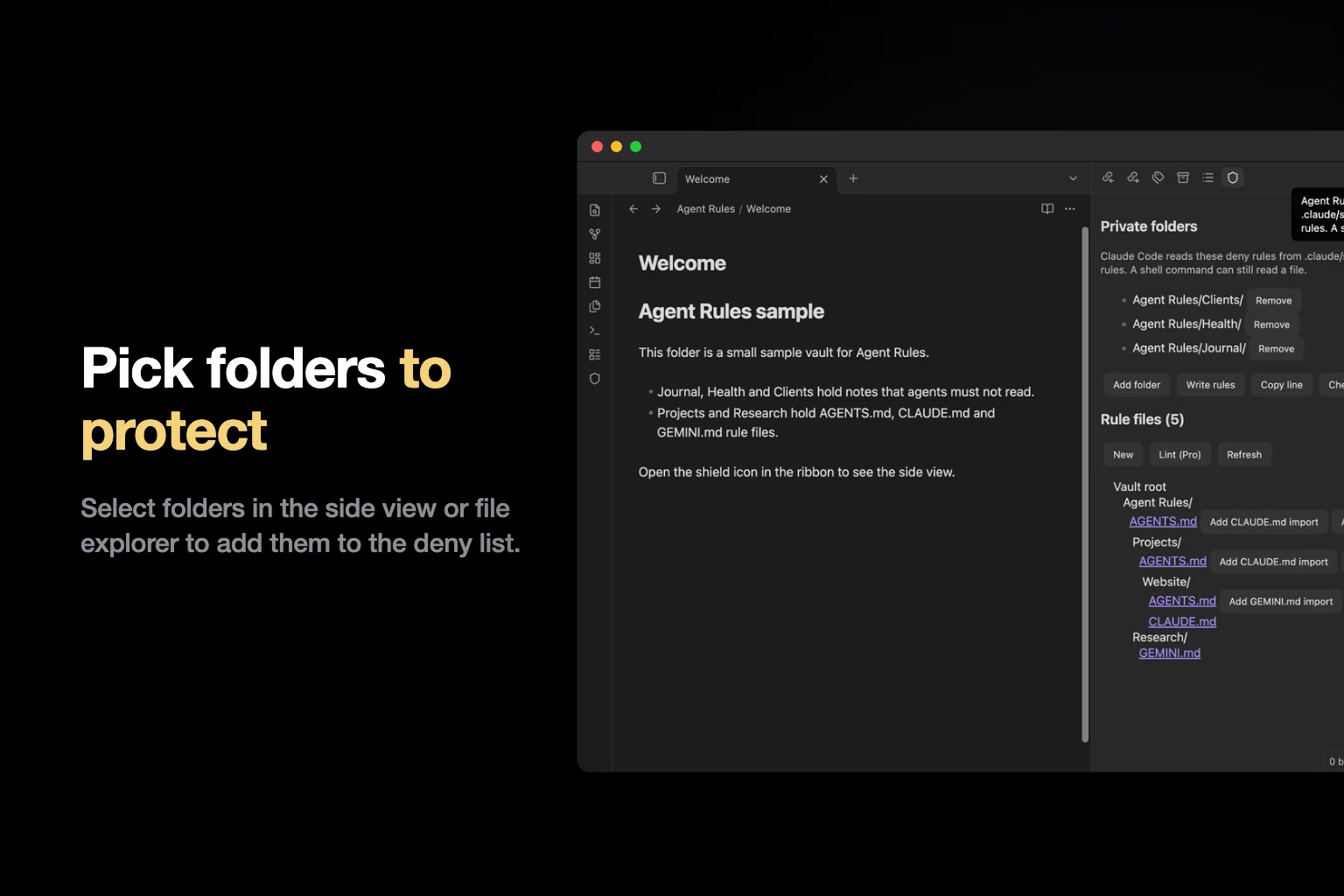
Empêchez les agents de code d'accéder aux dossiers privés de votre coffre. Agent Rules écrit des règles de refus pour Claude Code dans les dossiers que vous sélectionnez. Il affiche également tous les fichiers AGENTS.md, CLAUDE.md et GEMINI.md du coffre sous forme d'arborescence de dossiers.
Utilisez-le lorsque Claude Code, Codex, Gemini CLI ou Cursor fonctionnent dans le même dossier que vos notes. Vos journaux, notes de santé ou fichiers clients peuvent rester en dehors des sessions d'agent. Le plugin limite strictement les accès. Les agents respectent ces règles. Une commande shell ou un script peut toutefois lire un fichier.
Version 1.0.1. Nécessite Obsidian 1.13.4 ou ultérieur. Fonctionne sur ordinateur et mobile.
1 Installation
Utilisez Obsidian 1.13.4 ou une version ultérieure. Pour une installation manuelle, téléchargez main.js, manifest.json et styles.css depuis la même version. Créez un dossier agent-rules dans le dossier .obsidian/plugins de votre coffre. Placez les trois fichiers à l'intérieur. Redémarrez Obsidian et activez Agent Rules dans les plugins de la communauté.
2 Premiers pas
Ouvrez la palette de commandes et exécutez « Agent Rules, Ajouter un dossier privé pour les agents ».
Sélectionnez un dossier, par exemple Journal.
Ouvrez .claude/settings.json dans un éditeur de texte. Assurez-vous qu'il contient Read(/Journal/**) et Edit(/Journal/**) dans permissions.deny.
Lancez Claude Code depuis le dossier du coffre. Demandez-lui de lire une note dans Journal. Claude Code refuse la lecture.
Sélectionnez l'icône de bouclier dans la barre d'outils pour ouvrir la vue latérale.
Ajoutez des dossiers privés en haut de la vue. Le plugin écrit les règles immédiatement.
Sélectionnez un dossier dans l'arborescence pour voir les fichiers de règles qui s'appliquent à ce dossier.
Cliquez avec le bouton droit sur un dossier dans l'explorateur de fichiers pour effectuer les mêmes actions.
Chaque action est également disponible dans la palette de commandes. Le plugin ne définit aucune raccourci clavier.
3 Fonctionnalités
Dossiers privés pour Claude Code
Sélectionnez des dossiers dans la vue latérale, dans les paramètres ou avec un clic droit sur un dossier dans l'explorateur de fichiers. Le plugin écrit deux règles pour chaque dossier dans .claude/settings.json à la racine du coffre.
{
  "permissions": {
    "deny": ["Read(/Journal/**)", "Edit(/Journal/**)"]
  }
}
Le format des règles provient de https://code.claude.com/docs/en/permissions#read-and-edit. Une règle commençant par une barre oblique est relative au dossier depuis lequel vous lancez Claude Code. Lancez Claude Code à la racine du coffre.
Le plugin conserve toutes les autres clés, telles que model, hooks et vos propres règles d'autorisation ou de refus. Une deuxième exécution n'apporte aucune modification. Lorsque vous supprimez un dossier, le plugin supprime uniquement les règles qu'il a écrites.
Le plugin n'écrit jamais sur un fichier qu'il ne peut pas lire. Si .claude/settings.json contient un commentaire, une virgule en fin de ligne ou un type incorrect, le plugin affiche un avertissement et ne fait rien. Avant chaque modification, il copie l'ancien fichier dans le dossier caché .agent-rules-backup.
Les documents de Claude Code indiquent que ces règles ne s'appliquent pas à un script qui ouvre lui-même les fichiers. Traitez les dossiers privés comme une protection contre les erreurs, pas comme un chiffrement.
Une ligne pour les agents sans liste de refus
Certains agents lisent uniquement des instructions simples. Sélectionnez « Copier la ligne » pour copier une phrase qui nomme les dossiers privés. Collez-la dans les instructions de cet agent, par exemple dans les instructions du projet du plugin Copilot. Le plugin ne modifie pas les données d'autres plugins.
Arborescence des fichiers de règles
La vue latérale liste tous les fichiers AGENTS.md, CLAUDE.md et GEMINI.md du coffre. Elle affiche uniquement les dossiers sur le chemin menant à un fichier de règles. Sélectionnez un nom de fichier pour l'ouvrir. Sélectionnez « Nouveau » pour créer un fichier de règles à partir d'un modèle. Le plugin ne remplace jamais un fichier existant.
Règles pour un dossier
Sélectionnez un dossier dans l'arborescence, ou cliquez avec le bouton droit sur un dossier dans l'explorateur de fichiers. La vue liste les fichiers de règles chargés par un agent dans ce dossier, depuis la racine du coffre vers le bas. Le dernier fichier de chaque liste est le plus proche.
CLAUDE.md qui importe AGENTS.md
Les versions récentes de Claude Code lisent AGENTS.md automatiquement. La page de mémoire à https://code.claude.com/docs/en/memory#agents-md indique qu'une version 2.1.277 ou ultérieure est nécessaire. Certaines sessions plus anciennes lisent uniquement CLAUDE.md. À côté de chaque AGENTS.md, l'arborescence dispose d'un bouton qui crée un CLAUDE.md contenant la seule ligne d'importation @AGENTS.md. Un deuxième bouton crée un GEMINI.md avec @./AGENTS.md pour Gemini CLI.
Si CLAUDE.md contient déjà du texte personnel, le plugin vous demande d'abord et conserve une sauvegarde. Cette fonctionnalité est gratuite.
Fonctionnalités Pro du gardien
Le mode Pro ajoute des balises privées. Les notes avec une balise comme #private obtiennent leurs propres règles de refus, où qu'elles se trouvent.
Le Pro écrit également les chemins privés dans un bloc marqué de .cursorignore et .geminiignore. Les lignes en dehors du bloc restent inchangées. Cursor indique que ses outils de terminal et MCP ne peuvent pas bloquer les fichiers ignorés.
Le test auto du Pro lit à nouveau les fichiers écrits. Il affiche combien de fichiers sont privés et quel fichier manque une règle.
Si le Pro est désactivé, les règles et les blocs d'ignorance créés par le Pro restent. Le plugin cesse de les mettre à jour.
Le contrôle de qualité du Pro affiche le nombre de lignes de chaque fichier de règles et une estimation de tokens de 4 caractères par token. Il liste également les liens morts et les règles chargées deux fois par un agent. Le pack de modèles ajoute quatre modèles.
4 Commandes
Ouvrez la palette de commandes et tapez le nom du plugin pour voir ces commandes. Vous pouvez attribuer un raccourci à chacune dans Paramètres, Raccourcis clavier.
| Commande | Identifiant de commande |
|---|---|
| Ouvrir la vue des règles | agent-rules:open-view |
| Ajouter un dossier privé pour les agents | agent-rules:add-private-folder |
| Écrire les règles des dossiers privés | agent-rules:write-private-rules |
| Copier la ligne des dossiers privés pour d'autres agents | agent-rules:copy-instruction-line |
| Nouveau fichier de règles | agent-rules:new-rule-file |
| Vérifier tous les fichiers de règles | agent-rules:lint-rule-files |
| Vérifier les règles privées écrites | agent-rules:self-test |
5 Paramètres
L'onglet des paramètres commence par la liste des dossiers privés. « Écrire les règles maintenant » réécrit les règles après une modification manuelle. Le groupe Pro contient les balises privées, les fichiers d'ignorance pour Cursor et Gemini, le choix de modèle et le test auto.
Après une mise à jour mineure ou majeure, ce plugin ouvre une onglet « Ce qu'il y a de neuf » en arrière-plan. L'onglet et la carte de paramètres suggèrent d'autres plugins NoteMods ainsi que Zovo Chat et lient vers notemods.com pour les commentaires (confidentialité). L'onglet n'envoie aucune donnée. Désactivez l'onglet dans Paramètres.
6 Confidentialité, paiement et réseau
Les fonctionnalités de base sont gratuites. Les fonctionnalités Pro nécessitent un parrainage GitHub via theluckystrike : 5 $ par mois ou plus, ou 15 $ en une seule fois. Un paiement total de 15 $ satisfait le critère de paiement pour Pro sans paiement supplémentaire. La connexion et les vérifications ci-dessous s'appliquent toujours. Vos notes restent lisibles et modifiables avec ou sans Pro.
Un seul paiement active Pro dans tous les plugins NoteMods.
GitHub gère le paiement. Parrainez via https://github.com/sponsors/theluckystrike/sponsorships?tier_id=666162&frequency=one-time&metadata_source=agent-rules. Aucun compte n'est nécessaire pour les fonctionnalités gratuites. Le Pro nécessite le compte GitHub qui parraine.
Jusqu'à ce que vous sélectionniez « Se connecter avec GitHub » dans les paramètres, Agent Rules ne fait aucune requête réseau. La connexion utilise le flux de périphérique GitHub. Agent Rules envoie son ID client public et l'étendue read:user à https://github.com/login/device/code et affiche un code. Pendant que vous saisissez ce code sur https://github.com/login/device, il vérifie toutes les quelques secondes https://github.com/login/oauth/access_token pour contrôler l'état de connexion. L'étendue permet uniquement la lecture du profil. GitHub en a besoin pour afficher le niveau de parrainage. Elle n'accorde aucun accès aux dépôts ni aucun droit d'écriture.
Après la connexion, Agent Rules envoie une requête à https://api.github.com/graphql. Elle vérifie si le compte connecté parraine theluckystrike. Elle demande le niveau et le montant total versé à theluckystrike. Le plugin réutilise un contrôle réussi pendant 7 jours. Les échecs peuvent être réessayés après 6 heures. Sélectionnez Actualiser pour demander un contrôle plus tôt. Il n'envoie aucun contenu de note, aucun nom de fichier ni d'autres données du coffre, et n'a aucune télémétrie.
Après un contrôle réussi, le Pro peut fonctionner hors ligne jusqu'à 14 jours. Déconnexion ou réponse négative au parrainage désactive le Pro. Le plugin stocke le jeton GitHub via l'API de stockage secret d'Obsidian. Il ne place pas le jeton dans ses paramètres sauvegardés ni dans ses données locales de parrainage. Le stockage local de cet appareil conserve votre connexion GitHub, le niveau et l'heure du dernier contrôle. La déconnexion efface le jeton. Vous pouvez également révoquer l'accès dans vos paramètres GitHub, sous Applications.
7 Questions et réponses
Une dossier privé bloque tous les programmes ?
Non. Claude Code applique les règles de refus pour ses propres outils. Un script ou un autre programme peut toujours ouvrir le fichier.
Où dois-je lancer Claude Code ?
À la racine du coffre. Les règles commencent par une barre oblique, donc elles sont relatives au dossier depuis lequel vous lancez Claude Code.
Pourquoi le plugin a-t-il refusé mon fichier de paramètres ?
Le fichier n'est pas un JSON strict, ou permissions.deny n'est pas une liste. L'avertissement vous indique le problème. Corrigez le fichier et réessayez.
Le plugin modifie-t-il mes notes ?
Seulement si vous lui demandez de créer un fichier de règles ou un fichier d'importation. Il ne remplace jamais un fichier sans dialogue.
Fonctionne-t-il avec Codex ?
L'arborescence affiche les fichiers AGENTS.md lus par Codex. Aucune liste de refus par chemin n'était documentée pour Codex lors de la création de cette version.
Lit-il les fichiers de règles dans des dossiers cachés ?
Non. Obsidian n'indexe pas les dossiers cachés tels que .claude.
8 Support
Utilisez le dépôt GitHub pour le code source et le support. Pour un problème lié aux règles, indiquez votre version d'Obsidian, la version de Claude Code et le contenu de .claude/settings.json. Supprimez les contenus privés avant de partager un fichier. Ce plugin utilise la licence MIT.