Agent Rules · Documentazione plugin Obsidian
Documentazione di Agent Rules (Italiano)
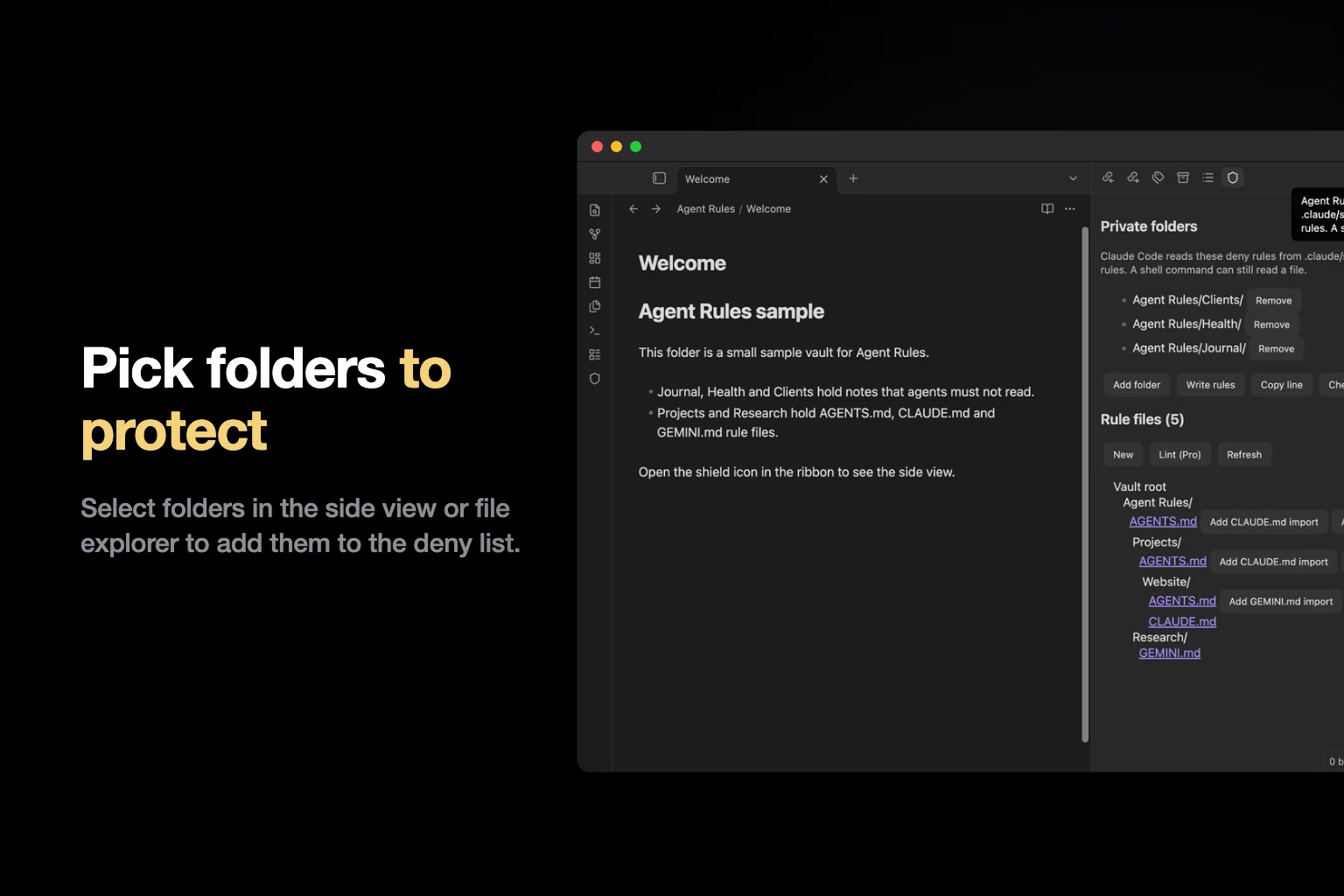
Mantieni gli agenti di codifica fuori dalle cartelle private del tuo vault. Agent Rules scrive regole di negazione per Claude Code per le cartelle che scegli. Mostra anche ogni file AGENTS.md, CLAUDE.md e GEMINI.md nel vault come un albero delle cartelle.
Usalo quando Claude Code, Codex, Gemini CLI o Cursor lavorano nella stessa cartella delle tue note. I tuoi appunti di giornalismo, salute o clienti possono rimanere fuori dalla sessione dell'agente. Il plugin mantiene il controllo ristretto. Gli agenti rispettano queste regole. Un comando a shell o uno script può comunque leggere un file.
Versione 1.0.1. Richiede Obsidian 1.13.4 o successivo. Funziona su desktop e mobile.
1 Installazione
Usa Obsidian 1.13.4 o una versione successiva. Per un'installazione manuale, prendi main.js, manifest.json e styles.css dalla stessa release. Crea una cartella agent-rules nella cartella .obsidian/plugins del tuo vault. Inserisci i tre file in essa. Ricarica Obsidian e attiva Agent Rules nei plugin della community.
2 Primi passi
Apri la palette dei comandi e esegui "Agent Rules, Aggiungi una cartella privata per gli agenti".
Scegli una cartella, ad esempio Journal.
Apri .claude/settings.json con un editor di testo. Assicurati che contenga Read(/Journal/**) e Edit(/Journal/**) sotto permissions.deny.
Avvia Claude Code nella cartella del vault. Chiedigli di leggere un nota in Journal. Claude Code rifiuterà la lettura.
Seleziona l'icona dello scudo nella barra degli strumenti per aprire la vista laterale.
Aggiungi cartelle private in cima alla vista. Il plugin scrive le regole immediatamente.
Seleziona una cartella nell'albero per vedere i file di regole applicabili lì.
Clicca con il tasto destro su una cartella nell'esploratore file per le stesse azioni.
Ogni azione ha anche un comando nella palette dei comandi. Il plugin non imposta tasti di scelta rapida.
3 Funzionalità
Cartelle private per Claude Code
Scegli cartelle nella vista laterale, nelle impostazioni o con un clic destro su una cartella nell'esploratore file. Il plugin scrive due regole per ogni cartella in .claude/settings.json alla radice del vault.
{
  "permissions": {
    "deny": ["Read(/Journal/**)", "Edit(/Journal/**)"]
  }
}
Il formato della regola proviene da https://code.claude.com/docs/en/permissions#read-and-edit. Una regola che inizia con una barra è relativa alla cartella in cui avvii Claude Code. Avvia Claude Code dalla radice del vault.
Il plugin mantiene tutte le altre chiavi, come model, hooks e le tue regole di allow e deny. Un secondo esecuzione non apporta modifiche. Quando rimuovi una cartella, il plugin rimuove solo le regole che ha scritto.
Il plugin non scrive mai su un file che non riesce a leggere. Se .claude/settings.json contiene un commento, una virgola finale o un tipo errato, il plugin mostra un avviso e non scrive nulla. Prima di ogni modifica, crea una copia del file precedente nella cartella nascosta .agent-rules-backup.
La documentazione di Claude Code dice che queste regole non si applicano a uno script che apre i file autonomamente. Tratta le cartelle private come una protezione contro errori, non come crittografia.
Una riga per agenti senza lista di negazione
Alcuni agenti leggono solo istruzioni semplici. Seleziona "Copia riga" per copiare una frase che elenca le cartelle private. Incollala nelle istruzioni di quell'agente, ad esempio nelle istruzioni del progetto del plugin Copilot. Il plugin non modifica i dati di altri plugin.
Albero dei file di regole
La vista laterale elenca ogni AGENTS.md, CLAUDE.md e GEMINI.md nel vault. Mostra solo le cartelle lungo il percorso verso un file di regole. Seleziona un nome di file per aprirlo. Seleziona "Nuovo" per creare un file di regole da un modello. Il plugin non sostituisce mai un file esistente.
Regole per una cartella
Seleziona una cartella nell'albero, oppure clicca con il tasto destro su una cartella nell'esploratore file. La vista elenca i file di regole che un agente carica in quella cartella, dalla radice del vault in giù. L'ultimo file in ogni elenco è il più vicino.
CLAUDE.md che importa AGENTS.md
Le versioni recenti di Claude Code leggono AGENTS.md autonomamente. La pagina della memoria su https://code.claude.com/docs/en/memory#agents-md dice che è necessaria la versione 2.1.277 o successiva. Alcune sessioni più vecchie leggono solo CLAUDE.md. Accanto a ogni AGENTS.md, l'albero ha un pulsante che scrive un CLAUDE.md con la riga di importazione @AGENTS.md. Un secondo pulsante scrive un GEMINI.md con @./AGENTS.md per Gemini CLI.
Se il CLAUDE.md contiene testo personale, il plugin chiede prima e conserva un backup. Questo aiuto è gratuito.
Versione Pro della protezione
La versione Pro aggiunge tag privati. I note con un tag come #private ottengono regole di negazione proprie, ovunque si trovino.
La versione Pro scrive anche i percorsi privati in un blocco contrassegnato di .cursorignore e .geminiignore. Le righe fuori dal blocco rimangono invariate. Cursor dice che i suoi strumenti terminal e MCP non possono bloccare i file ignorati.
Il test automatico Pro legge nuovamente i file scritti. Mostra quanti file sono privati e quale file manca una regola.
Se la versione Pro termina, le regole e i blocchi di ignorazione scritti da Pro rimangono. Il plugin smette di aggiornarli.
Il controllo di qualità Pro mostra il conteggio delle righe di ogni file di regole e una stima dei token di 4 caratteri per token. Elencano anche collegamenti morti e regole che un agente carica due volte. Il pacchetto di modelli aggiunge quattro modelli.
4 Comandi
Apri la palette dei comandi e digita il nome del plugin per vedere questi comandi. Puoi assegnare a ciascuno un tasto di scelta rapida nelle Impostazioni, Tasti di scelta rapida.
| Comando | ID comando |
|---|---|
| Apri la vista delle regole | agent-rules:open-view |
| Aggiungi una cartella privata per gli agenti | agent-rules:add-private-folder |
| Scrivi le regole per le cartelle private | agent-rules:write-private-rules |
| Copia la riga delle cartelle private per altri agenti | agent-rules:copy-instruction-line |
| Nuovo file di regole | agent-rules:new-rule-file |
| Controlla tutti i file di regole | agent-rules:lint-rule-files |
| Controlla le regole private scritte | agent-rules:self-test |
5 Impostazioni
La scheda delle impostazioni inizia con l'elenco delle cartelle private. "Scrivi le regole ora" riscrive le regole dopo una modifica manuale. Il gruppo Pro contiene i tag privati, i file di ignorazione di Cursor e Gemini, la scelta del modello e il test automatico.
Dopo un aggiornamento minore o maggiore, questo plugin apre una scheda "Cosa c'è di nuovo" in background. La scheda e la scheda delle impostazioni suggeriscono altri plugin NoteMods e Zovo Chat e collegano a notemods.com per il feedback (privacy). La scheda non invia dati. Disattivala nelle Impostazioni.
6 Privacy, pagamento e rete
Le funzionalità di base sono gratuite. Le funzionalità Pro richiedono una sponsorizzazione GitHub delluckystrike: 5 dollari al mese o più, oppure 15 dollari una tantum. Un pagamento totale di 15 dollari soddisfa il requisito di pagamento per Pro senza ulteriori pagamenti. L'accesso e i controlli seguenti continuano a valere. I tuoi appunti rimangono leggibili e modificabili con o senza Pro.
Un solo pagamento attiva Pro in tutti i plugin NoteMods.
GitHub gestisce il pagamento. Sponsorizza su https://github.com/sponsors/theluckystrike/sponsorships?tier_id=666162&frequency=one-time&metadata_source=agent-rules. Non ti serve un account per le funzionalità gratuite. Pro richiede l'account GitHub che sponsorizza.
Fino a quando non selezioni "Accedi con GitHub" nelle impostazioni, Agent Rules non effettua richieste di rete. L'accesso usa il flusso dispositivo GitHub. Agent Rules invia il suo ID client pubblico e lo scope read:user a https://github.com/login/device/code e ti mostra un codice. Mentre inserisci il codice su https://github.com/login/device, controlla ogni pochi secondi https://github.com/login/oauth/access_token per verificare lo stato di accesso. Lo scope permette solo la lettura del profilo. GitHub ne ha bisogno per mostrare il livello di sponsorizzazione. Non concede alcuno scope di repository né accesso in scrittura.
Dopo l'accesso, Agent Rules invia una sola query a https://api.github.com/graphql. Verifica se l'account collegato sponsorizza illuckystrike. Chiede il livello e il pagamento totale ricevuto da illuckystrike. Il plugin riutilizza un controllo riuscito per 7 giorni. I controlli falliti possono riprovare dopo 6 ore. Seleziona Aggiorna per richiedere un controllo anticipato. Non invia contenuti di appunti, nomi di file o altri dati del vault, e non ha telemetria.
Dopo un controllo riuscito, Pro può funzionare offline per fino a 14 giorni. Disconnettersi o una risposta negativa alla sponsorizzazione disattiva Pro. Il plugin memorizza il token GitHub tramite l'API di archiviazione segreta di Obsidian. Non inserisce il token nelle impostazioni salvate né nei dati locali di sponsorizzazione. L'archiviazione locale di questo dispositivo conserva il tuo accesso GitHub, il livello e l'ora dell'ultimo controllo. Disconnettersi cancella il token. Puoi anche revocare l'accesso nelle impostazioni GitHub, sotto Applicazioni.
7 Domande e risposte
Una cartella privata blocca ogni programma?
No. Claude Code applica le regole di negazione per i suoi strumenti. Uno script o un altro programma può comunque aprire il file.
Dove devo avviare Claude Code?
Dalla radice del vault. Le regole iniziano con una barra, quindi sono relative alla cartella in cui avvii Claude Code.
Perché il plugin ha rifiutato il mio file di impostazioni?
Il file non è JSON strettamente valido, o permissions.deny non è una lista. L'avviso te lo indica. Correggi il file e riprova.
Il plugin modifica i miei appunti?
Solo quando gli chiedi di creare un file di regole o un file di importazione. Non sostituisce mai un file senza un dialogo.
Funziona con Codex?
L'albero mostra i file AGENTS.md che Codex legge. Non era documentata una lista di negazione per percorso quando è stata rilasciata questa versione.
Legge i file di regole nelle cartelle nascoste?
No. Obsidian non indice le cartelle nascoste come .claude.
8 Supporto
Usa il repository GitHub per codice sorgente e supporto. Per un problema con le regole, fornisci la tua versione di Obsidian, la versione di Claude Code e il testo di .claude/settings.json. Rimuovi il contenuto privato prima di condividere un file. Questo plugin usa la licenza MIT.