Agent Rules · Dokumentacja wtyczek Obsidian
Dokumentacja Agent Rules (Polski)
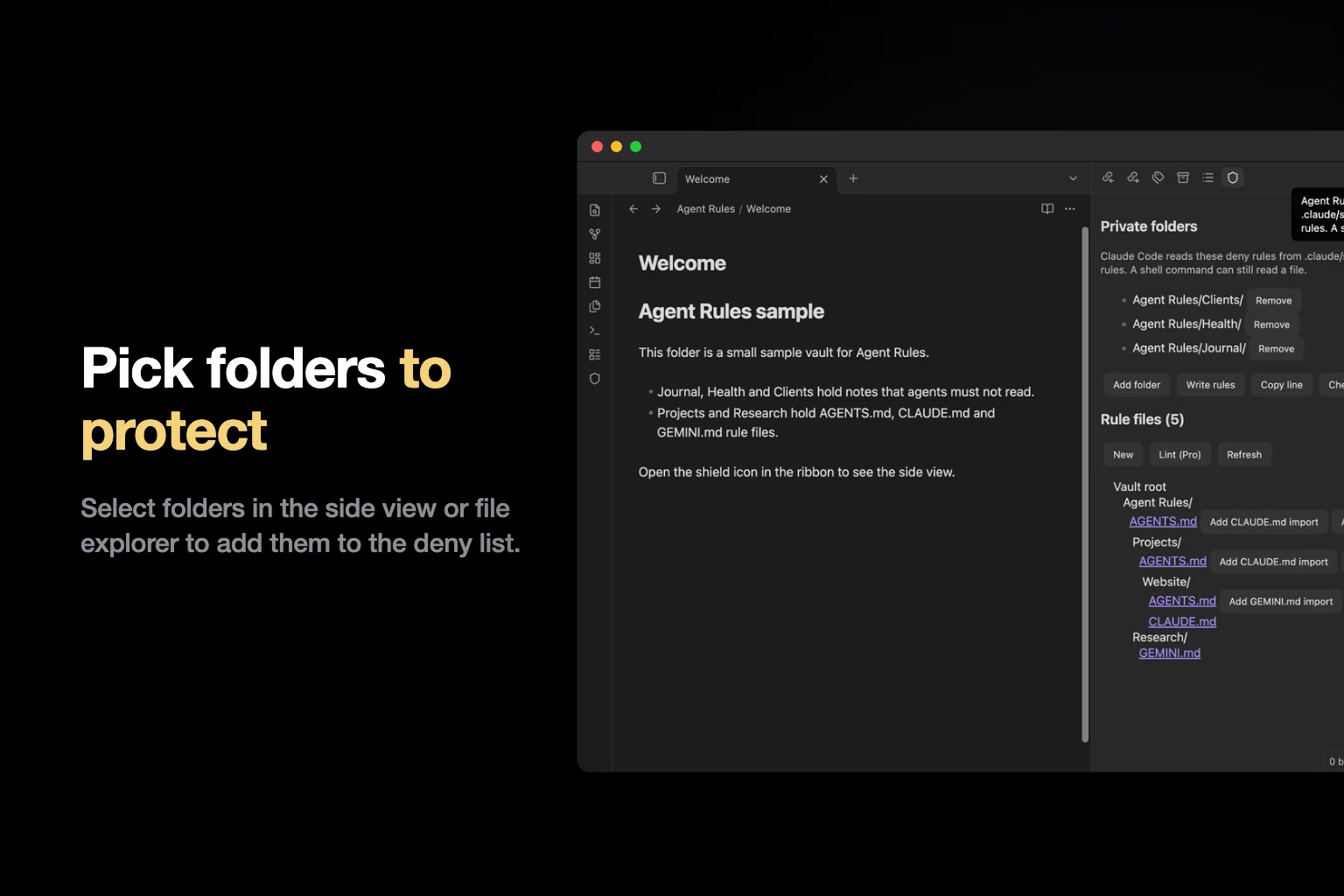
Zachowaj kodujące agenty poza prywatnymi folderami w swoim skarbcu. Plugin Agent Rules tworzy reguły zabronienia Claude Code dla folderów, które wybierzesz. Pokazuje również wszystkie pliki AGENTS.md, CLAUDE.md i GEMINI.md w skarbcu jako drzewo folderów.
Użyj go, gdy Claude Code, Codex, Gemini CLI lub Cursor działają w tym samym folderze co Twoje notatki. Twoje dzienniki, notatki medyczne lub pliki klientów mogą pozostać poza sesją agenta. Plugin utrzymuje ograniczenie wąskie. Agenty przestrzegają tych reguł. Polecenie w shellu lub skrypt może nadal odczytywać plik.
Wersja 1.0.1. Wymaga Obsidian 1.13.4 lub nowszej. Działa na komputerze i telefonie.
1 Instalacja
Użyj Obsidian 1.13.4 lub nowszej. W przypadku ręcznej instalacji pobierz pliki main.js, manifest.json i styles.css z tej samej wersji. Utwórz folder agent-rules w katalogu .obsidian/plugins swojego skarbcu. Umieść w nim trzy pliki. Przeładuj Obsidian i włącz Agent Rules w sekcji Wtyczki społecznościowe.
2 Pierwsze kroki
Otwórz paletę poleceń i uruchom „Agent Rules, Dodaj prywatny folder dla agentów”.
Wybierz folder, np. Journal.
Otwórz plik .claude/settings.json w edytorze tekstu. Upewnij się, że zawiera on Read(/Journal/**) i Edit(/Journal/**) w sekcji permissions.deny.
Uruchom Claude Code w katalogu skarbcu. Poproś go o odczyt notatki w folderze Journal. Claude Code odmówi odczytu.
Wybierz ikonę tarczy w pasku narzędzi, aby otworzyć widok bocznego.
Dodaj prywatne foldery na szczycie widoku. Plugin natychmiast zapisuje reguły.
Wybierz folder w drzewie, aby zobaczyć pliki reguł, które są tam stosowane.
Kliknij prawym przyciskiem myszy folder w eksploratorze plików, aby wykonać te same czynności.
Każda akcja ma odpowiednie polecenie w palecie poleceń. Plugin nie ustawia żadnych skrótów klawiszowych.
3 Funkcje
Prywatne foldery dla Claude Code
Wybierz foldery w widoku bocznym, w ustawieniach lub klikając prawym przyciskiem myszy folder w eksploratorze plików. Plugin zapisuje dwie reguły dla każdego folderu do pliku .claude/settings.json w katalogu głównym skarbcu.
{
  "permissions": {
    "deny": ["Read(/Journal/**)", "Edit(/Journal/**)"]
  }
}
Format reguł pochodzi z https://code.claude.com/docs/en/permissions#read-and-edit. Reguła zaczynająca się od jednego ukośnika jest względna do folderu, w którym uruchamiasz Claude Code. Uruchamiaj Claude Code z katalogu głównego skarbcu.
Plugin zachowuje wszystkie inne klucze, takie jak model, hooks oraz własne reguły dozwolone i zabronione. Drugie uruchomienie nie wprowadza zmian. Gdy usuniesz folder, plugin usuwa tylko reguły, które sam utworzył.
Plugin nigdy nie zapisuje nad plikiem, którego nie może odczytać. Jeśli .claude/settings.json zawiera komentarz, przecinek na końcu lub niepoprawny typ, plugin wyświetli powiadomienie i nic nie zapisze. Przed każdą zmianą kopiuje stary plik do ukrytego katalogu .agent-rules-backup.
Dokumentacja Claude Code mówi, że te reguły nie mają zastosowania do skryptu, który sam otwiera pliki. Traktuj prywatne foldery jako zabezpieczenie przed błędami, a nie jako szyfrowanie.
Linia dla agentów bez listy zabronienia
Niektóre agenty czytają tylko proste instrukcje. Wybierz „Skopiuj linię”, aby skopiować jedno zdanie wymieniające prywatne foldery. Wklej je do instrukcji tego agenta, np. do instrukcji projektu w wtyczce Copilot. Plugin nie zmienia danych innych wtyczek.
Drzewo plików reguł
Widok boczny wyświetla wszystkie pliki AGENTS.md, CLAUDE.md i GEMINI.md w skarbcu. Pokazuje tylko foldery prowadzące do pliku reguł. Wybierz nazwę pliku, aby go otworzyć. Wybierz „Nowy”, aby stworzyć plik reguł z szablonu. Plugin nigdy nie zastępuje istniejącego pliku.
Reguły dla folderu
Wybierz folder w drzewie lub kliknij prawym przyciskiem myszy folder w eksploratorze plików. Widok wyświetla pliki reguł, które agent ładuje w tym folderze, od katalogu głównego w dół. Ostatni plik w każdej liście to najbliższy.
CLAUDE.md importujący AGENTS.md
Nowsze wersje Claude Code automatycznie czytają AGENTS.md. Strona pamięci na https://code.claude.com/docs/en/memory#agents-md mówi, że wymaga to wersji 2.1.277 lub nowszej. Niektóre starsze sesje czytają tylko CLAUDE.md. Obok każdego pliku AGENTS.md w drzewie znajduje się przycisk, który tworzy CLAUDE.md z jedną linią importu @AGENTS.md. Drugi przycisk tworzy GEMINI.md z @./AGENTS.md dla Gemini CLI.
Jeśli CLAUDE.md zawiera Twój własny tekst, plugin najpierw zapyta i zachowa kopię zapasową. Ta pomoc jest darmowa.
Wersje Pro z funkcjonalnością ochronną
Wersja Pro dodaje prywatne tagi. Notatki z tagiem takim jak #private otrzymują własne reguły zabronienia, gdziekolwiek się znajdują.
Wersja Pro również zapisuje prywatne ścieżki do bloku oznaczonego w plikach .cursorignore i .geminiignore. Linie poza blokiem pozostają bez zmian. Cursor mówi, że jego narzędzia terminalowe i MCP nie mogą blokować zignorowanych plików.
Test samodzielny wersji Pro ponownie czyta zapisane pliki. Pokazuje, ile plików jest prywatnych i który plik brakuje reguły.
Jeśli wersja Pro zostanie wyłączona, reguły i bloki ignorowania, które została utworzone, pozostają. Plugin przestaje je aktualizować.
Linter wersji Pro pokazuje liczbę linii w każdym pliku reguł i szacunek tokenów na 4 znaki na token. Pokazuje również nieprawidłowe linki i reguły, które agent ładuje dwa razy. Pakiet szablonów dodaje cztery szablony.
4 Polecenia
Otwórz paletę poleceń i wpisz nazwę wtyczki, aby zobaczyć te polecenia. Możesz przypisać każdemu skrót klawiszowy w ustawieniach, Hotkeys (Skróty klawiszowe).
| Polecenie | Id polecenia |
|---|---|
| Otwórz widok reguł | agent-rules:open-view |
| Dodaj prywatny folder dla agentów | agent-rules:add-private-folder |
| Zapisz reguły prywatnego folderu | agent-rules:write-private-rules |
| Skopiuj linię prywatnego folderu dla innych agentów | agent-rules:copy-instruction-line |
| Nowy plik reguł | agent-rules:new-rule-file |
| Sprawdź wszystkie pliki reguł | agent-rules:lint-rule-files |
| Sprawdź zapisane reguły prywatne | agent-rules:self-test |
5 Ustawienia
Karta ustawień zaczyna się od listy prywatnych folderów. „Zapisz reguły teraz” ponownie zapisuje reguły po ręcznej edycji. Grupa Pro zawiera prywatne tagi, pliki ignorowania Cursor i Gemini, wybór szablonu oraz test samodzielny.
Po aktualizacji wersji, nawet małej lub dużej, wtyczka otwiera jedną kartę „Co nowego” w tle. Karta i karta ustawień sugerują inne wtyczki NoteMods oraz Zovo Chat i prowadzi do notemods.com, aby przesłać opinie (prywatność). Karta nie wysyła żadnych danych. Możesz wyłączyć ją w ustawieniach.
6 Prywatność, płatności i sieć
Podstawowe funkcje są darmowe. Funkcje Pro wymagają wspierania GitHub Sponsors dla theluckystrike: 5 USD miesięcznie lub 15 USD jednorazowo. Całkowita płatność 15 USD spełnia wymagania dla wersji Pro bez dalszych płatności. Wciąż obowiązują sprawdzenia poniżej. Twoje notatki pozostają czytelne i edytowalne bez wersji Pro.
Jednorazowa płatność włącza wersję Pro we wszystkich wtyczkach NoteMods.
Płatności obsługiwane są przez GitHub. Sponsoruj na https://github.com/sponsors/theluckystrike/sponsorships?tier_id=666162&frequency=one-time&metadata_source=agent-rules. Nie potrzebujesz konta dla funkcji darmowych. Wersja Pro wymaga konta GitHub, które wspiera.
Dopóki nie wybierzesz „Zaloguj się przez GitHub” w ustawieniach, Agent Rules nie wykonuje żadnych żądań sieciowych. Logowanie używa przepływu urządzeń GitHub. Agent Rules wysyła swoje publiczne ID klienta i zakres read:user do https://github.com/login/device/code i pokazuje Ci kod. W momencie wpisywania kodu na https://github.com/login/device, sprawdza co kilka sekund https://github.com/login/oauth/access_token, aby sprawdzić status logowania. Zakres pozwala tylko na odczyt profilu. GitHub potrzebuje tego dostępu, aby pokazać poziom wspierania. Nie udziela dostępu do repozytoriów ani zapisu.
Po zalogowaniu Agent Rules wysyła jedno zapytanie do https://api.github.com/graphql. Sprawdza, czy zalogowane konto wspiera theluckystrike. Pyta o poziom i całkowitą płatność do theluckystrike. Plugin ponownie wykorzystuje pomyślne sprawdzenie przez 7 dni. Nieudane sprawdzenia mogą zostać ponowione po 6 godzinach. Wybierz Odśwież, aby zażądać wcześniejszego sprawdzenia. Nie wysyła treści notatek, nazw plików ani innych danych skarbcu, a nie ma żadnego telemetrii.
Po pomyślnym sprawdzeniu wersja Pro może działać offline przez do 14 dni. Wylogowanie lub negatywna odpowiedź na wspieranie wyłącza wersję Pro. Plugin przechowuje token GitHub przez interfejs przechowywania tajnych danych Obsidian. Nie umieszcza tokenu w zapisanych ustawieniach ani w lokalnych danych wspierania. Lokalne przechowywanie tego urządzenia przechowuje Twoje logowanie GitHub, poziom i czas ostatniego sprawdzenia. Wylogowanie usuwa token. Możesz również odwołać dostęp w ustawieniach GitHub, w sekcji Aplikacje.
7 Pytania i odpowiedzi
Czy prywatny folder zatrzymuje każde narzędzie?
Nie. Claude Code przestrzega reguł zabronienia dla własnych narzędzi. Skrypt lub inne narzędzie może nadal otworzyć plik.
Gdzie muszę uruchomić Claude Code?
W katalogu głównym skarbcu. Reguły zaczynają się od jednego ukośnika, więc są względne do folderu, w którym uruchamiasz Claude Code.
Dlaczego plugin odrzucił mój plik ustawień?
Plik nie jest ściśle JSON-em, albo permissions.deny nie jest listą. Powiadomienie informuje, który. Napraw plik i spróbuj ponownie.
Czy plugin zmienia moje notatki?
Tylko gdy poprosisz o utworzenie pliku reguł lub pliku importu. Nigdy nie zastępuje pliku bez okna dialogowego.
Czy działa z Codex?
Drzewo pokazuje pliki AGENTS.md, które czyta Codex. Nie było dokumentowane żadnych reguł zabronienia na poziomie ścieżki dla Codex w momencie wydania tej wersji.
Czy czyta pliki reguł w ukrytych folderach?
Nie. Obsidian nie indeksuje ukrytych folderów, takich jak .claude.
8 Obsługa
Użyj repozytorium GitHub do kodu źródłowego i pomocy. W przypadku problemu z regułami podaj wersję Obsidian, wersję Claude Code i tekst pliku .claude/settings.json. Usuń zawartość prywatną przed udostępnieniem pliku. Ta wtyczka używa licencji MIT.