Agent Rules · Obsidian プラグイン ドキュメント
Agent Rules ドキュメント (日本語)
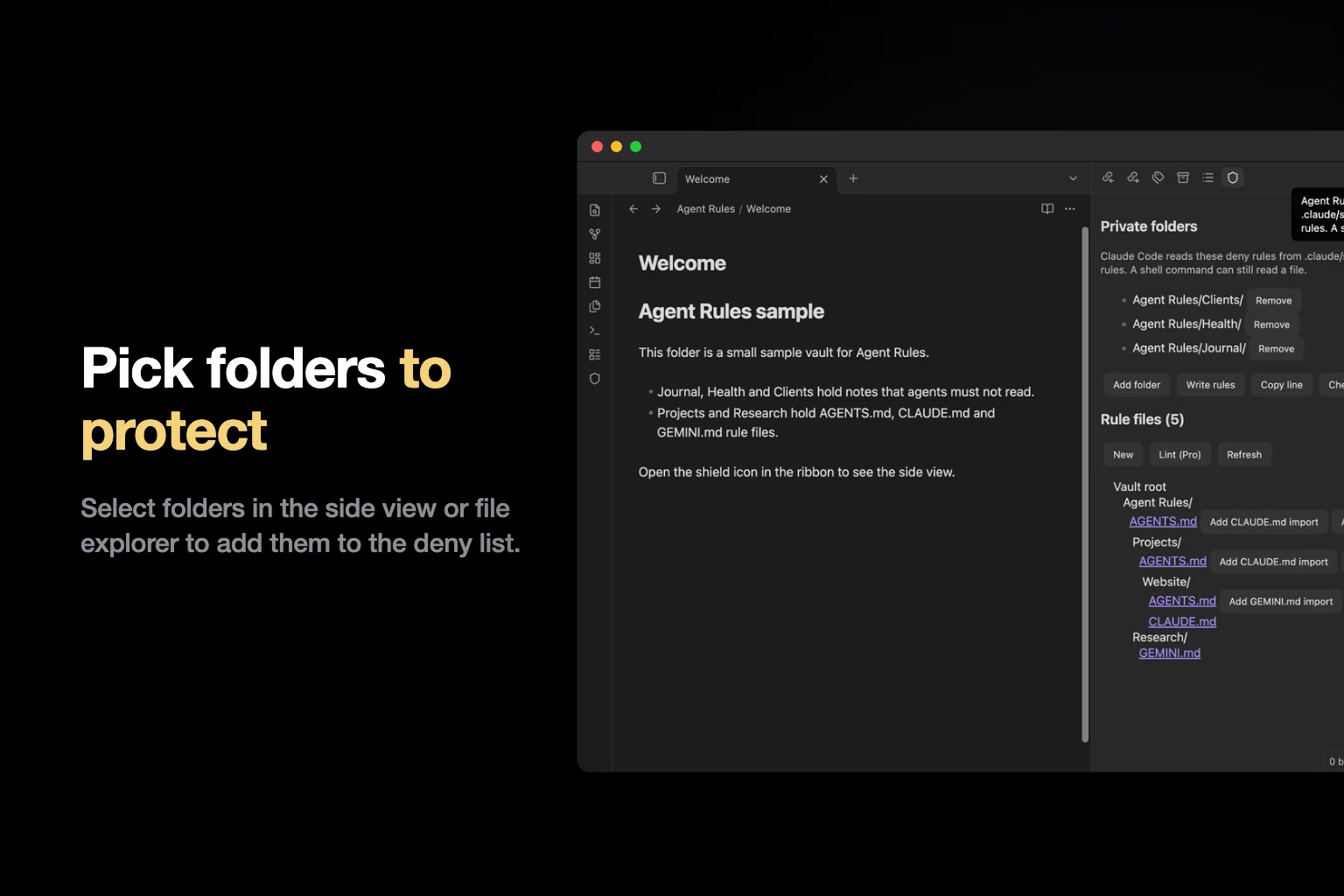
Vault内のプライベートフォルダにコードエージェントがアクセスしないようにします。Agent Rulesは、選択したフォルダに対してClaude Codeの拒否ルールを自動生成します。また、Vault内のすべての AGENTS.md、CLAUDE.md、GEMINI.md ファイルをフォルダツリー形式で表示します。
Claude Code、Codex、Gemini CLI、Cursorがノートと同じフォルダで動作する場合に使用してください。ジャーナル、健康記録、クライアントファイルなどをエージェントセッションから除外できます。このプラグインはルールの適用範囲を狭く保ちます。エージェントはこれらのルールを強制します。シェルコマンドやスクリプトは、ファイルを読み取ることは可能です。
バージョン 1.0.1。Obsidian 1.13.4 以降が必要。デスクトップおよびモバイルで動作。
1 インストール
Obsidian 1.13.4 またはそれ以降のバージョンを使用してください。手動インストールの場合は、同じリリースから main.js、manifest.json、styles.css を取得してください。Vaultの .obsidian/plugins フォルダ内に agent-rules フォルダを作成し、3つのファイルを配置してください。Obsidianを再読み込みし、コミュニティプラグインから Agent Rules を有効化してください。
2 はじめに
コマンドパレットを開き、「Agent Rules, Add a private folder for agents」を実行します。
例として Journal フォルダを選択します。
テキストエディタで .claude/settings.json を開き、permissions.deny に Read(/Journal/**) と Edit(/Journal/**) が含まれていることを確認します。
Vaultのルートフォルダで Claude Code を起動します。Journal 内のノートを読み取るように依頼すると、Claude Code は読み取りを拒否します。
リボンのシールドアイコンを選択してサイドビューを開きます。
サイドビューの上部にプライベートフォルダを追加します。プラグインが即座にルールを書き込みます。
ツリー内のフォルダを選択すると、その場所に適用されるルールファイルが表示されます。
ファイルエクスプローラー内のフォルダを右クリックしても同じ操作が可能です。
各操作にはコマンドパレットにコマンドが用意されています。プラグインはホットキーを設定していません。
3 機能
Claude Code用のプライベートフォルダ
サイドビュー、設定、またはファイルエクスプローラー内のフォルダを右クリックしてフォルダを選択できます。プラグインは各フォルダに対して、Vaultルートにある .claude/settings.json に2つのルールを書き込みます。
{
  "permissions": {
    "deny": ["Read(/Journal/**)", "Edit(/Journal/**)"]
  }
}
ルールのフォーマットは https://code.claude.com/docs/en/permissions#read-and-edit から取得しています。スラッシュで始まるルールは、Claude Code を起動したフォルダからの相対パスです。Vaultルートで Claude Code を起動してください。
プラグインは model、hooks、および独自の allow/denyルールなど、他のキーをすべて保持します。2回目の実行では変更がありません。フォルダを削除すると、プラグインが書き込んだルールのみが削除されます。
プラグインは、読み取りできないファイルには一切書き込みません。.claude/settings.json にコメント、末尾のコンマ、または型の不一致がある場合、プラグインは通知を表示し、何も書き込みません。変更の前には、古いファイルを隠しフォルダ .agent-rules-backup にコピーします。
Claude Codeのドキュメントによると、これらのルールは、ファイルを自分で開くスクリプトには適用されません。プライベートフォルダは、誤操作を防ぐためのガードとして扱ってください。暗号化ではありません。
拒否リストを持たないエージェント向けの1行
一部のエージェントはプレーンな指示しか読み取らない場合があります。"Copy line" を選択すると、プライベートフォルダを列挙する1文がコピーされます。これを、たとえばCopilotプラグインのプロジェクト指示など、他のエージェントの指示に貼り付けてください。プラグインは他のプラグインのデータを変更しません。
ルールファイルツリー
サイドビューには、Vault内のすべての AGENTS.md、CLAUDE.md、GEMINI.md ファイルがリストされます。ルールファイルへのパス上のフォルダのみが表示されます。ファイル名を選択するとそのファイルを開きます。"New" を選択すると、テンプレートからルールファイルを作成できます。既存のファイルは置き換えません。
フォルダ用のルール
ツリー内のフォルダを選択するか、ファイルエクスプローラー内のフォルダを右クリックすると、そのフォルダでエージェントが読み込むルールファイルが、Vaultルートから順にリストされます。各リストの最後のファイルが最も近いルールファイルです。
AGENTS.md をインポートする CLAUDE.md
最近のClaude Codeのバージョンは、AGENTS.md を自動で読み取ります。https://code.claude.com/docs/en/memory#agents-md のメモリページによると、v2.1.277以降が必要です。一部の古いセッションは CLAUDE.md のみを読み取ります。各 AGENTS.md の隣には、@AGENTS.md という1行を含む CLAUDE.md を作成するボタンがあります。2番目のボタンでは、Gemini CLI用に @./AGENTS.md を含む GEMINI.md を作成します。
CLAUDE.md に独自のテキストがある場合、プラグインはまず確認し、バックアップを残します。このヘルパーは無料です。
ガードのプロティアーレベル
Proはプライベートタグを追加します。#private のようなタグが付いたノートは、どこにあっても独自の拒否ルールが自動生成されます。
Proはプライベートパスを .cursorignore および .geminiignore のマークされたブロックに書き込みます。ブロック外の行はそのまま保持されます。Cursorは、そのターミナルおよびMCPツールが無視されたファイルをブロックできないと説明しています。
Proの自己診断は、書き込まれたファイルを再読み込みして、どれだけのファイルがプライベートか、どのファイルがルールを欠いているかを表示します。
Proの機能が終了すると、Proが書き込んだルールと無視ブロックは保持されます。プラグインはそれらの更新を停止します。
ProのLintは、各ルールファイルの行数と、1トークンあたり4文字のトークン推定値を表示します。また、無効なリンクやエージェントが2回読み込むルールもリストします。テンプレートパックには4つのテンプレートが追加されます。
4 コマンド
コマンドパレットを開き、プラグイン名を入力してこれらのコマンドを表示できます。設定 > ホットキーで各コマンドにホットキーを割り当てられます。
| コマンド | コマンドID |
|---|---|
| ルールビューを開く | agent-rules:open-view |
| エージェント用のプライベートフォルダを追加 | agent-rules:add-private-folder |
| プライベートフォルダのルールを書き込む | agent-rules:write-private-rules |
| 他のエージェント用のプライベートフォルダの行をコピー | agent-rules:copy-instruction-line |
| 新しいルールファイルを作成 | agent-rules:new-rule-file |
| すべてのルールファイルをチェック | agent-rules:lint-rule-files |
| 書き込まれたプライベートルールをチェック | agent-rules:self-test |
5 設定
設定タブはプライベートフォルダリストから始まります。「ルールを今すぐ書き込む」は、手動編集後のルールを再書き込みします。Proグループにはプライベートタグ、CursorおよびGeminiの無視ファイル、テンプレート選択、自己診断が含まれます。
マイナーアップデートまたはメジャーアップデート後、このプラグインはバックグラウンドで「新機能」タブを開きます。タブと設定カードは他のNoteModsプラグインやZovo Chatを推奨し、notemods.com へのリンクを提供します(プライバシー)。タブはデータを送信しません。設定でタブを無効化できます。
6 プライバシー、支払い、ネットワーク
コア機能は無料です。Pro機能には、GitHub Sponsors での theluckystrike へのスポンサーシップ(月額5ドル以上、または一括15ドル)が必要です。合計15ドルの支払いがあれば、追加支払いなしにProが有効になります。サインインと以下のチェックは引き続き適用されます。Pro有無に関わらず、ノートは読み取り・編集可能のままです。
1回の支払いですべてのNoteModsプラグインでProが有効になります。
支払いはGitHubが処理します。https://github.com/sponsors/theluckystrike/sponsorships?tier_id=666162&frequency=one-time&metadata_source=agent-rules でスポンサーシップを申し込むことができます。無料機能にはアカウント不要です。Proには、スポンサーシップを行ったGitHubアカウントが必要です。
「設定でGitHubでサインイン」を選択するまで、Agent Rulesはネットワークリクエストを行いません。サインインにはGitHubのデバイスフローを使用します。Agent Rulesは公開クライアントIDとスコープ read:user を https://github.com/login/device/code に送信し、コードを表示します。そのコードを https://github.com/login/device に入力すると、数秒ごとに https://github.com/login/oauth/access_token を呼び出してサインイン状態を確認します。このスコープはプロフィールの読み取りのみを許可します。GitHubはこのアクセスをスポンサーシップの等級を表示するために必要とします。リポジトリスコープや書き込みアクセスは付与されません。
サインイン後、Agent Rulesは https://api.github.com/graphql に1回のクエリを送信します。サインインしたアカウントが theluckystrike をスポンサーシップしているかを確認し、等級と合計支払い額を取得します。成功したチェックは7日間再利用されます。失敗したチェックは6時間後に再試行できます。[更新] を選択すると、より早いチェックを要求できます。ノートの内容、ファイル名、Vaultデータは一切送信せず、テレメトリもありません。
成功したチェック後、Proは最大14日間オフラインで動作可能です。サインアウトまたはスポンサーシップが否定されるとProは無効になります。プラグインはObsidianのシークレットストレージAPIを通じてGitHubトークンを保存します。トークンは保存された設定やローカルスポンサーシップデータに格納しません。このデバイスのローカルストレージにはGitHubログイン情報、等級、最終チェック日時が保持されます。サインアウトするとトークンは削除されます。GitHub設定の「アプリケーション」でアクセスを無効化することもできます。
7 質問と回答
プライベートフォルダはすべてのプログラムをブロックしますか?
いいえ。Claude Codeは自身のツールに対して拒否ルールを強制しますが、スクリプトや他のプログラムはファイルを開くことができます。
Claude Codeはどこで起動する必要がありますか?
Vaultルートで起動する必要があります。ルールはスラッシュで始まるため、Claude Code を起動したフォルダからの相対パスになります。
なぜプラグインが設定ファイルを拒否したのですか?
ファイルが厳密なJSONではない、または permissions.deny がリストではない可能性があります。通知に詳細が記載されています。ファイルを修正して再試行してください。
プラグインは私のノートを変更しますか?
ルールファイルやインポートファイルを作成する場合にのみ変更します。ファイルを置き換えることは、ダイアログを表示してから行います。
Codexと互換性がありますか?
ツリーにはCodexが読み取る AGENTS.md ファイルが表示されます。このバージョン作成時に、Codex用のパス単位の拒否リストはドキュメント化されていませんでした。
隠しフォルダ内のルールファイルを読み取りますか?
いいえ。Obsidianは .claude のような隠しフォルダをインデックスしません。
8 サポート
ソースコードおよびサポートは GitHubリポジトリ をご利用ください。ルールに関する問題がある場合、Obsidianのバージョン、Claude Codeのバージョン、.claude/settings.json の内容を教えてください。ファイルを共有する前にプライベート情報を削除してください。このプラグインはMITライセンスを使用しています。