Chapter Batch Export · Obsidian-Plugin-Dokumentation
Chapter Batch Export Dokumentation (Deutsch)
Chapter Batch Export speichert ein Longform-Manuskript als separate Markdown-Kapitel-Dateien. Ein Stamm-Szenen-Element wird zu einem Kapitel. Seine Kind-Szenen werden in der Reihenfolge, in der sie im Index gespeichert sind, diesem Kapitel hinzugefügt. Dies ermöglicht einem Dissertationsschreiber oder technischen Autor separate Eingabedateien für einen späteren Dokumentkonvertierungsprozess.
Der Export bleibt innerhalb deines Vaults. Er erstellt Kapitelnotizen und einen Index mit Links zu den Quell-Szenen und Ausgabedateien. Er führt keinen Dokumentkonverter aus.
Version 1.1.3. Erfordert Obsidian 1.13.4 oder höher. Funktioniert auf Desktop und Mobilgeräten.
1 Installation
Für die manuelle Installation legst du main.js, manifest.json und styles.css in <vault>/.obsidian/plugins/chapter-batch-export/ ab. Aktiviere Chapter Batch Export in den Community-Plugins. Die minimale unterstützte Desktop-Version ist Obsidian 1.13.4.
Du kannst Chapter Batch Export auch in Community Plugins → Durchsuchen suchen. Longform muss nicht aktiviert sein, damit dieser Exporter einen Index im unterstützten Format lesen kann.
2 Erste Schritte
- Speichere deine Szenenänderungen und öffne die Manuskript-Index-Note.
- Öffne die Befehlspalette und wähle „Chapter Batch Export: Vorschau des Kapitelexports“ aus.
- Prüfe die Ausgabedateinamen, Quellpfade und den Textvorschlag.
- Wähle einen neuen Ausgabepfad. Sein übergeordneter Ordner muss existieren.
- Wähle „Kapitel speichern“ und überprüfe den Ausgabepfad.
Der Index muss anfängliche YAML-Vorderseite mit longform.format: scenes, einem sceneFolder-String und einem nicht-leeren scenes-Array enthalten. Kind-Arrays gehören zum vorhergehenden Szenen-String. Szenennamen enthalten keine .md, wie bei Longform. Der Szenenordner ist relativ zum Index-Ordner. Ein Schrägstrich bedeutet den Projektordner.
Der Export liest die ausgewählten Quellen erneut vor dem Schreiben. Wenn sich der Vorschau-Plan geändert hat, fragt er nach einer neuen Vorschau. Aktualisiere nach einer Änderung an einer Quelle oder den Exportoptionen.
3 Funktionen
Vorschau der Kapitel-Dateien
Öffne einen Longform-Index und führe „Vorschau des Kapitelexports“ aus. Die Tabelle zeigt das Stamm-Kapitel, seinen Ausgabedateinamen und die Quell-Szenen-Pfade. Das übergeordnete Szenen-Element kommt zuerst, gefolgt von seinen Kindern. Verschachtelte Szenen folgen der gleichen Reihenfolge. Ein Kapitel ohne Kinder exportiert seinen eigenen Inhalt.
Die Standarddateinamen haben eine Nummer und einen Titel, z. B. 01 Einleitung.md. Die Vorschau zeigt die Namen, die der Export verwenden wird.
Text der Szenen verbinden
Der Export entfernt den Anfangsblock mit der Vorderseite aus einer Szene. Er behält späteren Trennern, Markdown-Überschriften, Links und den Haupttext bei. Szenentexte werden durch leere Zeilen getrennt. Der kostenlose Export fügt eine Kapitelüberschrift über den verbundenen Text hinzu.
Erweitere „Textvorschau“, um das erste ausgewählte Kapitel zu überprüfen. Diese Vorschau kann dir helfen, eine Szene zu finden, die unter einem anderen Stamm im Manuskript-Index gehört.
Fehlende Szenen prüfen
Eine fehlende Szene erscheint mit ihrem erwarteten Vault-Pfad. „Kapitel speichern“ bleibt deaktiviert, wenn eine ausgewählte Kapitelquelle fehlt. Korrigiere den Szenennamen oder den Ordner in deinem Longform-Projekt, dann wähle „Vorschau aktualisieren“.
Das Plugin verwendet exakte Pfade. Es sucht nicht im Vault nach einer Note mit ähnlichem Namen. Dies verhindert, dass eine andere Note versehentlich eine fehlende Szene ersetzt.
Einen verlinkten Export-Index erstellen
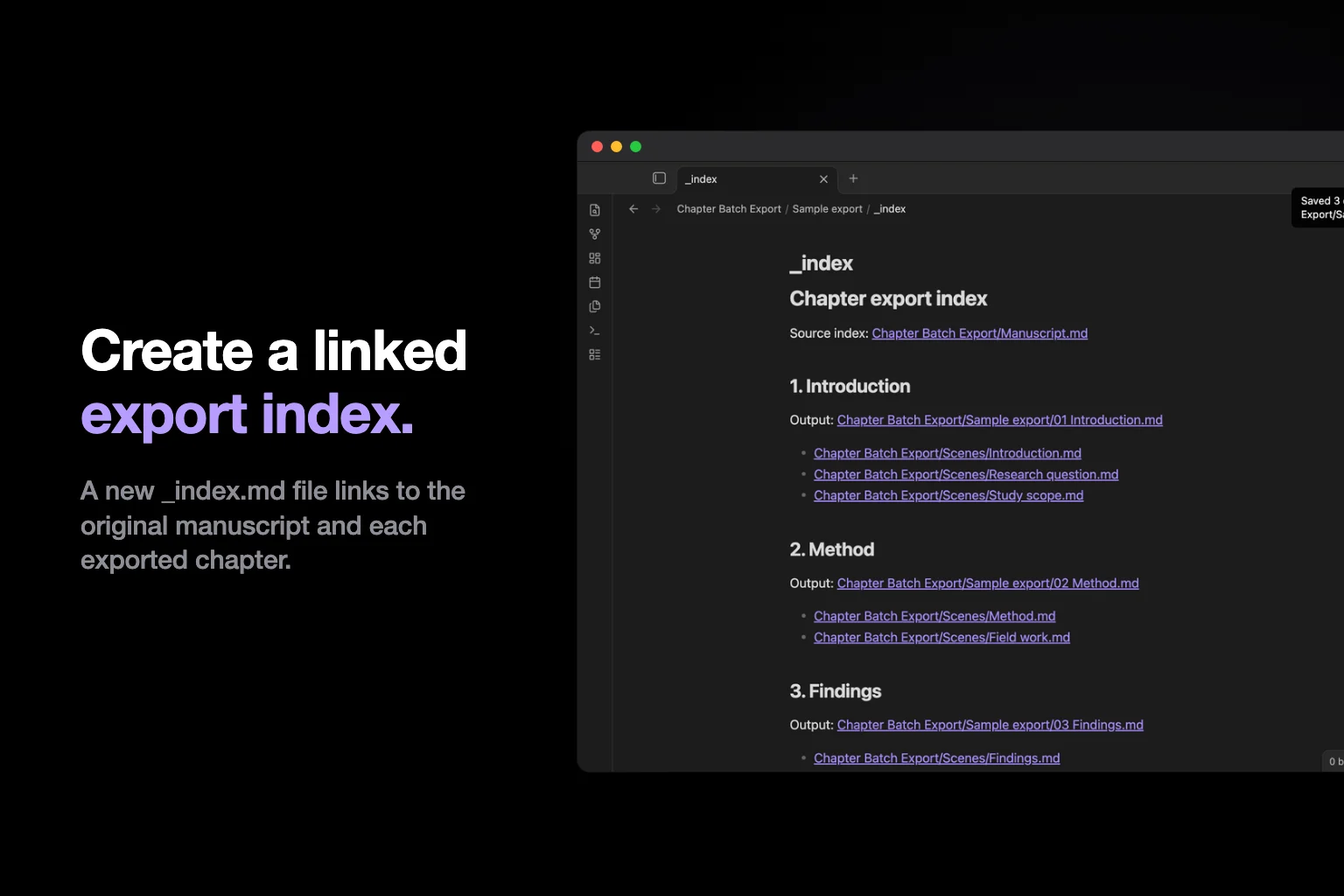
Wähle einen neuen Ausgabepfad und speichere die Kapitel. Der Export schreibt nach den Kapitel-Dateien _index.md. Diese Note verweist auf den Manuskript-Index, jedes exportierte Kapitel und seine Quell-Szenen. Verwende sie, um ein Kapitel auf die Notizen zurückzuverfolgen, aus denen es gebildet wurde.
Ein vorhandener Ausgabepfad blockiert den Export. Um eine zweite Fassung zu erstellen, verwende einen anderen Ordner-Namen. Die Quell-Notizen behalten ihren Text.
Bereiche und Formate auswählen (Pro)
Stelle einen Bereich für das Stamm-Kapitel wie 1-3, 5 ein. Die Zahlen beziehen sich auf die Vorschau-Reihenfolge, beginnend bei eins. Der Export behält die Manuskript-Reihenfolge bei, auch wenn du die Zahlen in einer anderen Reihenfolge eingibst. Ein leerer Bereich wählt die Stamm-Kapitel aus.
Überschrifts- und Dateinamensformate sind getrennt. Verwende {title} für den Stamm-Szenennamen und {number} für eine Zahl, die auf zwei Stellen aufgefüllt wird. Ein leeres Überschriftsformat fügt keine Kapitelüberschrift hinzu. Der Export fügt .md zur Datei hinzu. Reservierte Zeichen im Dateinamen werden zu Leerzeichen; doppelte Namen erhalten einen Suffix.
Gespeicherte Vorlagen speichern (Pro)
Eine Vorlage speichert den Ausgabepfad, den Kapitelbereich, das Überschriftsformat und das Dateinamensformat. Gib einen Namen ein und wähle „Vorlage speichern“. Wähle die Vorlage aus der Liste, um ihre Werte für das aktuelle Manuskript zu laden. Das Speichern desselben Namens ersetzt die Vorlage. Lokale Einstellungen können bis zu 50 Vorlagen speichern.
Vorlagen bleiben gespeichert, auch wenn Pro deaktiviert ist. Der kostenlose Export verwendet seine Standardformate und schließt die Stamm-Kapitel ein.
4 Befehle
Öffne die Befehlspalette und gib den Plugin-Namen ein, um diese Befehle zu sehen. Du kannst jedem Befehl in den Einstellungen, Hotkeys, eine Tastenkombination zuweisen.
| Befehl | Befehls-ID |
|---|---|
| Vorschau des Kapitelexports | chapter-batch-export:preview-chapters |
5 Einstellungen
Nach einer kleineren oder größeren Aktualisierung öffnet dieser Plugin automatisch eine „Was ist neu“-Registerkarte im Hintergrund. Die Registerkarte und die Einstellkarte empfehlen andere NoteMods-Plugins und Zovo Chat und verweisen auf notemods.com für Feedback (Datenschutz). Die Registerkarte sendet keine Daten. Deaktiviere die Registerkarte in den Einstellungen.
Die Einstellregisterkarte enthält den Standard-Ausgabepfad und die GitHub-Sponsoren-Steuerung. Das Exportdialogfeld hat einen separaten Ausklappbereich für Pro-Optionen. Ohne Pro zeigen die Steuerelemente eine Sponsoren-Information für GitHub und ändern nichts. Der kostenlose Vorschau- und vollständige Kapitel-Export benötigen kein Konto.
Ausgabepfade sind Vault-Pfade. Verwende einen sichtbaren neuen Ordner mit einem vorhandenen übergeordneten Ordner. Vorgangswege wie .. werden abgelehnt. Pro-Formate akzeptieren eine Zeile und die beiden unterstützten Platzhalter. Unbekannte Platzhalter und Kapitelnummern außerhalb des Bereichs stoppen die Vorschau.
6 Datenschutz, Zahlung und Netzwerk
Die Kernfunktionen sind kostenlos. Pro-Funktionen erfordern eine GitHub Sponsors-Spende an theluckystrike: 5 $ pro Monat oder mehr, oder 15 $ einmalig. Eine Gesamtzahlung von 15 $ erfüllt die Zahlungsanforderung für Pro ohne weitere Zahlungen. Anmeldung und die nachfolgenden Überprüfungen gelten weiterhin. Deine Notizen bleiben les- und bearbeitbar, mit oder ohne Pro.
Eine einmalige Zahlung aktiviert Pro in allen NoteMods-Plugins.
GitHub verarbeitet die Zahlung. Sponsore unter https://github.com/sponsors/theluckystrike/sponsorships?tier_id=666162&frequency=one-time&metadata_source=chapter-batch-export. Für die kostenlosen Funktionen brauchst du kein Konto. Pro benötigt das GitHub-Konto, das gesponsert.
Bis du „Mit GitHub anmelden“ in den Einstellungen auswählst, macht Chapter Batch Export keine Netzwerk-Anfragen. Die Anmeldung nutzt den GitHub-Gerätefluss. Chapter Batch Export sendet seine öffentliche Client-ID und den Bereich read:user an https://github.com/login/device/code und zeigt dir einen Code an. Während du den Code auf https://github.com/login/device eingibst, fragt es https://github.com/login/oauth/access_token alle paar Sekunden ab, um den Anmeldestatus zu prüfen. Der Bereich erlaubt nur das Lesen des Profils. GitHub benötigt diesen Zugriff, um die Sponsorenstufe anzuzeigen. Es gewährt keinen Repository-Zugriff und keinen Schreibzugriff.
Nach der Anmeldung sendet Chapter Batch Export eine Anfrage an https://api.github.com/graphql. Es prüft, ob das angemeldete Konto theluckystrike sponsert. Es fragt nach der Stufe und der Gesamtzahlung an theluckystrike an. Das Plugin verwendet einen erfolgreichen Check für 7 Tage. Fehlgeschlagene Checks können nach 6 Stunden erneut versucht werden. Wähle „Aktualisieren“, um eine frühere Prüfung anzufordern. Es sendet keinen Notizinhalt, Dateinamen oder andere Vault-Daten und hat keine Telemetrie.
Nach einem erfolgreichen Check kann Pro bis zu 14 Tage offline arbeiten. Abmelden oder eine negative Sponsoren-Antwort schaltet Pro ab. Das Plugin speichert den GitHub-Token über die Geheimnisspeicher-API von Obsidian. Es legt den Token nicht in den gespeicherten Einstellungen oder in den lokalen Sponsoren-Daten ab. Die lokale Speicherung dieses Geräts hält deine GitHub-Anmeldung, die Stufe und die Zeit des letzten Checks. Abmelden löscht den Token. Du kannst den Zugriff auch in deinen GitHub-Einstellungen unter „Anwendungen“ widerrufen.
7 Fragen und Antworten
Was ist außerhalb dieser Version?
Diese Version exportiert keine PDF-, DOCX- oder LaTeX-Dateien. Sie führt keine Pandoc- oder Longform-Kompilierungsarbeitsabläufe, Vorlagen oder benutzerdefinierte Skripte aus. Einzelszenen-Projekte werden nicht unterstützt. Bäume mit mehr als 64 Ebenen oder 10.000 Einträgen werden abgelehnt.
Was passiert, wenn ein Schreibvorgang fehlschlägt?
Die Fehlermeldung nennt den unvollständigen Ausgabepfad. Bereits erstellte Dateien bleiben dort zur Überprüfung. Der Export schreibt den Index zuletzt. Verwende einen neuen Ordner, wenn du es erneut versuchst. Vault-Schreibvorgänge sind separate Operationen, daher ist der Export kein Dateisystem-Transaktion. Vermeide das Bearbeiten von Szenen während des Schreibens.
Was wurde nicht getestet?
Verwendung auf Smartphone und Tablet, Windows, Linux-Desktop, Leistung bei großen Manuskripten, Drittanbieter-Themes, externe Dokumentkonvertierung und gleichzeitige Synchronisations-Schreibvorgänge wurden nicht getestet. Pro-App-Tests und Screenshots verwenden eine lokale Test-Sponsoren-Antwort. Eine Live-Zahlung und ein Browser-Geräte-Anmeldevorgang wurden für dieses Produkt nicht getestet.
8 Support
Melde einen Fehler über die Issues-Seite dieses Repositorys nach der Veröffentlichung. Füge die App-Version, den Fehlertext und einen kleinen Index mit Beispiel-Szenen-Notizen hinzu. Entferne privaten Manuskript-Text aus dem Beispiel. Ein Bericht über einen fehlenden Pfad sollte den Szenen-Ordner und den Szenennamen im Index enthalten. Der Herausgeber ist theluckystrike auf notemods.com.