Chapter Batch Export · Documentazione plugin Obsidian
Documentazione di Chapter Batch Export (Italiano)
Chapter Batch Export salva un manoscritto Longform come file Markdown separati per capitolo. Una scena principale diventa un capitolo. Le sue scene figlie si uniscono a quel capitolo nell'ordine in cui sono salvate nell'indice. Questo fornisce a un autore di tesi o a un redattore tecnico file di input separati per un successivo passaggio di conversione del documento.
L'esportazione avviene all'interno del tuo vault. Crea note capitolo e un indice con collegamenti alle scene di origine e ai file di output. Non esegue un convertitore di documenti.
Versione 1.1.3. Richiede Obsidian 1.13.4 o successivo. Funziona su desktop e mobile.
1 Installazione
Per l'installazione manuale, posiziona main.js, manifest.json e styles.css nella cartella <vault>/.obsidian/plugins/chapter-batch-export/. Abilita Chapter Batch Export nei plugin della community. La versione minima supportata per desktop è Obsidian 1.13.4.
Puoi anche cercare Chapter Batch Export nei plugin della community → Sfoglia. Longform non deve essere abilitato affinché questo esportatore legga un indice nel suo formato supportato.
2 Primi passi
- Salva le modifiche alle scene e apri il file dell'indice del manoscritto.
- Apri la palette dei comandi e seleziona “Chapter Batch Export: Anteprima esportazione capitoli”.
- Controlla i nomi dei file di output, i percorsi di origine e l'anteprima del testo.
- Imposta una nuova cartella di output. Il suo percorso genitore deve esistere.
- Seleziona “Salva capitoli” e verifica l'indice di output.
L'indice deve avere un frontmatter YAML iniziale con longform.format: scenes, una stringa sceneFolder e un array scenes non vuoto. Gli array figli appartengono alla stringa della scena precedente. I nomi delle scene non includono .md, come in Longform. La cartella delle scene è relativa alla cartella dell'indice. Una barra indica la cartella del progetto.
L'esportatore legge nuovamente le fonti selezionate prima di scrivere. Se il piano di anteprima è cambiato, chiede una nuova anteprima. Aggiorna dopo una modifica alla fonte o un cambiamento nelle opzioni di esportazione.
3 Funzionalità
Anteprima dei file capitolo
Apri un indice Longform e esegui “Anteprima esportazione capitoli”. La tabella mostra il capitolo principale, il suo nome di file di output e i percorsi delle scene di origine. La scena genitore viene prima, seguita dalle sue figlie. Le scene annidate seguono lo stesso ordine. Un capitolo senza figlie esporta il proprio corpo.
I nomi di file predefiniti hanno un numero e un titolo, come 01 Introduzione.md. L'anteprima mostra i nomi che l'esportazione utilizzerà.
Unisci il testo della scena
L'esportatore rimuove il blocco di frontmatter iniziale da una scena. Mantiene i divider successivi, i titoli Markdown, i collegamenti e il testo principale. I corpi delle scene sono separati da righe vuote. L'esportazione gratuita aggiunge un titolo di capitolo sopra il testo unito.
Espandi “Anteprima testo” per ispezionare il primo capitolo selezionato. Questa anteprima può aiutarti a trovare una scena che appartiene a un diverso capitolo nell'indice del manoscritto.
Controlla scene mancanti
Una scena mancante appare con il suo percorso previsto nel vault. “Salva capitoli” rimane disabilitato quando un capitolo selezionato ha una fonte mancante. Correggi il nome della scena o la cartella nel tuo progetto Longform, quindi seleziona “Aggiorna anteprima”.
Il plugin utilizza percorsi esatti. Non cerca nel vault una nota con un nome simile. Questo evita che una nota diversa riempia accidentalmente una scena mancante.
Crea un indice di esportazione collegato
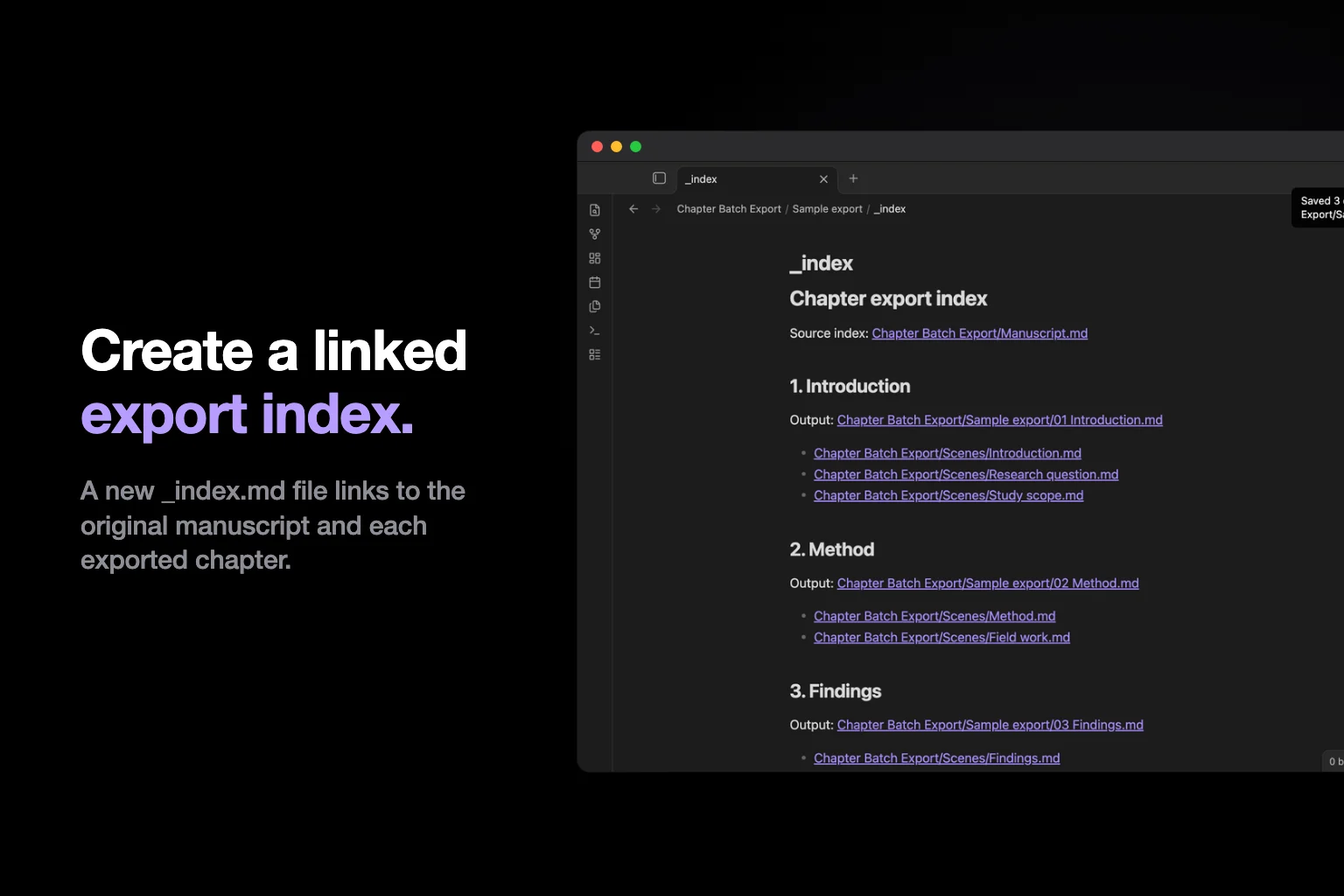
Seleziona una nuova cartella di output e salva i capitoli. L'esportatore scrive _index.md dopo i file dei capitoli. Questo file collega l'indice del manoscritto, ogni capitolo esportato e le sue scene di origine. Usalo per rintracciare un capitolo fino alle note che lo hanno formato.
Una cartella di output esistente blocca l'esportazione. Per creare una seconda bozza, usa un nome di cartella diverso. I file di origine mantengono il loro testo.
Seleziona intervalli e formati (Pro)
Imposta un intervallo di capitoli principali come 1-3, 5. I numeri si riferiscono all'ordine dell'anteprima, a partire da uno. L'esportazione mantiene l'ordine del manoscritto, anche se inserisci i numeri in un ordine diverso. Un intervallo vuoto seleziona solo i capitoli principali.
Formati di intestazione e nome file sono separati. Usa {title} per il nome della scena principale e {number} per un numero con due cifre. Un formato di intestazione vuoto non aggiunge alcun titolo di capitolo. L'esportatore aggiunge .md al nome del file. I caratteri riservati nel nome del file diventano spazi; i nomi duplicati ricevono un suffisso.
Salva preset con nome (Pro)
Un preset memorizza la cartella di output, l'intervallo di capitoli, il formato dell'intestazione e il formato del nome del file. Inserisci un nome e seleziona “Salva preset”. Scegli il preset dall'elenco per caricare i suoi valori per il manoscritto corrente. Salvare lo stesso nome sostituisce il preset esistente. Le impostazioni locali possono contenere fino a 50 preset.
I preset rimangono salvati anche quando Pro è disattivato. L'esportazione gratuita utilizza i suoi formati predefiniti e include i capitoli principali.
4 Comandi
Apri la palette dei comandi e digita il nome del plugin per vedere questi comandi. Puoi assegnare una scorciatoia a ciascuno in Impostazioni, Scelte rapide.
| Comando | ID comando |
|---|---|
| Anteprima esportazione capitoli | chapter-batch-export:preview-chapters |
5 Impostazioni
Dopo un aggiornamento minore o maggiore, questo plugin apre una scheda "Cosa c'è di nuovo" in background. La scheda e la scheda delle impostazioni suggeriscono altri plugin NoteMods e Zovo Chat e collegano a notemods.com per i feedback (privacy). La scheda non invia dati. Disattivala in Impostazioni.
La scheda delle impostazioni contiene la cartella di output predefinita e i controlli per GitHub Sponsors. Il dialogo di esportazione ha un'opzione separata per le opzioni Pro. Senza Pro, i controlli mostrano un avviso per sponsorizzare su GitHub e non cambiano nulla. L'anteprima gratuita e l'esportazione completa non richiedono un account.
Le cartelle di output sono percorsi del vault. Usa una nuova cartella visibile con un genitore esistente. I passi di percorso come .. sono rifiutati. I formati Pro accettano una sola riga e i due token supportati. Token sconosciuti e numeri di capitolo fuori intervallo bloccano l'anteprima.
6 Privacy, pagamento e rete
Le funzionalità principali sono gratuite. Le funzionalità Pro richiedono una sponsorizzazione GitHub di theluckystrike: 5 dollari al mese o più, oppure 15 dollari una tantum. Un pagamento totale di 15 dollari soddisfa il requisito di pagamento per Pro senza ulteriori pagamenti. Il login e i controlli seguenti continuano a valere. I tuoi note rimangono leggibili e modificabili con o senza Pro.
Un solo pagamento attiva Pro in tutti i plugin NoteMods.
GitHub gestisce il pagamento. Sponsorizza su https://github.com/sponsors/theluckystrike/sponsorships?tier_id=666162&frequency=one-time&metadata_source=chapter-batch-export. Non è necessario un account per le funzionalità gratuite. Pro richiede l'account GitHub che ha effettuato la sponsorizzazione.
Fino a quando non selezioni "Accedi con GitHub" nelle impostazioni, Chapter Batch Export non effettua richieste di rete. Il login utilizza il flusso dispositivo GitHub. Chapter Batch Export invia il suo ID client pubblico e lo scope read:user a https://github.com/login/device/code e ti mostra un codice. Mentre inserisci il codice su https://github.com/login/device, controlla ogni pochi secondi https://github.com/login/oauth/access_token per verificare lo stato di accesso. Lo scope permette solo la lettura del profilo. GitHub ne ha bisogno per mostrare il livello di sponsorizzazione. Non concede alcuno scope di repository né accesso in scrittura.
Dopo il login, Chapter Batch Export invia una sola richiesta a https://api.github.com/graphql. Verifica se l'account collegato sponsorizza theluckystrike. Chiede il livello e il pagamento totale a theluckystrike. Il plugin riutilizza un controllo riuscito per 7 giorni. I controlli falliti possono riprovare dopo 6 ore. Seleziona Aggiorna per richiedere un controllo anticipato. Non invia contenuti delle note, nomi di file o altri dati del vault, e non ha telemetria.
Dopo un controllo riuscito, Pro può funzionare offline per fino a 14 giorni. Disconnettersi o una risposta negativa alla sponsorizzazione disattiva Pro. Il plugin memorizza il token GitHub tramite l'API di archiviazione segreta di Obsidian. Non inserisce il token nelle sue impostazioni salvate o nei suoi dati locali di sponsorizzazione. L'archiviazione locale di questo dispositivo conserva il tuo accesso GitHub, il livello e l'ora dell'ultimo controllo. Disconnettersi cancella il token. Puoi anche revocare l'accesso nelle tue impostazioni GitHub, sotto Applicazioni.
7 Domande e risposte
Cosa non è incluso in questa versione?
Questa versione non esporta PDF, DOCX o LaTeX. Non esegue flussi di lavoro di Pandoc o Longform, modelli o script personalizzati. I progetti con una sola scena non sono supportati. Alberi con più di 64 livelli o 10.000 voci sono rifiutati.
Cosa succede se un'operazione di scrittura fallisce?
L'errore indica la cartella di output incompleta. I file già creati rimangono lì per la revisione. L'esportatore scrive l'indice per ultimo. Usa una nuova cartella quando riprovi. Le operazioni di scrittura nel vault sono separate, quindi l'esportazione non è una transazione del sistema di file. Evita di modificare le scene durante la scrittura.
Cosa non è stato testato?
Non sono stati testati l'uso su telefono e tablet, Windows, un'esecuzione desktop su Linux, le prestazioni con manoscritti grandi, temi di terze parti, conversione esterna di documenti e scritture simultanee di sincronizzazione. I test e le schermate Pro usano una risposta di sponsorizzazione di prova locale. Non sono stati testati pagamenti live e accesso tramite browser con dispositivo.
8 Supporto
Segnala un bug tramite la pagina degli issue di questo repository dopo la pubblicazione. Includi la versione dell'app, il testo dell'errore e un piccolo indice con note di esempio. Rimuovi il testo privato del manoscritto dall'esempio. Una segnalazione di percorso mancante dovrebbe includere la cartella della scena e il nome della scena nell'indice. Il pubblicatore è theluckystrike su notemods.com.