Chapter Batch Export · Documentación de plugins de Obsidian
Documentación de Chapter Batch Export (Español)
Chapter Batch Export guarda un manuscrito Longform como archivos Markdown separados por capítulos. Una escena raíz se convierte en un capítulo. Sus escenas secundarias se unen a ese capítulo en el orden en que aparecen en el índice. Esto proporciona a un autor de tesis o un redactor técnico archivos de entrada separados para una etapa posterior de conversión de documentos.
La exportación se mantiene dentro de tu bóveda. Crea notas de capítulo y un índice con enlaces a las escenas de origen y a los archivos de salida. No ejecuta un convertidor de documentos.
Versión 1.1.3. Requiere Obsidian 1.13.4 o posterior. Funciona en escritorio y móvil.
1 Instalación
Para instalar manualmente, coloca main.js, manifest.json y styles.css en <vault>/.obsidian/plugins/chapter-batch-export/. Activa Chapter Batch Export en plugins de la comunidad. La versión mínima compatible para escritorio es Obsidian 1.13.4.
También puedes buscar Chapter Batch Export en Plugins de la comunidad → Explorar. Longform no necesita estar activado para que este exportador lea un índice en su formato compatible.
2 Primeros pasos
- Guarda tus ediciones de escenas y abre la nota del índice del manuscrito.
- Abre la paleta de comandos y selecciona “Chapter Batch Export: Previsualizar exportación de capítulos”.
- Revisa los nombres de archivo de salida, las rutas de origen y la vista previa del texto.
- Establece una nueva carpeta de salida. Su carpeta padre debe existir.
- Selecciona “Guardar capítulos” y revisa el índice de salida.
El índice debe tener un frontmatter YAML inicial con longform.format: scenes, una cadena sceneFolder y un array scenes no vacío. Los arrays secundarios pertenecen a la cadena de escena anterior. Los nombres de escena omiten .md, como en Longform. La carpeta de escenas es relativa a la carpeta del índice. Una barra diagonal significa la carpeta del proyecto.
El exportador vuelve a leer las fuentes seleccionadas antes de escribir. Si el plan de vista previa ha cambiado, solicita una nueva vista previa. Actualiza después de editar una fuente o cambiar las opciones de exportación.
3 Características
Previsualizar archivos de capítulo
Abre un índice de Longform y ejecuta “Previsualizar exportación de capítulos”. La tabla muestra el capítulo raíz, su nombre de archivo de salida y sus rutas de escenas de origen. La escena padre aparece primero, seguida de sus hijos. Las escenas anidadas siguen el mismo orden. Un capítulo sin hijos exporta su propio cuerpo.
Los nombres de archivo predeterminados tienen un número y un título, como 01 Introducción.md. La vista previa muestra los nombres que usará la exportación.
Unir texto de escena
El exportador elimina el bloque de frontmatter inicial de una escena. Conserva divisores posteriores, encabezados de Markdown, enlaces y texto principal. Los cuerpos de escena se separan con líneas en blanco. La versión gratuita añade un encabezado de capítulo encima del texto unido.
Expande “Vista previa del texto” para inspeccionar el primer capítulo seleccionado. Esta vista previa puede ayudarte a encontrar una escena que pertenece bajo un raíz diferente en el índice del manuscrito.
Comprobar escenas faltantes
Una escena faltante aparece con su ruta esperada en la bóveda. “Guardar capítulos” permanece deshabilitado cuando un capítulo seleccionado tiene una fuente faltante. Corrige el nombre de la escena o la carpeta en tu proyecto Longform, luego selecciona “Actualizar vista previa”.
El plugin usa rutas exactas. No busca en la bóveda una nota con un nombre similar. Esto evita que una nota diferente reemplace accidentalmente una escena faltante.
Crear un índice de exportación vinculado
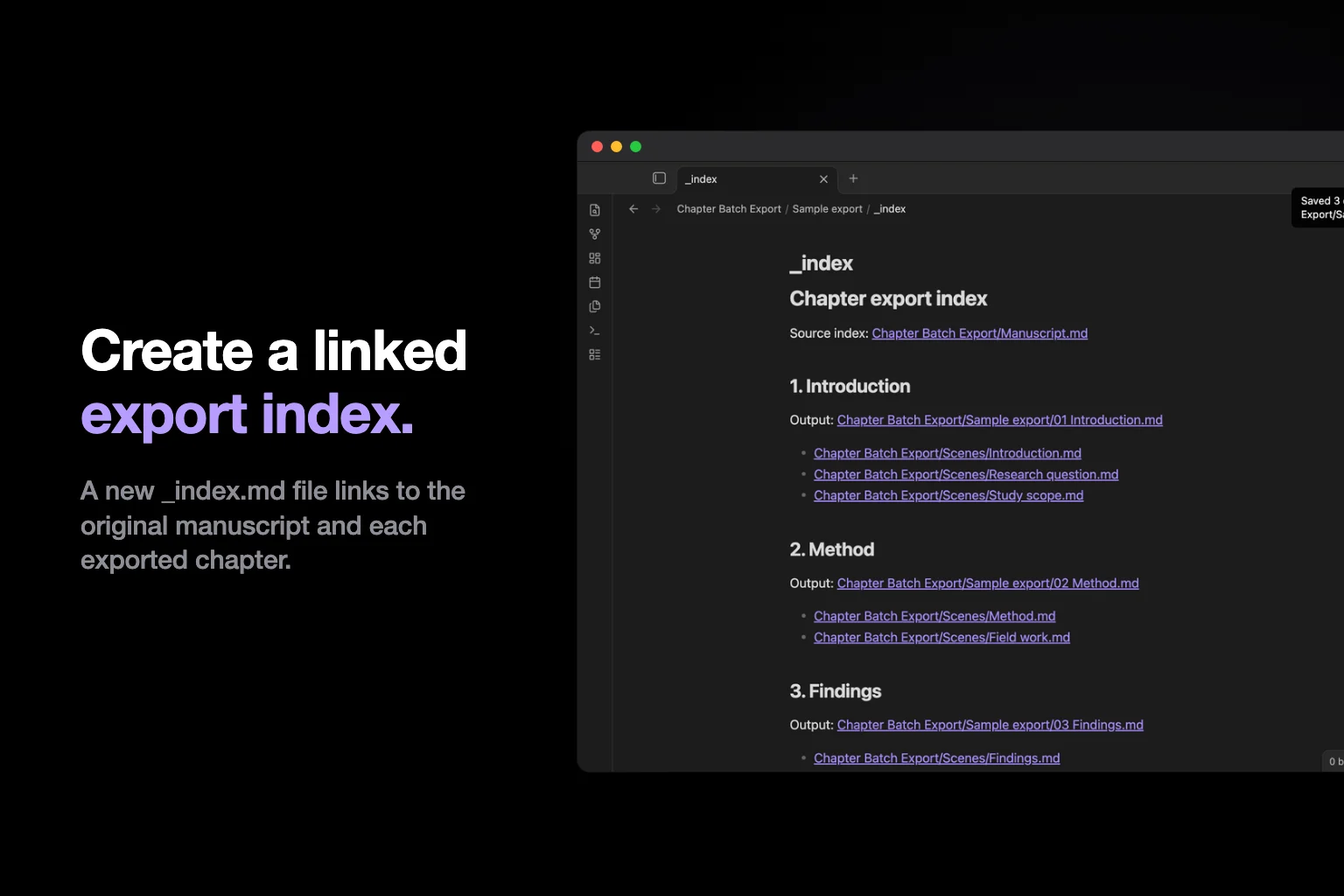
Selecciona una nueva carpeta de salida y guarda los capítulos. El exportador escribe _index.md después de los archivos de capítulo. Esta nota enlaza al índice del manuscrito, cada capítulo exportado y sus escenas de origen. Úsalo para rastrear un capítulo hasta las notas que lo formaron.
Una carpeta de salida existente bloquea la exportación. Para hacer una segunda versión, usa un nombre de carpeta diferente. Las notas de origen conservan su texto.
Seleccionar rangos y formatos (Pro)
Establece un rango de capítulos raíz, como 1-3, 5. Los números se refieren al orden de la vista previa, comenzando desde uno. La exportación conserva el orden del manuscrito, incluso si introduces números en un orden diferente. Un rango vacío selecciona los capítulos raíz.
Los formatos de encabezado y nombre de archivo son independientes. Usa {title} para el nombre de la escena raíz y {number} para un número con relleno de dos dígitos. Un formato de encabezado vacío no añade ningún encabezado de capítulo. El exportador añade .md al nombre de archivo. Los caracteres reservados en nombres de archivo se convierten en espacios; los nombres duplicados reciben un sufijo.
Guardar plantillas con nombre (Pro)
Una plantilla almacena la carpeta de salida, el rango de capítulos, el formato de encabezado y el formato de nombre de archivo. Introduce un nombre y selecciona “Guardar plantilla”. Elige la plantilla de la lista para cargar sus valores para el manuscrito actual. Guardar el mismo nombre reemplaza esa plantilla. La configuración local almacena hasta 50 plantillas.
Las plantillas permanecen guardadas aunque Pro esté desactivado. La versión gratuita usa sus formatos predeterminados e incluye los capítulos raíz.
4 Comandos
Abre la paleta de comandos y escribe el nombre del plugin para ver estos comandos. Puedes asignar una tecla de acceso directo a cada uno en Configuración, Teclas de acceso directo.
| Comando | ID del comando |
|---|---|
| Previsualizar exportación de capítulos | chapter-batch-export:preview-chapters |
5 Configuración
Después de una actualización menor o mayor, este plugin abre una pestaña de "¿Qué hay de nuevo" en segundo plano. La pestaña y la tarjeta de configuración sugieren otros plugins de NoteMods y Zovo Chat y enlazan a notemods.com para comentarios (privacidad). La pestaña no envía datos. Puedes desactivarla en Configuración.
La pestaña de configuración contiene la carpeta de salida predeterminada y los controles de GitHub Sponsors. El diálogo de exportación tiene un desplegable separado para opciones Pro. Sin Pro, sus controles muestran un aviso de Patrocinar en GitHub y no cambian nada. La vista previa gratuita y la exportación completa de capítulos no requieren cuenta.
Las carpetas de salida son rutas de la bóveda. Usa una nueva carpeta visible con un padre existente. Se rechazan pasos de ruta padre como ... Los formatos Pro aceptan una sola línea y los dos tokens compatibles. Tokens desconocidos y números de capítulo fuera de rango detienen la vista previa.
6 Privacidad, pago y red
Las funciones principales son gratuitas. Las funciones Pro requieren un patrocinio de GitHub Sponsors a theluckystrike: $5 al mes o más, o $15 una vez. Un pago total de $15 cumple con el requisito de pago para Pro sin más pagos. El inicio de sesión y las comprobaciones siguientes siguen aplicándose. Tus notas permanecen legibles y editables con o sin Pro.
Un único pago activa Pro en todos los plugins NoteMods.
GitHub gestiona el pago. Patrocina en https://github.com/sponsors/theluckystrike/sponsorships?tier_id=666162&frequency=one-time&metadata_source=chapter-batch-export. No necesitas cuenta para las funciones gratuitas. Pro requiere la cuenta de GitHub que patrocina.
Hasta que selecciones "Iniciar sesión con GitHub" en la configuración, Chapter Batch Export no realiza solicitudes de red. El inicio de sesión usa el flujo de dispositivo de GitHub. Chapter Batch Export envía su ID de cliente público y el ámbito read:user a https://github.com/login/device/code y te muestra un código. Mientras introduces el código en https://github.com/login/device, pregunta a https://github.com/login/oauth/access_token cada pocos segundos para verificar el estado de inicio de sesión. El ámbito permite solo lecturas de perfil. GitHub necesita este acceso para mostrar la categoría de patrocinio. No concede ámbito de repositorio ni acceso de escritura.
Después del inicio de sesión, Chapter Batch Export envía una consulta a https://api.github.com/graphql. Comprueba si la cuenta iniciada de sesión patrocina a theluckystrike. Pide la categoría y el pago total a theluckystrike. El plugin reutiliza una comprobación exitosa durante 7 días. Las comprobaciones fallidas pueden reintentarse después de 6 horas. Selecciona Actualizar para solicitar una comprobación antes. No envía contenido de notas, nombres de archivos ni otros datos de la bóveda, y no tiene telemetría.
Después de una comprobación exitosa, Pro puede funcionar sin conexión durante hasta 14 días. Cerrar sesión o una respuesta negativa de patrocinio desactiva Pro. El plugin almacena el token de GitHub mediante la API de almacenamiento secreto de Obsidian. No coloca el token en sus ajustes guardados ni en sus datos locales de patrocinio. El almacenamiento local de este dispositivo conserva tu inicio de sesión en GitHub, la categoría y el momento de la última comprobación. Cerrar sesión borra el token. También puedes revocar el acceso en la configuración de GitHub, bajo Aplicaciones.
7 Preguntas y respuestas
¿Qué está fuera de este versión?
Esta versión no exporta PDF, DOCX ni LaTeX. No ejecuta flujos de trabajo de Pandoc, compilación de Longform, plantillas ni scripts personalizados. No se admiten proyectos con una sola escena. Se rechazan árboles con más de 64 niveles o 10.000 entradas.
¿Qué ocurre si falla una escritura?
El error indica la carpeta de salida incompleta. Los archivos ya creados permanecen allí para revisión. El exportador escribe el índice al final. Usa una carpeta nueva cuando vuelvas a intentarlo. Las escrituras en la bóveda son operaciones independientes, por lo que la exportación no es una transacción de sistema de archivos. Evita editar escenas durante la escritura.
¿Qué no cubrieron las pruebas?
No se probaron el uso en teléfonos y tabletas, Windows, una ejecución en escritorio de Linux, el rendimiento con manuscritos grandes, temas de terceros, conversión de documentos externos ni escrituras simultáneas de sincronización. Las pruebas y capturas de pantalla de la versión Pro usan una respuesta de patrocinio de prueba local. No se probaron pagos en vivo ni inicio de sesión con dispositivo en navegador para este producto.
8 Soporte
Informa de un error a través de la página de problemas de este repositorio tras la publicación. Incluye la versión de la aplicación, el texto del error y un índice pequeño con notas de escenas de ejemplo. Elimina el texto privado del manuscrito del ejemplo. Un informe de ruta faltante debe incluir la carpeta de escenas y el nombre de la escena en el índice. El publicador es theluckystrike en notemods.com.