Chapter Batch Export · Documentation des plugins Obsidian
Documentation du plugin Chapter Batch Export (Français)
Chapter Batch Export enregistre un manuscrit Longform sous forme de fichiers Markdown séparés par chapitre. Une scène racine devient un chapitre. Ses scènes enfants s'ajoutent à ce chapitre dans l'ordre indiqué dans l'index. Cela fournit à un auteur de thèse ou à un rédacteur technique des fichiers d'entrée séparés pour une étape ultérieure de conversion de document.
L'exportation reste dans votre carnet. Elle crée des notes de chapitre et un index avec des liens vers les scènes sources et les fichiers de sortie. Elle ne lance pas de convertisseur de document.
Version 1.1.3. Nécessite Obsidian 1.13.4 ou ultérieur. Fonctionne sur ordinateur et mobile.
1 Installation
Pour une installation manuelle, placez main.js, manifest.json et styles.css dans <vault>/.obsidian/plugins/chapter-batch-export/. Activez Chapter Batch Export dans les plugins de la communauté. La version minimale prise en charge sur desktop est Obsidian 1.13.4.
Vous pouvez également rechercher Chapter Batch Export dans Plugins de la communauté → Parcourir. Longform n’a pas besoin d’être activé pour que cet exportateur lise un index au format pris en charge.
2 Premiers pas
- Enregistrez vos modifications de scène et ouvrez la note d’index du manuscrit.
- Ouvrez la palette de commandes et sélectionnez « Chapter Batch Export : Aperçu de l’exportation des chapitres ».
- Vérifiez les noms de fichiers de sortie, les chemins sources et l’aperçu du texte.
- Définissez un nouveau dossier de sortie. Son dossier parent doit exister.
- Sélectionnez « Enregistrer les chapitres » et examinez l’index de sortie.
L’index doit contenir un frontmatter YAML initial avec longform.format: scenes, une chaîne sceneFolder et un tableau scenes non vide. Les tableaux enfants appartiennent à la chaîne de scène précédente. Les noms de scène ne comportent pas l’extension .md, comme dans Longform. Le dossier de scène est relatif au dossier de l’index. Un slash désigne le dossier du projet.
L’exportateur lit à nouveau les sources sélectionnées avant d’écrire. Si le plan d’aperçu a changé, il demande un nouvel aperçu. Actualisez après une modification d’une source ou un changement des options d’exportation.
3 Fonctionnalités
Aperçu des fichiers de chapitre
Ouvrez un index Longform et exécutez « Aperçu de l’exportation des chapitres ». Le tableau affiche le chapitre racine, son nom de fichier de sortie et ses chemins de scène source. La scène parente apparaît en premier, suivie de ses enfants. Les scènes imbriquées suivent le même ordre. Un chapitre sans enfants exporte son propre corps.
Les noms de fichiers par défaut comportent un numéro et un titre, comme 01 Introduction.md. L’aperçu montre les noms que l’exportation utilisera.
Fusionner le texte des scènes
L’exportateur supprime le bloc de frontmatter initial d’une scène. Il conserve les séparateurs ultérieurs, les titres Markdown, les liens et le texte du corps. Les corps de scène sont séparés par des lignes vides. L’exportation gratuite ajoute un titre de chapitre au-dessus du texte fusionné.
Développez « Aperçu du texte » pour inspecter le premier chapitre sélectionné. Cet aperçu peut vous aider à repérer une scène qui devrait appartenir à une autre scène racine dans l’index du manuscrit.
Vérifier les scènes manquantes
Une scène manquante s’affiche avec son chemin attendu dans le carnet. « Enregistrer les chapitres » reste désactivé si un chapitre sélectionné a une source manquante. Corrigez le nom ou le dossier de la scène dans votre projet Longform, puis sélectionnez « Actualiser l’aperçu ».
Le plugin utilise des chemins exacts. Il ne recherche pas dans le carnet une note avec un nom similaire. Cela empêche une note différente de remplacer accidentellement une scène manquante.
Créer un index d’exportation lié
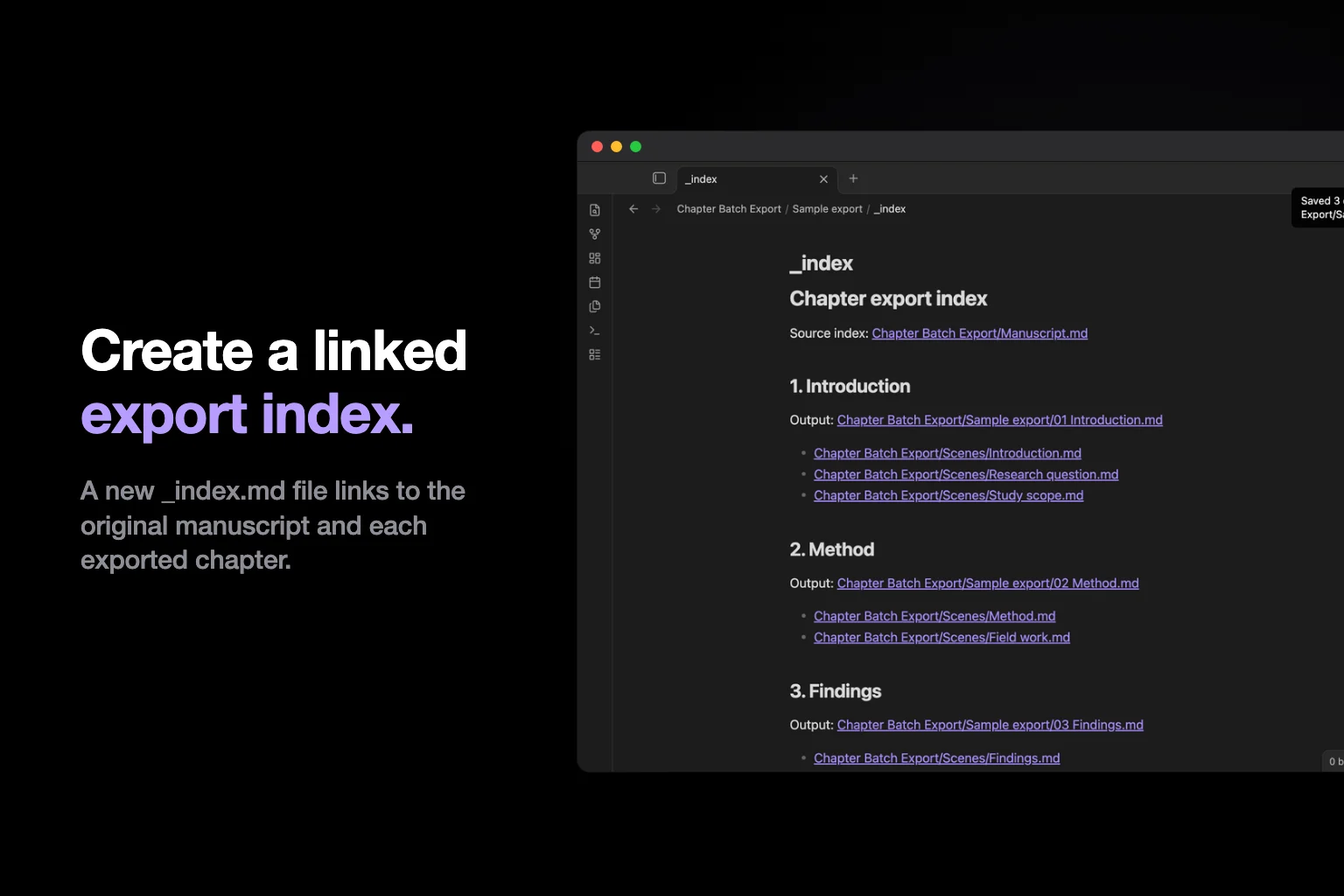
Sélectionnez un nouveau dossier de sortie et enregistrez les chapitres. L’exportateur écrit _index.md après les fichiers de chapitre. Cette note contient des liens vers l’index du manuscrit, chaque chapitre exporté et ses scènes sources. Utilisez-la pour retrouver les notes qui ont formé un chapitre.
Un dossier de sortie existant bloque l’exportation. Pour créer une deuxième version, utilisez un nom de dossier différent. Les notes sources conservent leur texte.
Sélectionner des plages et des formats (Pro)
Définissez une plage de chapitres racines telle que 1-3, 5. Les nombres font référence à l’ordre d’aperçu, à partir de un. L’exportation conserve l’ordre du manuscrit, même si vous entrez les nombres dans un ordre différent. Une plage vide sélectionne les chapitres racines.
Les formats de titre et de nom de fichier sont séparés. Utilisez {title} pour le nom de la scène racine et {number} pour un numéro complété à deux chiffres. Un format de titre vide n’ajoute pas de titre de chapitre. L’exportateur ajoute .md au nom de fichier. Les caractères réservés dans les noms de fichier deviennent des espaces ; les noms en double reçoivent un suffixe.
Enregistrer des préférences nommées (Pro)
Un préconfiguré stocke le dossier de sortie, la plage de chapitres, le format de titre et le format de nom de fichier. Entrez un nom et sélectionnez « Enregistrer le préconfiguré ». Choisissez le préconfiguré dans la liste pour charger ses valeurs pour le manuscrit actuel. Enregistrer le même nom remplace ce préconfiguré. Les paramètres locaux peuvent contenir jusqu’à 50 préconfigurés.
Les préconfigurés restent sauvegardés même si Pro est désactivé. L’exportation gratuite utilise ses formats par défaut et inclut les chapitres racines.
4 Commandes
Ouvrez la palette de commandes et tapez le nom du plugin pour voir ces commandes. Vous pouvez attribuer un raccourci à chacune dans Paramètres, Raccourcis.
| Commande | Identifiant de commande |
|---|---|
| Aperçu de l’exportation des chapitres | chapter-batch-export:preview-chapters |
5 Paramètres
Après une mise à jour mineure ou majeure, ce plugin ouvre une onglet « Ce qui est nouveau » en arrière-plan. L’onglet et la carte de paramètres suggèrent d’autres plugins NoteMods et Zovo Chat, et lient vers notemods.com pour des retours (confidentialité). L’onglet n’envoie aucune donnée. Désactivez l’onglet dans Paramètres.
La carte de paramètres contient le dossier de sortie par défaut et les contrôles GitHub Sponsors. La boîte de dialogue d’exportation dispose d’un onglet distinct pour les options Pro. Sans Pro, ses contrôles affichent un message « Sponsorisez sur GitHub » et n’ont aucun effet. L’aperçu gratuit et l’exportation complète de chapitre n’ont pas besoin de compte.
Les dossiers de sortie sont des chemins du carnet. Utilisez un nouveau dossier visible avec un dossier parent existant. Les chemins parent avec .. sont refusés. Les formats Pro acceptent une seule ligne et les deux jetons pris en charge. Les jetons inconnus et les numéros de chapitre hors plage bloquent l’aperçu.
6 Confidentialité, paiement et réseau
Les fonctionnalités de base sont gratuites. Les fonctionnalités Pro nécessitent un parrainage GitHub de theluckystrike : 5 $ par mois ou plus, ou 15 $ en une fois. Un paiement total de 15 $ satisfait le critère de paiement pour Pro sans paiement supplémentaire. La connexion et les vérifications ci-dessous s’appliquent toujours. Vos notes restent lisibles et modifiables avec ou sans Pro.
Un seul paiement active Pro dans tous les plugins NoteMods.
GitHub gère le paiement. Parrainez sur https://github.com/sponsors/theluckystrike/sponsorships?tier_id=666162&frequency=one-time&metadata_source=chapter-batch-export. Aucun compte n’est nécessaire pour les fonctionnalités gratuites. Pro nécessite le compte GitHub qui parraine.
Jusqu’à ce que vous sélectionniez « Se connecter avec GitHub » dans les paramètres, Chapter Batch Export ne fait aucune requête réseau. La connexion utilise le flux de périphérique GitHub. Chapter Batch Export envoie son ID client public et la portée read:user à https://github.com/login/device/code et vous affiche un code. Pendant que vous saisissez le code sur https://github.com/login/device, il interroge https://github.com/login/oauth/access_token toutes les quelques secondes pour vérifier l’état de connexion. La portée permet uniquement la lecture du profil. GitHub en a besoin pour afficher le niveau de parrainage. Elle n’accorde aucun accès aux dépôts ni aucun accès en écriture.
Après la connexion, Chapter Batch Export envoie une requête unique à https://api.github.com/graphql. Elle vérifie si le compte connecté parraine theluckystrike. Elle demande le niveau et le paiement total vers theluckystrike. Le plugin réutilise une vérification réussie pendant 7 jours. Les vérifications échouées peuvent être réessayées après 6 heures. Sélectionnez Actualiser pour demander une vérification plus tôt. Il n’envoie aucun contenu de note, aucun nom de fichier ni d’autres données du carnet, et il n’a pas de télémesure.
Après une vérification réussie, Pro peut fonctionner hors ligne pendant jusqu’à 14 jours. Déconnexion ou une réponse négative au parrainage désactive Pro. Le plugin stocke le jeton GitHub via l’API de stockage secret d’Obsidian. Il ne place pas le jeton dans ses paramètres sauvegardés ni dans ses données locales de parrainage. Le stockage local de cet appareil conserve votre connexion GitHub, le niveau et l’heure de la dernière vérification. La déconnexion efface le jeton. Vous pouvez aussi révoquer l’accès dans vos paramètres GitHub, sous Applications.
7 Questions et réponses
Qu’est-ce qui n’est pas inclus dans cette version ?
Cette version n’exporte pas de PDF, DOCX ou LaTeX. Elle ne lance pas de workflows Pandoc, de compilation Longform, de modèles ou de scripts personnalisés. Les projets à une seule scène ne sont pas pris en charge. Les arbres de plus de 64 niveaux ou 10 000 entrées sont refusés.
Que se passe-t-il si une écriture échoue ?
L’erreur indique le dossier de sortie incomplet. Les fichiers déjà créés restent présents pour examen. L’exportateur écrit l’index en dernier. Utilisez un nouveau dossier lors d’une nouvelle tentative. Les écritures dans le carnet sont des opérations séparées, donc l’exportation n’est pas une transaction système de fichiers. Évitez d’éditer des scènes pendant l’écriture.
Qu’est-ce que les tests n’ont pas couvert ?
L’utilisation sur téléphone et tablette, Windows, une exécution sur bureau Linux, les performances pour grands manuscrits, les thèmes tiers, la conversion externe de documents et les écritures simultanées de synchronisation n’ont pas été testées. Les tests et captures d’écran Pro utilisent une réponse de parrainage locale de test. Un paiement réel et une connexion par navigateur sur périphérique n’ont pas été testés pour ce produit.
8 Support
Signalez un bug via la page des problèmes de ce dépôt après la publication. Incluez la version de l’application, le texte d’erreur et un petit index avec des notes d’exemples de scènes. Supprimez le texte privé du manuscrit dans l’exemple. Un rapport de chemin manquant doit inclure le dossier de scène et le nom de scène dans l’index. L’éditeur est theluckystrike sur notemods.com.