Chapter Batch Export · Obsidian プラグイン ドキュメント
Chapter Batch Export ドキュメント (日本語)
Chapter Batch Export は、Longform マニュスクリプトを個別の Markdown 章節ファイルとして保存します。ルートシーンが章になります。その子シーンは、インデックスに保存された順序でその章に結合されます。これにより、修士論文執筆者や技術文書作成者が、後続のドキュメント変換ステップ用の個別入力ファイルを取得できます。
エクスポートはあなたのバケツ内に留まります。章ノートと、ソースシーンおよび出力ファイルへのリンクを持つインデックスを作成します。ドキュメントコンバーターは実行しません。
バージョン 1.1.3。Obsidian 1.13.4 以降が必要。デスクトップおよびモバイルで動作します。
1 インストール
手動インストールの場合は、main.js、manifest.json、styles.css を <vault>/.obsidian/plugins/chapter-batch-export/ に配置してください。コミュニティプラグインで Chapter Batch Export を有効化します。最小対応デスクトップバージョンは Obsidian 1.13.4 です。
また、コミュニティプラグイン → ブラウズ で Chapter Batch Export を検索することもできます。このエクスポート機能は、Longform が有効になっていなくても、サポートされている形式のインデックスを読み取ることができます。
2 はじめに
- シーンの編集を保存し、マニュスクリプトのインデックスノートを開きます。
- コマンドパレットを開き、「Chapter Batch Export: 章エクスポートのプレビュー」を選択します。
- 出力ファイル名、ソースパス、テキストプレビューを確認します。
- 新しい出力フォルダを設定します。その親フォルダは存在している必要があります。
- 「章を保存」を選択し、出力インデックスを確認します。
インデックスには、longform.format: scenes という初期 YAML フロントマター、sceneFolder の文字列、および空でない scenes 配列が必要です。子配列は、前のシーン文字列に属します。シーン名は .md を含みません(Longform と同じ)。シーンフォルダはインデックスフォルダからの相対パスです。スラッシュはプロジェクトフォルダを意味します。
エクスポートは、書き込み前に選択されたソースを再読み込みします。プレビュー計画が変更された場合、新しいプレビューを要求します。ソースの編集後またはエクスポートオプションの変更後は、プレビューを更新してください。
3 機能
章ファイルのプレビュー
Longform インデックスを開き、「章エクスポートのプレビュー」を実行します。テーブルにはルート章、その出力ファイル名、およびソースシーンのパスが表示されます。親シーンが先に来て、その後に子シーンが続きます。ネストされたシーンも同じ順序で表示されます。子を持たない章は、自身の本文をエクスポートします。
デフォルトのファイル名は、番号とタイトルを含み、01 Introduction.md のような形式です。プレビューには、エクスポートが使用する名前が表示されます。
シーンテキストの結合
エクスポートは、シーンの初期フロントマターを削除します。その後の区切り線、Markdown ヘッダー、リンク、本文テキストは保持されます。シーン本文は空行で区切られます。無料版では、結合テキストの上に章見出しを追加します。
「テキストプレビュー」を展開して、最初に選択された章を確認します。このプレビューは、マニュスクリプトインデックスの別のルートに属すべきシーンを見つけるのに役立ちます。
未検出シーンの確認
欠落したシーンは、期待されるバケツパスとともに表示されます。「保存」ボタンは、選択された章に未検出のソースがある場合、無効のままになります。Longform プロジェクトでシーン名またはフォルダを修正した後、「プレビューを更新」を選択してください。
このプラグインは正確なパスを使用します。類似名のノートをバケツ内で検索して補完することはありません。これにより、誤って異なるノートが欠落シーンを埋めるのを防ぎます。
リンク付きエクスポートインデックスの作成
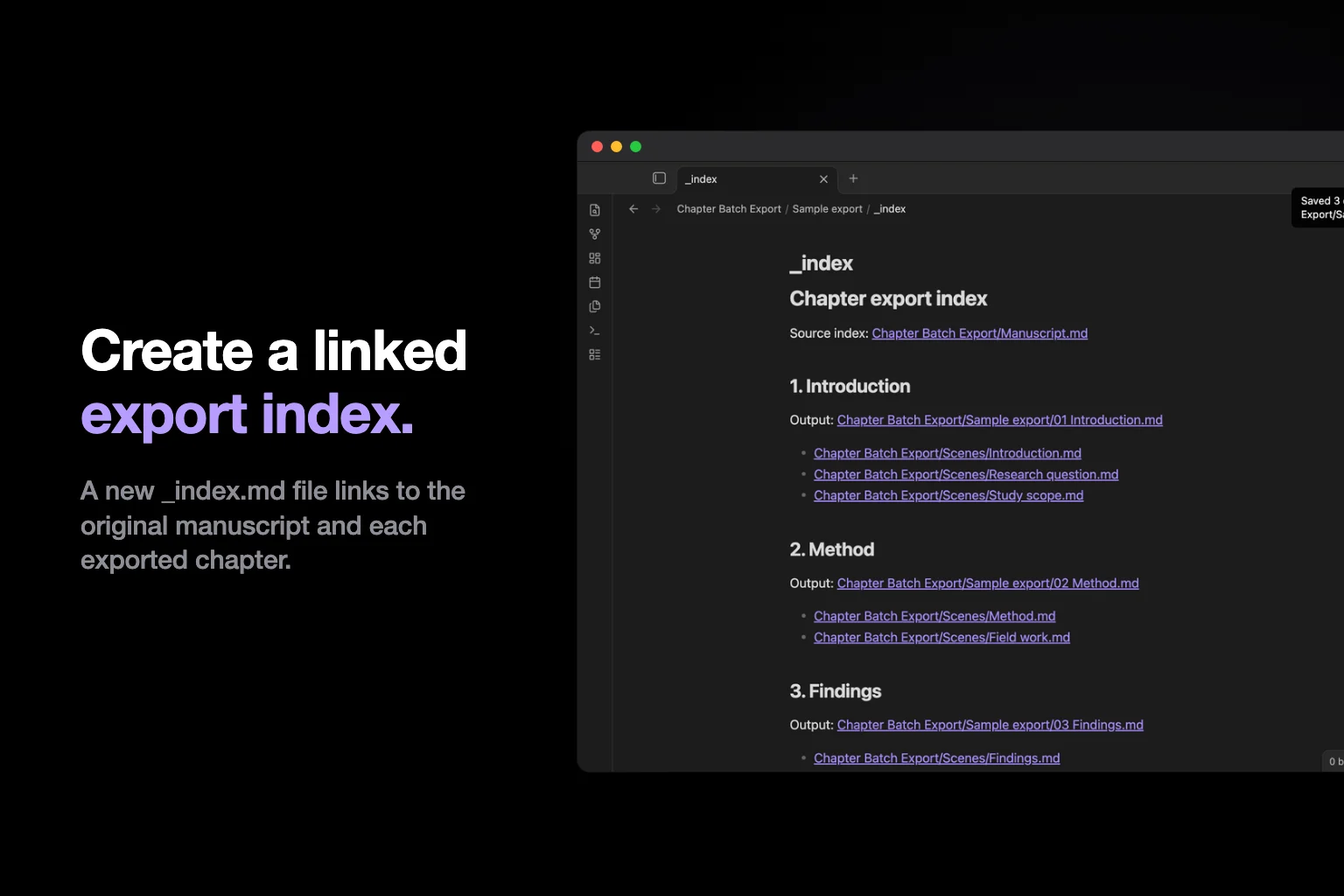
新しい出力フォルダを選択して章を保存します。エクスポートは章ファイルの後に _index.md を書き込みます。このノートは、マニュスクリプトインデックス、各エクスポートされた章、およびそのソースシーンへのリンクを含みます。どのノートがその章を構成したかを追跡するのに使用できます。
既存の出力フォルダはエクスポートをブロックします。2回目のドラフトを作成するには、別のフォルダ名を使用してください。ソースノートのテキストはそのまま保持されます。
範囲とフォーマットの選択(Pro)
ルート章の範囲(例:1-3, 5)を設定します。数字は1から始まるプレビュー順を指します。エクスポートはマニュスクリプトの順序を維持しますが、数字の入力順は関係ありません。空の範囲はルート章をすべて選択します。
見出しとファイル名フォーマットは別々に設定できます。ルートシーン名には {title}、2桁にパディングされた番号には {number} を使用します。空の見出しフォーマットは章見出しを追加しません。エクスポートはファイル名に .md を追加します。予約済みのファイル名文字はスペースに変換され、重複する名前には接尾辞が付与されます。
名前付きプリセットの保存(Pro)
プリセットは出力フォルダ、章範囲、見出しフォーマット、ファイル名フォーマットを保存します。名前を入力して「プリセットを保存」を選択します。リストからプリセットを選択すると、現在のマニュスクリプト用にその値が読み込まれます。同じ名前で保存すると、既存のプリセットが上書きされます。ローカル設定には最大50個のプリセットを保存できます。
Proが無効になってもプリセットは保存されます。無料版はデフォルトのフォーマットを使用し、ルート章を含みます。
4 コマンド
コマンドパレットを開き、プラグイン名を入力してこれらのコマンドを表示します。設定 → ホットキーで各コマンドにキーボードショートカットを割り当てられます。
| コマンド | コマンドID |
|---|---|
| 章エクスポートのプレビュー | chapter-batch-export:preview-chapters |
5 設定
マイナーアップデートまたはメジャーアップデート後に、このプラグインはバックグラウンドで「新機能」タブを開きます。タブと設定カードは、他の NoteMods プラグインや Zovo Chat を推奨し、notemods.com へのフィードバックリンクを提供します(プライバシー)。タブはデータを送信しません。設定でタブを無効化できます。
設定タブには、デフォルトの出力フォルダと GitHub Sponsors のコントロールが含まれます。エクスポートダイアログには Pro オプション用の別々の折りたたみがあります。Pro が無効の場合、そのコントロールは「GitHub でのスポンサーシップ」の通知を表示し、何も変更しません。無料版のプレビューと完全な章エクスポートにはアカウントは必要ありません。
出力フォルダはバケツパスです。既存の親フォルダを持つ可視な新しいフォルダを使用してください。.. などの親パスステップは拒否されます。Pro フォーマットは1行のみを受け入れ、サポートされる2つのトークンのみを許可します。不明なトークンや範囲外の章番号はプレビューを停止します。
6 プライバシー、支払い、ネットワーク
コア機能は無料です。Pro 機能には、GitHub Sponsors で theluckystrike へのスポンサーシップ(月額5ドル以上、または一括15ドル)が必要です。合計15ドルの支払いがあれば、Pro の支払い要件は満たされ、以降の支払いは不要です。サインインと以下のチェックは引き続き適用されます。Pro 有無に関わらず、ノートは読み取り・編集可能のままです。
1回の支払いですべての NoteMods プラグインで Pro を有効化。
支払いは GitHub が処理します。https://github.com/sponsors/theluckystrike/sponsorships?tier_id=666162&frequency=one-time&metadata_source=chapter-batch-export でスポンサーシップを申し込む必要があります。無料機能にはアカウントは不要です。Pro には、スポンサーシップを行った GitHub アカウントが必要です。
「設定で GitHub でサインイン」を選択するまで、Chapter Batch Export はネットワークリクエストを行いません。サインインには GitHub デバイスフローを使用します。Chapter Batch Export は、公開クライアントIDと read:user スコープを https://github.com/login/device/code に送信し、コードを表示します。その後、https://github.com/login/device でコードを入力している間、数秒ごとに https://github.com/login/oauth/access_token を呼び出してサインイン状態を確認します。このスコープはプロフィールの読み取りのみを許可します。GitHub はこのアクセスをスポンサーシップのTierを表示するために必要とします。リポジトリスコープや書き込みアクセスは付与されません。
サインイン後、Chapter Batch Export は https://api.github.com/graphql に1回のクエリを送信します。サインインしたアカウントが theluckystrike をスポンサーシップしているかを確認します。Tierと theluckystrike への合計支払いを取得します。成功したチェックは7日間再利用されます。失敗したチェックは6時間後に再試行できます。早期のチェックをリクエストするには「更新」を選択してください。ノートの内容、ファイル名、バケツデータは一切送信せず、テレメトリもありません。
成功したチェック後、Pro は最大14日間オフラインで動作できます。サインアウトまたはスポンサーシップが否定された場合、Pro は無効になります。プラグインは Obsidian のシークレットストレージ API を使って GitHub トークンを保存します。トークンは保存された設定やローカルスポンサーシップデータに格納されません。このデバイスのローカルストレージには、GitHub ログイン情報、Tier、最終チェック時刻が保持されます。サインアウトでトークンは削除されます。GitHub 設定の「アプリケーション」でアクセスを無効化することもできます。
7 質問と回答
このバージョンでは何が含まれないか?
このバージョンでは PDF、DOCX、LaTeX のエクスポートは行いません。Pandoc や Longform コンパイルワークフロー、テンプレート、カスタムスクリプトの実行も行いません。単一シーンプロジェクトはサポートされません。64レベル以上のツリーまたは10,000件以上のエントリは拒否されます。
書き込みに失敗した場合どうなるか?
エラーは不完全な出力フォルダ名を示します。すでに作成されたファイルはレビュー用に残ります。エクスポートはインデックスを最後に書き込みます。再試行する際は新しいフォルダを使用してください。バケツへの書き込みは個別の操作であるため、エクスポートはファイルシステムトランザクションではありません。書き込み中にシーンを編集しないようにしてください。
テストでカバーされなかった点は?
スマートフォンおよびタブレットの使用、Windows、Linux デスクトップ実行、大規模なマニュスクリプトのパフォーマンス、サードパーティテーマ、外部ドキュメント変換、同時同期書き込みはテストされていません。Pro アプリのテストとスクリーンショットは、ローカルテストスポンサーシップ応答を使用しています。本製品では、ライブ支払いおよびブラウザデバイスサインインはテストされていません。
8 サポート
公開後、このリポジトリの「Issues」ページを通じてバグを報告してください。アプリバージョン、エラーテキスト、サンプルシーンノートを含む小さなインデックスを添付してください。サンプルから機密なマニュスクリプトのテキストを削除してください。パスが見つからない報告には、インデックス内のシーンフォルダとシーン名を含めてください。パブリッシャーは theluckystrike で、notemods.com にあります。