Chapter Batch Export · Dokumentacja wtyczek Obsidian
Dokumentacja pluginu Chapter Batch Export (Polski)
Plugin Chapter Batch Export zapisuje manuskrypt Longform jako osobne pliki Markdown z rozdziałami. Scena główna staje się rozdziałem. Jej podrzędne sceny dołączają do tego rozdziału w kolejności zapisanej w indeksie. Pozwala to autorom prac dyplomowych lub pisarzom technicznym na uzyskanie oddzielnych plików wejściowych do późniejszego kroku konwersji dokumentu.
Eksport odbywa się wewnętrznie w twoim skarbcu. Tworzy notatki rozdziałów oraz indeks z linkami do źródłowych scen i plików wyjściowych. Nie uruchamia konwertera dokumentów.
Wersja 1.1.3. Wymaga Obsidian 1.13.4 lub nowszej. Działa na komputerach i urządzeniach mobilnych.
1 Instalacja
Aby zainstalować ręcznie, umieść pliki main.js, manifest.json i styles.css w katalogu <vault>/.obsidian/plugins/chapter-batch-export/. Włącz plugin Chapter Batch Export w sekcji Wtyczki społecznościowe (Community plugins). Minimalna obsługiwana wersja desktopowa to Obsidian 1.13.4.
Możesz również wyszukać Chapter Batch Export w sekcji Wtyczki społecznościowe → Przeglądaj. Plugin Longform nie musi być włączony, aby ten eksporter mógł odczytać indeks w obsługiwanych formatach.
2 Pierwsze kroki
- Zapisz zmiany w scenach i otwórz notatkę indeksu manuskryptu.
- Otwórz paletę poleceń i wybierz „Chapter Batch Export: Podgląd eksportu rozdziałów”.
- Sprawdź nazwy plików wyjściowych, ścieżki źródłowe i podgląd tekstu.
- Ustaw nowy katalog wyjściowy. Jego katalog nadrzędny musi istnieć.
- Wybierz „Zapisz rozdziały” i sprawdź wygenerowany indeks wyjściowy.
Indeks musi zawierać początkowy nagłówek YAML z longform.format: scenes, ciąg sceneFolder oraz niepustą tablicę scenes. Tablice podrzędne należą do poprzedniego ciągu sceny. Nazwy scen pomijają rozszerzenie .md, jak w Longform. Katalog scen jest względny do katalogu indeksu. Użycie ukośnika oznacza katalog projektu.
Eksporter ponownie odczytuje wybrane źródła przed zapisem. Jeśli plan podglądu się zmienił, prosi o ponowny podgląd. Odśwież po edycji źródła lub zmianie opcji eksportu.
3 Funkcje
Podgląd plików rozdziałów
Otwórz indeks Longform i uruchom „Podgląd eksportu rozdziałów”. Tabela pokazuje rozdział główny, jego nazwę pliku wyjściowego oraz ścieżki scen źródłowych. Scena nadrzędna pojawia się najpierw, a następnie jej podrzędne. Zagnieżdżone sceny zachowują tę samą kolejność. Rozdział bez podrzędnych eksportuje własny tekst.
Domyślne nazwy plików zawierają numer i tytuł, np. 01 Wprowadzenie.md. Podgląd pokazuje nazwy, które eksport użyje.
Łączenie tekstu scen
Eksporter usuwa blok nagłówka początkowego z sceny. Zachowuje dalsze podziały, nagłówki Markdown, linki i tekst główny. Treści scen są rozdzielone pustymi liniami. Wersja darmowa dodaje nagłówek rozdziału nad połączonym tekstem.
Rozwiń sekcję „Podgląd tekstu”, aby przejrzeć pierwszy wybrany rozdział. Ten podgląd może pomóc Ci znaleźć scenę, która powinna należeć do innego rozdziału w indeksie manuskryptu.
Sprawdzanie brakujących scen
Brakująca scena pojawia się z oczekiwaną ścieżką w skarbcu. „Zapisz rozdziały” pozostaje wyłączony, gdy wybrany rozdział ma brakujące źródło. Popraw nazwę sceny lub katalog w projekcie Longform, a następnie wybierz „Odśwież podgląd”.
Plugin używa dokładnych ścieżek. Nie przeszukuje skarbcu po notatce o podobnej nazwie. Zapobiega to przypadkowemu wypełnieniu brakującej sceny przez inną notatkę.
Tworzenie połączonego indeksu eksportu
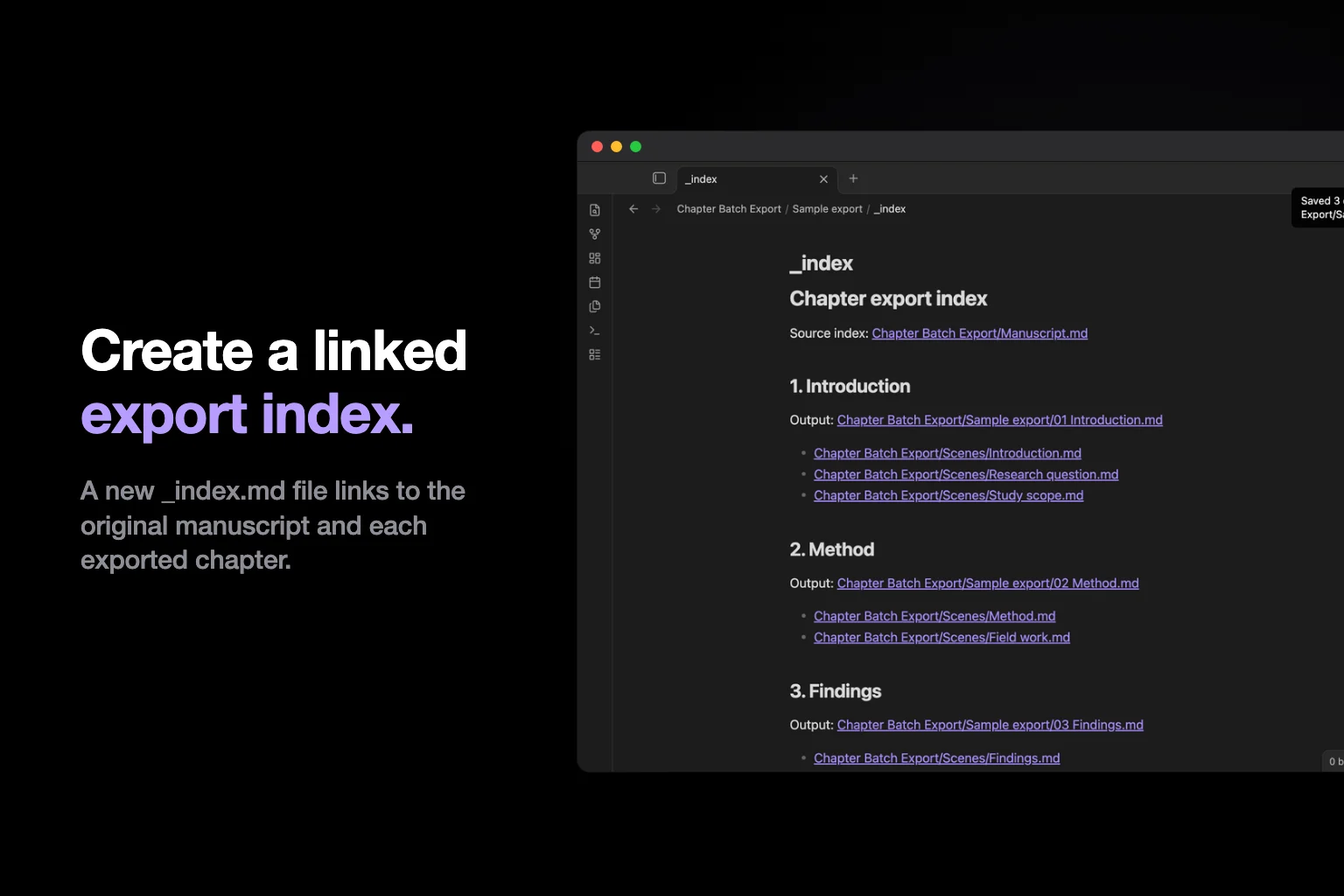
Wybierz nowy katalog wyjściowy i zapisz rozdziały. Eksporter tworzy plik _index.md po plikach rozdziałów. Notatka ta zawiera linki do indeksu manuskryptu, każdego wyeksportowanego rozdziału oraz do jego scen źródłowych. Użyj jej, aby śledzić, z jakich notatek powstał dany rozdział.
Istniejący katalog wyjściowy blokuje eksport. Aby stworzyć drugą wersję, użyj innego nazwy katalogu. Notatki źródłowe zachowują swój tekst.
Wybieranie zakresów i formatów (Pro)
Ustaw zakres rozdziałów głównych, np. 1-3, 5. Numery odnoszą się do kolejności w podglądzie, zaczynając od jedynki. Eksport zachowuje kolejność manuskryptu, nawet jeśli wpiszesz numery w innej kolejności. Pusty zakres wybiera tylko rozdziały główne.
Formaty nagłówka i nazwy pliku są osobne. Użyj {title} dla nazwy sceny głównej i {number} dla liczby wypełnionej do dwóch cyfr. Pusty format nagłówka nie dodaje nagłówka rozdziału. Eksporter dodaje .md do nazwy pliku. Zarezerwowane znaki w nazwie pliku zamieniane są na spacje; powtarzające się nazwy otrzymują sufiks.
Zapisywanie zapamiętanych ustawień (Pro)
Preset przechowuje katalog wyjściowy, zakres rozdziałów, format nagłówka i format nazwy pliku. Wpisz nazwę i wybierz „Zapisz preset”. Wybierz preset z listy, aby załadować jego wartości dla aktualnego manuskryptu. Zapisanie tej samej nazwy zastępuje istniejący preset. Ustawienia lokalne przechowują do 50 presetów.
Preset zostaje zapisany nawet po wyłączeniu Pro. Wersja darmowa używa domyślnych formatów i eksportuje rozdziały główne.
4 Polecenia
Otwórz paletę poleceń i wpisz nazwę pluginu, aby zobaczyć te polecenia. Możesz przypisać każdemu z nich skrót klawiszowy w ustawieniach, Hotkeys (Skróty klawiszowe).
| Polecenie | Id polecenia |
|---|---|
| Podgląd eksportu rozdziałów | chapter-batch-export:preview-chapters |
5 Ustawienia
Po aktualizacji wersji, plugin otwiera jedną kartę „Co nowego” w tle. Karta i karta ustawień sugerują inne wtyczki NoteMods oraz Zovo Chat i prowadzą do notemods.com, aby przesłać opinię (prywatność). Karta nie wysyła żadnych danych. Możesz wyłączyć ją w ustawieniach.
Karta ustawień zawiera domyślny katalog wyjściowy oraz kontrolki Sponsorzy GitHub. Okno eksportu ma osobny wyborowy blok dla opcji Pro. Bez Pro, kontrolki pokazują komunikat „Sponsoruj na GitHubie” i nic nie zmieniają. Podgląd darmowy i pełny eksport rozdziałów nie wymagają konta.
Katalogi wyjściowe to ścieżki w skarbcu. Użyj widocznego nowego katalogu z istniejącym katalogiem nadrzędnym. Ścieżki z krokami .. są odrzucane. Formaty Pro akceptują jedną linię i dwa obsługiwane tokeny. Nieznane tokeny i numery rozdziałów poza zakresem blokują podgląd.
6 Prywatność, płatności i połączenia sieciowe
Podstawowe funkcje są darmowe. Funkcje Pro wymagają sponsorowania GitHub Sponsors theluckystrike: 5 USD miesięcznie lub 15 USD jednorazowo. Całkowita płatność 15 USD spełnia wymóg Pro bez dalszych płatności. Logowanie i sprawdzenia poniżej nadal są wymagane. Twoje notatki pozostają czytelne i edytowalne bez Pro.
Jednorazowa płatność włącza Pro we wszystkich wtyczkach NoteMods.
Płatności obsługiwane są przez GitHub. Sponsoruj na https://github.com/sponsors/theluckystrike/sponsorships?tier_id=666162&frequency=one-time&metadata_source=chapter-batch-export. Do funkcji darmowych nie potrzebujesz konta. Pro wymaga konta GitHub, które dokona sponsorowania.
Dopóki nie wybierzesz „Zaloguj się przez GitHub” w ustawieniach, Chapter Batch Export nie wykonuje żadnych żądań sieciowych. Logowanie używa przepływu urządzeń GitHub. Plugin wysyła publiczny identyfikator klienta i zakres read:user do https://github.com/login/device/code i pokazuje Ci kod. Podczas wpisywania kodu na https://github.com/login/device, sprawdza co kilka sekund https://github.com/login/oauth/access_token, aby sprawdzić status logowania. Zakres pozwala tylko na odczyt profilu. GitHub potrzebuje tego dostępu, aby pokazać poziom sponsorowania. Nie udziela dostępu do repozytoriów ani możliwości zapisu.
Po zalogowaniu, Chapter Batch Export wysyła jedno zapytanie do https://api.github.com/graphql. Sprawdza, czy zalogowane konto sponsoruje theluckystrike. Prosi o poziom i całkowitą wartość płatności do theluckystrike. Plugin ponownie wykorzystuje pomyślne sprawdzenie przez 7 dni. Nieudane sprawdzenia mogą zostać ponownie przeprowadzone po 6 godzinach. Wybierz „Odśwież”, aby żądać wcześniejszego sprawdzenia. Nie wysyła treści notatek, nazw plików ani innych danych skarbcu i nie ma telemetrii.
Po pomyślnym sprawdzeniu, Pro może działać offline przez do 14 dni. Wylogowanie lub negatywna odpowiedź sponsorowania wyłącza Pro. Plugin przechowuje token GitHub przez interfejs przechowywania tajnych danych Obsidian. Nie umieszcza tokenu w zapisanych ustawieniach ani w lokalnych danych sponsorowania. Lokalne przechowywanie na tym urządzeniu przechowuje Twoje dane logowania GitHub, poziom sponsorowania i czas ostatniego sprawdzenia. Wylogowanie kasuje token. Możesz również odwołać dostęp w ustawieniach GitHub, w sekcji Aplikacje.
7 Często zadawane pytania
Co nie jest zawarte w tej wersji?
Ta wersja nie eksportuje PDF, DOCX ani LaTeX. Nie uruchamia workflows Pandoc, Longform, szablonów ani skryptów niestandardowych. Nie obsługuje projektów z jedną sceną. Odrzuca drzewa powyżej 64 poziomów lub 10 000 wpisów.
Co się stanie, jeśli zapis nie powiedzie się?
Błąd wskazuje niekompletny katalog wyjściowy. Pliki już utworzone pozostają tam do przeglądu. Eksporter zapisuje indeks jako ostatni. Użyj nowego katalogu przy ponownym eksporcie. Zapisy w skarbcu są osobnymi operacjami, więc eksport nie jest transakcją systemu plików. Unikaj edycji scen podczas zapisu.
Co nie zostało przetestowane?
Użycie na telefonach i tabletach, Windows, uruchomienie na komputerze z Linuxem, wydajność dużych manuskryptów, trzecie partie motywy, zewnętrzne konwersje dokumentów i jednoczesne zapisy synchronizowane nie zostały przetestowane. Testy i zrzuty ekranu Pro używają odpowiedzi testowej sponsorowania lokalnego. Płatność live i logowanie przez przeglądarkę nie zostały przetestowane dla tego produktu.
8 Obsługa
Zgłoś błąd przez stronę problemów w tym repozytorium po wydaniu. Dołącz wersję aplikacji, tekst błędu i mały indeks z przykładowymi notatkami scen. Usuń prywatne fragmenty manuskryptu z przykładu. Raport o brakującej ścieżce powinien zawierać katalog scen i nazwę sceny w indeksie. Wydawcą jest theluckystrike na notemods.com.