Chapter Batch Export · Obsidian-plugindocumentatie
Chapter Batch Export-documentatie (Nederlands)
Chapter Batch Export slaat een Longform-manuscript op als afzonderlijke Markdown-bestanden per hoofdstuk. Een hoofdscène wordt een hoofdstuk. De onderliggende scènes worden in de volgorde van de index aan dat hoofdstuk toegevoegd. Dit geeft een proefschriftschrijver of technisch auteur afzonderlijke invoerbestanden voor een latere stap bij het converteren van documenten.
De export blijft binnen je vault. Het maakt hoofdstuknotities en een index met koppelingen naar de bronscènes en uitvoerbestanden. Het voert geen documentconversie uit.
Versie 1.1.3. Vereist Obsidian 1.13.4 of nieuwer. Werkt op desktop en mobiel.
1 Installatie
Voor handmatige installatie plaatst u main.js, manifest.json en styles.css in <vault>/.obsidian/plugins/chapter-batch-export/. Activeer Chapter Batch Export in Community plugins. De minimale ondersteunde desktopversie is Obsidian 1.13.4.
U kunt Chapter Batch Export ook zoeken in Community plugins → Bladeren. Longform hoeft niet geactiveerd te zijn voor deze exporter om een index in het ondersteunde formaat te lezen.
2 Aan de slag
- Sla je scènedities op en open het notitiebestand met het manuscriptindex.
- Open het commandopalet en selecteer “Chapter Batch Export: Voorbeeld export hoofdstuk”.
- Controleer de uitvoernamen, bronpaden en tekstvoorbeeld.
- Stel een nieuwe uitvoermap in. De bovenliggende map moet bestaan.
- Selecteer “Hoofdstukken opslaan” en bekijk de uitvoerindex.
Het indexbestand moet aanvankelijk YAML-frontmatter bevatten met longform.format: scenes, een sceneFolder-string en een niet-lege scenes-array. Subarrays behoren bij de voorgaande scènenaam. Scènenaam bevat geen .md, zoals bij Longform. De scènemap is relatief ten opzichte van de indexmap. Een slash betekent de projectmap.
De exporter leest de geselecteerde bronnen opnieuw voor het schrijven. Als het voorbeeldplan is gewijzigd, vraagt hij om een nieuw voorbeeld. Vernieuw na een bronbewerking of een wijziging in de exportopties.
3 Functies
Voorbeeld hoofdstukbestanden
Open een Longform-index en voer “Voorbeeld export hoofdstuk” uit. De tabel toont het hoofdhoofdstuk, de uitvoernaam en de paden van de bronscènes. De hoofdscène komt eerst, gevolgd door zijn kinderen. Geneste scènes volgen dezelfde volgorde. Een hoofdstuk zonder kinderen exporteert zijn eigen inhoud.
De standaardnamen bevatten een nummer en een titel, zoals 01 Inleiding.md. Het voorbeeld toont de namen die de export zal gebruiken.
Scènentekst samenvoegen
De exporter verwijdert het initiële frontmatterblok uit een scène. Hij behoudt latere scheidingslijnen, Markdown-koppen, koppelingen en lichaamstekst. De scènecorps worden gescheiden door lege regels. De gratis export voegt een hoofdstukkop boven de samengevoegde tekst toe.
Vouw “Tekstvoorbeeld” uit om het eerste geselecteerde hoofdstuk te inspecteren. Dit voorbeeld kan je helpen een scène te vinden die onder een andere hoofdscène in het manuscriptindex hoort.
Controleer ontbrekende scènes
Een ontbrekende scène verschijnt met het verwachte pad in de vault. “Hoofdstukken opslaan” blijft uitgeschakeld als een geselecteerd hoofdstuk een ontbrekende bron heeft. Corrigeer de scènenaam of map in je Longform-project, en selecteer dan “Vernieuw voorbeeld”.
Het plugin gebruikt exacte paden. Het zoekt niet in de vault naar een notitie met een vergelijkbare naam. Dit voorkomt dat een andere notitie per ongeluk een ontbrekende scène vult.
Een gekoppelde exportindex maken
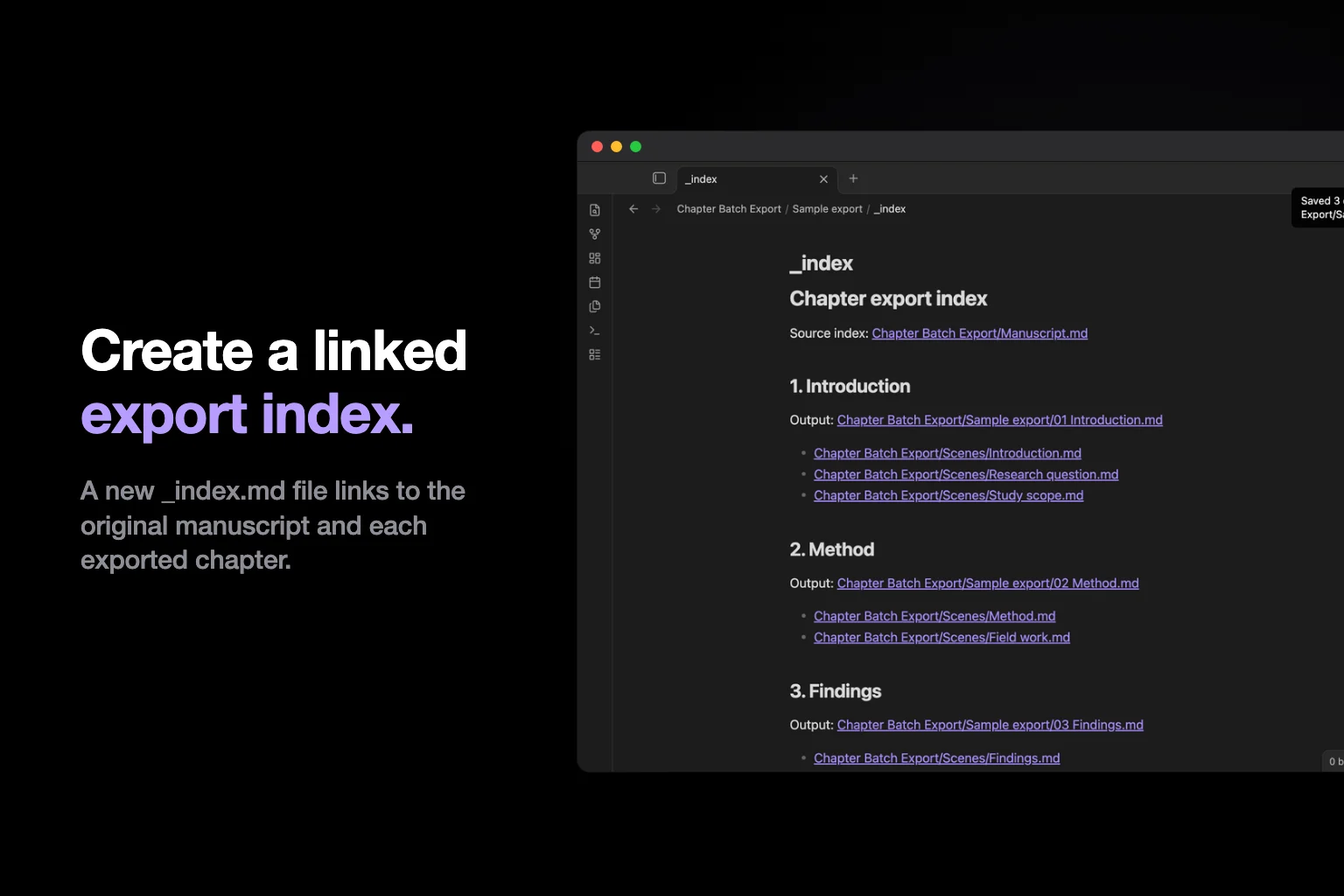
Selecteer een nieuwe uitvoermap en sla de hoofdstukken op. De exporter schrijft _index.md na de hoofdstukbestanden. Deze notitie koppelt aan het manuscriptindex, elk geëxporteerd hoofdstuk en de bronscènes. Gebruik het om een hoofdstuk terug te volgen naar de notities die het vormden.
Een bestaande uitvoermap blokkeert de export. Voor een tweede versie gebruik een andere mapnaam. De bronnotities behouden hun tekst.
Selecteer bereiken en formaten (Pro)
Stel een bereik van hoofdhoofdstukken in, zoals 1-3, 5. Getallen verwijzen naar de volgorde in het voorbeeld, beginnend bij één. De export behoudt de volgorde van het manuscript, zelfs als je getallen in een andere volgorde invoert. Een leeg bereik selecteert alleen de hoofdhoofdstukken.
Koptekst- en bestandsnaamformaten zijn apart. Gebruik {title} voor de naam van de hoofdscène en {number} voor een getal met twee cijfers. Een leeg koptekstformaat voegt geen hoofdstukkop toe. De exporter voegt .md toe aan de bestandsnaam. Gereserveerde tekens in bestandsnamen worden spaties; dubbele namen krijgen een suffix.
Bewaar genummerde voorinstellingen (Pro)
Een voorinstelling slaat de uitvoermap, het hoofdstukbereik, het koptekstformaat en het bestandsnaamformaat op. Voer een naam in en selecteer “Voorinstelling opslaan”. Kies de voorinstelling uit de lijst om de waarden voor het huidige manuscript te laden. Het opslaan van dezelfde naam vervangt die voorinstelling. Lokale instellingen houden maximaal 50 voorinstellingen.
Voorinstellingen blijven bewaard als Pro uit staat. De gratis export gebruikt zijn standaardformaten en omvat de hoofdhoofdstukken.
4 Commands
Open het commandopalet en typ de pluginnaam om deze commando’s te zien. Je kunt elk commando een sneltoets geven in Instellingen, Hotkeys.
| Commando | Commando-id |
|---|---|
| Voorbeeld export hoofdstuk | chapter-batch-export:preview-chapters |
5 Instellingen
Na een kleine of grote update opent deze plugin automatisch een “Wat is er nieuw”-tabblad in de achtergrond. Het tabblad en de instellingenkaart stellen andere NoteMods-plugins en Zovo Chat voor en koppelen naar notemods.com voor feedback (privacy). Het tabblad stuurt geen gegevens. Zet het tabblad uit in Instellingen.
Het instellingenblad bevat de standaard uitvoermap en de GitHub Sponsors-instellingen. Het exportvenster heeft een aparte vouw voor Pro-opties. Zonder Pro tonen de controles een melding over het sponsoren op GitHub en veranderen niets. De gratis voorbeeld- en volledige hoofdstukexport hebben geen account nodig.
Uitvoermappen zijn vaultpaden. Gebruik een zichtbare nieuwe map met een bestaande bovenliggende map. Padstappen zoals .. worden geweigerd. Pro-formaten accepteren één regel en de twee ondersteunde tokens. Onbekende tokens en buiten bereik liggende hoofdstuknummers stoppen het voorbeeld.
6 Privacy, betaling en netwerk
De kernfuncties zijn gratis. Pro-functies vereisen een sponsoring via GitHub Sponsors van theluckystrike: $5 per maand of meer, of $15 eenmalig. Een totale betaling van $15 voldoet aan de vereiste voor Pro zonder verdere betaling. Inloggen en de checks hieronder gelden nog steeds. Je notities blijven leesbaar en bewerkbaar, met of zonder Pro.
Eén betaling activeert Pro in elk NoteMods-plugin.
GitHub behandelt de betaling. Sponsor via https://github.com/sponsors/theluckystrike/sponsorships?tier_id=666162&frequency=one-time&metadata_source=chapter-batch-export. Je hebt geen account nodig voor de gratis functies. Pro vereist het GitHub-account dat sponsort.
Tot je “Inloggen met GitHub” selecteert in de instellingen, maakt Chapter Batch Export geen netwerkverzoeken. Inloggen gebruikt de GitHub device flow. Chapter Batch Export stuurt zijn publieke client-ID en het bereik read:user naar https://github.com/login/device/code en toont je een code. Terwijl je de code invoert op https://github.com/login/device, vraagt hij elke paar seconden https://github.com/login/oauth/access_token om de inlogstatus te controleren. Het bereik staat alleen profiellezen toe. GitHub heeft deze toegang nodig om het sponsortier te tonen. Het verleent geen toegang tot repositories en geen schrijftoegang.
Na inloggen stuurt Chapter Batch Export één query naar https://api.github.com/graphql. Hij controleert of het ingelogde account theluckystrike sponsort. Hij vraagt om het tier en de totale betaling aan theluckystrike. Het plugin hergebruikt een geslaagde controle gedurende 7 dagen. Mislukte controles kunnen na 6 uur opnieuw worden geprobeerd. Selecteer Vernieuw om een vroegere controle aan te vragen. Het stuurt geen notitie-inhoud, bestandsnamen of andere vaultgegevens, en heeft geen telemetrie.
Na een geslaagde controle kan Pro offline werken tot 14 dagen. Uitloggen of een negatief antwoord op de sponsoring zet Pro uit. Het plugin slaat de GitHub-token op via de geheime opslag-API van Obsidian. Het plaatst de token niet in de opgeslagen instellingen of in de lokale sponsoringgegevens. De lokale opslag van dit apparaat houdt je GitHub-inlog, het tier en de tijd van de laatste controle bij. Uitloggen verwijdert de token. Je kunt de toegang ook opzeggen in je GitHub-instellingen, onder Toepassingen.
7 Vragen en antwoorden
Wat is buiten deze versie?
Deze versie exporteert geen PDF, DOCX of LaTeX. Het voert geen Pandoc- of Longform-compileworkflows, sjablonen of aangepaste scripts uit. Projecten met één scène worden niet ondersteund. Bomen boven de 64 niveaus of 10.000 items worden geweigerd.
Wat gebeurt er als een schrijfoperatie mislukt?
De fout noemt de onvolledige uitvoermap. Bestanden die al zijn aangemaakt blijven er voor herziening. De exporter schrijft de index als laatste. Gebruik een nieuwe map bij een nieuwe poging. Vaultschrijfoperaties zijn aparte bewerkingen, dus de export is geen bestandssysteemtransactie. Vermijd het bewerken van scènes tijdens het schrijven.
Wat zijn de testen niet geweest?
Gebruik op telefoon en tablet, Windows, een Linux-desktopuitvoering, prestaties van grote manuscripten, derde-partijthema’s, externe documentconversie en gelijktijdige synchronisatieschrijven zijn niet getest. Pro-apptests en screenshots gebruiken een lokale testrespons voor sponsoring. Een live betaling en browserapparaatinloggen zijn niet getest voor dit product.
8 Ondersteuning
Meld een fout via het issues-pagina van deze repository na publicatie. Voeg de appversie, de foutmelding en een klein indexbestand met voorbeeldscènennotities toe. Verwijder privé-manuscripttekst uit het voorbeeld. Een melding over een ontbrekend pad moet de scènemap en de scènenaam in de index bevatten. De uitgever is theluckystrike op notemods.com.