Chapter Batch Export · Documentação de plugins Obsidian
Documentação do plugin Chapter Batch Export (Português (Brasil))
O Chapter Batch Export salva um manuscrito Longform como arquivos Markdown separados por capítulo. Uma cena raiz torna-se um capítulo. Suas cenas filhas se juntam a esse capítulo na ordem em que aparecem no índice. Isso fornece arquivos de entrada separados para autores de teses ou redatores técnicos em uma etapa posterior de conversão de documentos.
A exportação permanece dentro da sua gaveta. Ela cria notas de capítulo e um índice com links para as cenas de origem e arquivos de saída. Não executa um conversor de documentos.
Versão 1.1.3. Requer Obsidian 1.13.4 ou posterior. Funciona em desktop e mobile.
1 Instalação
Para instalação manual, coloque main.js, manifest.json e styles.css em <vault>/.obsidian/plugins/chapter-batch-export/. Ative o Chapter Batch Export em Plugins da Comunidade. A versão mínima suportada do desktop é o Obsidian 1.13.4.
Você também pode pesquisar por Chapter Batch Export em Plugins da Comunidade → Navegar. O Longform não precisa estar ativado para que este exportador leia um índice no formato compatível.
2 Começando
- Salve suas edições de cena e abra a nota do índice do manuscrito.
- Abra a paleta de comandos e selecione “Chapter Batch Export: Visualizar exportação de capítulos”.
- Verifique os nomes de arquivo de saída, caminhos de origem e a prévia do texto.
- Defina uma nova pasta de saída. Sua pasta pai deve existir.
- Selecione “Salvar capítulos” e revise o índice de saída.
O índice deve ter frontmatter YAML inicial com longform.format: scenes, uma string sceneFolder e uma array scenes não vazia. Arrays filhos pertencem à string de cena anterior. Os nomes das cenas omitem .md, como no Longform. A pasta de cenas é relativa à pasta do índice. Uma barra simples significa a pasta do projeto.
O exportador lê as fontes selecionadas novamente antes de escrever. Se o plano de prévia mudar, ele pede uma nova prévia. Atualize após uma edição de fonte ou uma mudança nas opções de exportação.
3 Recursos
Visualizar arquivos de capítulo
Abra um índice do Longform e execute “Visualizar exportação de capítulos”. A tabela mostra o capítulo raiz, seu nome de arquivo de saída e seus caminhos de cena de origem. A cena pai vem primeiro, seguida por suas filhas. Cenas aninhadas seguem a mesma ordem. Um capítulo sem filhos exporta seu próprio corpo.
Os nomes de arquivo padrão têm um número e um título, como 01 Introdução.md. A prévia mostra os nomes que a exportação usará.
Unir texto de cena
O exportador remove o bloco de frontmatter inicial de uma cena. Mantém divisores posteriores, cabeçalhos Markdown, links e texto do corpo. Os corpos das cenas são separados por linhas em branco. A versão gratuita adiciona um cabeçalho de capítulo acima do texto unido.
Expanda “Prévia do texto” para inspecionar o primeiro capítulo selecionado. Essa prévia pode ajudá-lo a encontrar uma cena que pertença a uma raiz diferente no índice do manuscrito.
Verificar cenas ausentes
Uma cena ausente aparece com seu caminho esperado na gaveta. “Salvar capítulos” permanece desativado quando um capítulo selecionado tem uma fonte ausente. Corrija o nome da cena ou da pasta no seu projeto Longform, depois selecione “Atualizar prévia”.
O plugin usa caminhos exatos. Ele não pesquisa a gaveta por uma nota com nome semelhante. Isso evita que uma nota diferente preencha uma cena ausente por acidente.
Criar um índice de exportação vinculado
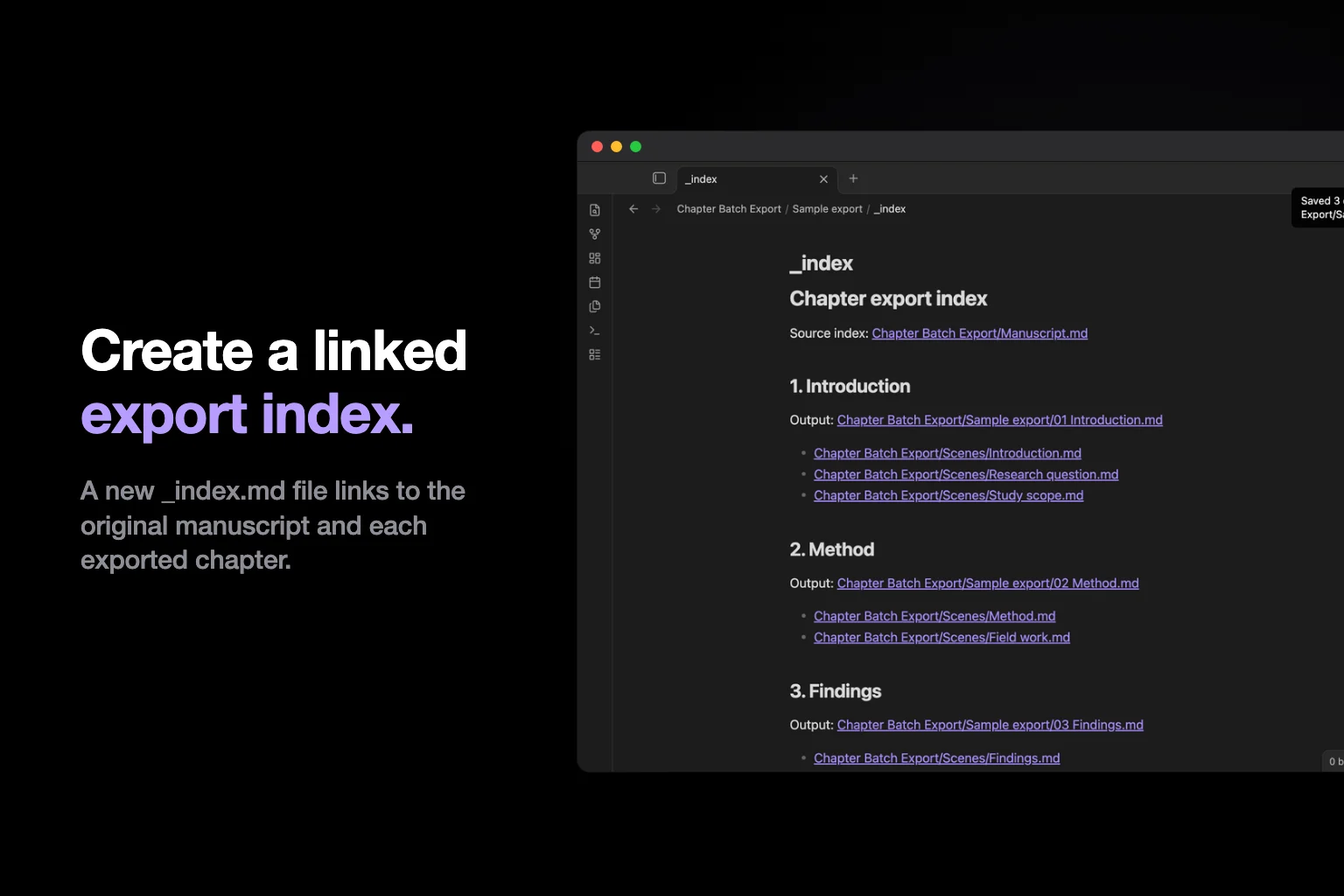
Selecione uma nova pasta de saída e salve os capítulos. O exportador escreve _index.md após os arquivos de capítulo. Essa nota vincula o índice do manuscrito, cada capítulo exportado e suas cenas de origem. Use-a para rastrear um capítulo de volta às notas que o formaram.
Uma pasta de saída existente bloqueia a exportação. Para fazer uma segunda versão, use um nome de pasta diferente. As notas de origem mantêm seu texto.
Selecionar intervalos e formatos (Pro)
Defina um intervalo de capítulos raiz, como 1-3, 5. Os números referem-se à ordem da prévia, começando em um. A exportação mantém a ordem do manuscrito, mesmo que você digite números em ordem diferente. Um intervalo vazio seleciona os capítulos raiz.
Formatos de cabeçalho e de nome de arquivo são separados. Use {title} para o nome da cena raiz e {number} para um número preenchido com dois dígitos. Um formato de cabeçalho vazio não adiciona um cabeçalho de capítulo. O exportador adiciona .md ao nome de arquivo. Caracteres reservados de nome de arquivo tornam-se espaços; nomes duplicados recebem um sufixo.
Salvar pré-ajustes nomeados (Pro)
Um pré-ajuste armazena a pasta de saída, o intervalo de capítulos, o formato de cabeçalho e o formato de nome de arquivo. Digite um nome e selecione “Salvar pré-ajuste”. Escolha o pré-ajuste na lista para carregar seus valores para o manuscrito atual. Salvar o mesmo nome substitui esse pré-ajuste. As configurações locais suportam até 50 pré-ajustes.
Os pré-ajustes permanecem salvos mesmo com o Pro desativado. A versão gratuita usa seus formatos padrão e inclui os capítulos raiz.
4 Comandos
Abra a paleta de comandos e digite o nome do plugin para ver esses comandos. Você pode atribuir uma tecla de atalho a cada um em Configurações, Hotkeys.
| Comando | ID do comando |
|---|---|
| Visualizar exportação de capítulos | chapter-batch-export:preview-chapters |
5 Configurações
Após uma atualização menor ou maior, este plugin abre uma aba “O que há de novo” em segundo plano. A aba e o cartão de configurações sugerem outros plugins NoteMods e o Zovo Chat e vinculam ao notemods.com para feedback (privacidade). A aba não envia dados. Desative a aba em Configurações.
O cartão de configurações contém a pasta de saída padrão e os controles do GitHub Sponsors. O diálogo de exportação tem um painel separado para opções Pro. Sem Pro, seus controles exibem uma notificação de Patrocínio no GitHub e não alteram nada. A prévia gratuita e a exportação completa de capítulos não precisam de conta.
Pastas de saída são caminhos da gaveta. Use uma nova pasta visível com uma pasta pai existente. Caminhos com passos como .. são recusados. Os formatos Pro aceitam uma única linha e os dois tokens suportados. Tokens desconhecidos e números de capítulo fora do intervalo impedem a prévia.
6 Privacidade, pagamento e rede
Os recursos principais são gratuitos. Os recursos Pro exigem um patrocínio no GitHub do theluckystrike: US$ 5 por mês ou mais, ou US$ 15 de uma vez. Um pagamento total de US$ 15 atende ao requisito de pagamento para o Pro sem pagamentos adicionais. O login e as verificações abaixo ainda se aplicam. Seus arquivos permanecem legíveis e editáveis com ou sem Pro.
Um único pagamento ativa o Pro em todos os plugins NoteMods.
O GitHub gerencia o pagamento. Patrocine em https://github.com/sponsors/theluckystrike/sponsorships?tier_id=666162&frequency=one-time&metadata_source=chapter-batch-export. Não é necessário conta para os recursos gratuitos. O Pro exige a conta do GitHub que patrocina.
Até você selecionar “Entrar com GitHub” nas configurações, o Chapter Batch Export não faz solicitações de rede. O login usa o fluxo de dispositivo do GitHub. O Chapter Batch Export envia seu ID de cliente público e o escopo read:user para https://github.com/login/device/code e mostra um código. Enquanto você digita o código em https://github.com/login/device, ele verifica https://github.com/login/oauth/access_token a cada alguns segundos para verificar o status de login. O escopo permite apenas leitura de perfil. O GitHub precisa desse acesso para exibir a categoria de patrocínio. Ele não concede escopo de repositório nem acesso de escrita.
Após o login, o Chapter Batch Export envia uma única consulta para https://api.github.com/graphql. Verifica se a conta conectada patrocina o theluckystrike. Pede a categoria e o pagamento total ao theluckystrike. O plugin reutiliza uma verificação bem-sucedida por 7 dias. Verificações falhas podem tentar novamente após 6 horas. Selecione Atualizar para solicitar uma verificação mais cedo. Ele não envia conteúdo de notas, nomes de arquivos ou outros dados da gaveta, e não tem telemetria.
Após uma verificação bem-sucedida, o Pro pode funcionar offline por até 14 dias. Sair ou uma resposta negativa de patrocínio desativa o Pro. O plugin armazena o token do GitHub por meio da API de armazenamento secreto do Obsidian. Ele não coloca o token em suas configurações salvas ou em seus dados locais de patrocínio. O armazenamento local deste dispositivo mantém seu login do GitHub, a categoria e o horário da última verificação. Sair limpa o token. Você também pode revogar o acesso nas configurações do GitHub, em Aplicações.
7 Perguntas e respostas
O que está fora desta versão?
Esta versão não exporta PDF, DOCX ou LaTeX. Não executa fluxos de trabalho do Pandoc ou Longform, modelos ou scripts personalizados. Projetos com uma única cena não são suportados. Árvores com mais de 64 níveis ou 10.000 entradas são recusadas.
O que acontece se uma gravação falhar?
O erro indica a pasta de saída incompleta. Os arquivos já criados permanecem lá para revisão. O exportador escreve o índice por último. Use uma nova pasta ao tentar novamente. As gravações na gaveta são operações separadas, então a exportação não é uma transação de sistema de arquivos. Evite editar cenas durante a gravação.
O que os testes não cobriram?
Uso em celular e tablet, Windows, execução em desktop Linux, desempenho em manuscritos grandes, temas de terceiros, conversão externa de documentos e gravações simultâneas de sincronização não foram testados. Testes e capturas de tela do app Pro usam uma resposta de patrocínio de teste local. Um pagamento real e login com dispositivo no navegador não foram testados para este produto.
8 Suporte
Relate um erro pela página de problemas deste repositório após a publicação. Inclua a versão do app, o texto do erro e um índice pequeno com notas de cena de exemplo. Remova o texto privado do manuscrito do exemplo. Um relatório de caminho ausente deve incluir a pasta de cena e o nome da cena no índice. O publicador é theluckystrike em notemods.com.