CSV Glossary Lookup · Obsidian-Plugin-Dokumentation
CSV Glossary Lookup Dokumentation (Deutsch)
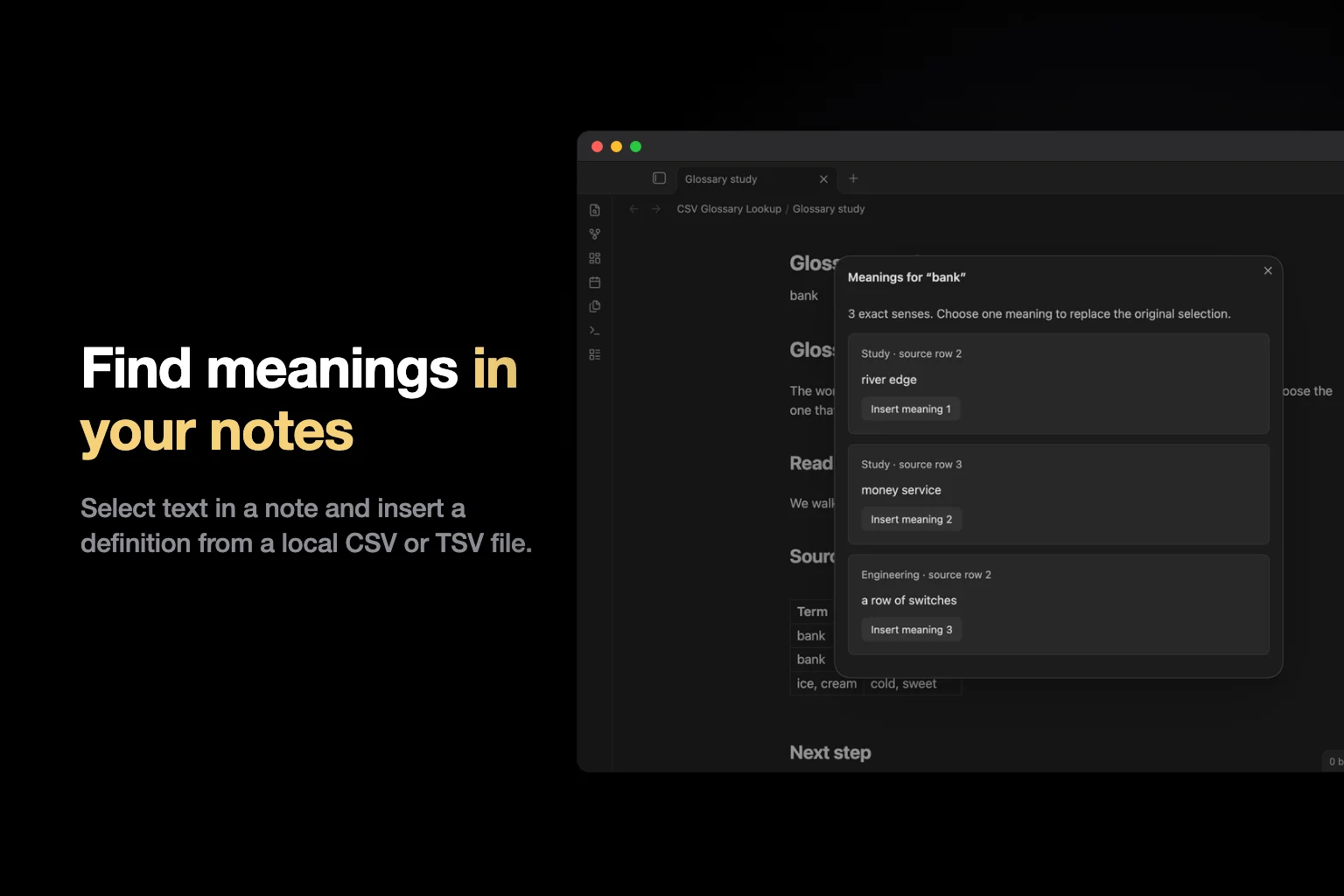
CSV Glossary Lookup findet Bedeutungen für ausgewählten Text in einer lokalen CSV- oder TSV-Datei. Wählen Sie ein Stichwort in Ihrem Notiztext aus, führen Sie den Suchbefehl aus und wählen Sie eine Bedeutung zum Einfügen aus. Die kostenlose Version enthält Dateiimport, Spaltenzuordnung, exakte Suche, mehrere Bedeutungen, Einfügung und manuelles Neuladen.
Ein Glossar kann aus einer Tabellenkalkulation, einem Kursunterlagen-Handout oder einer Liste stammen, die außerhalb des Vaults gespeichert ist. Das Plugin liest eine Datei, die Sie über eine Browser-Dateiauswahl auswählen. Es speichert eine lokale Kopie für die spätere Verwendung. Es überwacht die Quelldatei nicht.
Version 1.1.3. Erfordert Obsidian 1.13.4 oder höher. Funktioniert auf Desktop- und Mobilgeräten.
1 Installation
Für die manuelle Installation kopieren Sie main.js, manifest.json und styles.css aus einer Veröffentlichung in das Verzeichnis <vault>/.obsidian/plugins/csv-glossary-lookup/. Aktivieren Sie CSV Glossary Lookup in den Community-Plugins. Obsidian 1.13.4 oder höher ist erforderlich. Die Quelle verwendet die öffentlichen Plugin- und Editor-APIs sowie die Browser-Datei-APIs.
Dieses Repository installiert keinen Updater. Erstellen Sie vor dem Test einer neuen Version eine Sicherung Ihrer Quellglossar-Datei und Ihrer Notizen.
2 Erste Schritte
Öffnen Sie die Plugin-Einstellungen und wählen Sie „Glossar importieren“.
Wählen Sie eine CSV- oder TSV-Datei und aktivieren Sie den Header-Schalter.
Weisen Sie zwei verschiedene Spalten zu und überprüfen Sie die Vorschau.
Wählen Sie „Glossar verwenden“, dann schließen Sie die Einstellungen.
Wählen Sie ein Stichwort im Markdown-Editor und führen Sie „Ausgewählten Text suchen“ über die Befehlspalette aus.
Lesen Sie die Bedeutungen. Wählen Sie eine Einfüge-Schaltfläche oder schließen Sie das Modal, um den Notiztext unverändert zu belassen.
Eine kleine Beispiel-Datei kann einen Header term,meaning und die Zeilen bank,river edge sowie bank,money service enthalten. Um ein Feld zu kennzeichnen, das ein Komma oder einen Zeilenumbruch enthält, setzen Sie doppelte Anführungszeichen. Ein echtes doppeltes Anführungszeichen innerhalb eines zitierten Felds schreiben Sie als zwei doppelte Anführungszeichen. Datenzeilen müssen dieselbe Anzahl an Feldern haben wie die erste Zeile.
3 Funktionen
Lade eine lokale Datei
Importieren Sie eine UTF-8-CVS- oder TSV-Datei bis zu 4 MiB. Der Header-Schalter teilt dem Plugin mit, ob die erste Zeile Spaltennamen enthält. Wenn die erste Zeile Daten enthält, schalten Sie „Erste Zeile hat Spaltennamen“ aus. Eine einzelne Zeile ohne erkannte Stichwort- und Bedeutungs-Header beginnt mit diesem Schalter ausgeschaltet.
Zitierte Kommata, zitierte Zeilenumbrüche und verdoppelte Anführungszeichen bleiben Teil ihres Feldes. Ein UTF-8-BOM wird akzeptiert. Der Parser unterstützt CRLF-Zeilenumbrüche. Leere Stichwörter und leere Bedeutungen werden übersprungen. Eine fehlerhafte Datei lässt das vorherige Glossar verfügbar.
Spalten in der Vorschau zuordnen
Wählen Sie in der Vorschau die Spalte für das Stichwort und die Spalte für die Bedeutung aus, dann wählen Sie „Glossar verwenden“. Die Vorschau zeigt die ersten fünf Datenzeilen an. Zusätzliche Spalten können in der Datei verbleiben; die Suche verwendet nur die zwei zugeordneten Spalten.
Exakte Suche mit mehreren Bedeutungen
Wählen Sie „bank“ aus und führen Sie „Ausgewählten Text suchen“ aus. Das Ergebnis-Modal zeigt die passenden Bedeutungen in Quellreihenfolge an. Jedes Ergebnis enthält den Glossar-Namen und die Quellzeilennummer. Zeilen werden nach dem Überspringen leerer Zeilen gezählt; ein Header zählt als eine Zeile. „Groß-/Kleinschreibung ignorieren“ ist standardmäßig aktiviert, sodass „Bank“ mit „bank“ übereinstimmt. Deaktivieren Sie es, wenn die Großschreibung die Bedeutung verändert.
Die Suche trimmt Leerzeichen am Anfang und Ende der Auswahl und der gespeicherten Stichwörter. Sie passt das vollständige Stichwort an. „BANKER“ stimmt nicht mit „bank“ überein. Der Ergebnistext wird als reiner Text angezeigt.
Einfügen an der ursprünglichen Auswahl
Wählen Sie die Einfüge-Schaltfläche unter einer Bedeutung aus, um die ursprüngliche Auswahl zu ersetzen. Leerzeichen am Anfang und Ende der Auswahl bleiben im Text erhalten. Das Ziel wird nach der Suche nicht verschoben, auch wenn der Cursor verschoben wird. Das Plugin prüft vor dem Schreiben die erfasste Quell-Notiz und den Bereich. Wenn sich der Notiztext geändert hat oder eine andere Notiz aktiv ist, wird die Einfügung abgelehnt.
Diese Prüfung lehnt auch Änderungen außerhalb des ausgewählten Bereichs ab. Führen Sie nach einer Änderung erneut eine Suche durch, auch wenn das Stichwort weiterhin gleich aussieht.
Ein lokales Snapshot neu laden
Führen Sie „Glossar neu laden“ aus, nachdem sich die Quelldatei geändert hat. Wählen Sie die aktualisierte Datei aus, überprüfen Sie die zugeordneten Spalten und wählen Sie „Glossar verwenden“. Die nächste Suche nutzt das neue Snapshot und den Index. Neuladen ersetzt das aktive Glossar; es fügt keine alten Zeilen hinzu.
Parsing und Indexierung werden zwischen den Batches pausiert. Die Unit-Tests enthalten 50.001 gültige Datenzeilen unterhalb der Dateigrenze und überprüfen, dass zwischen den Batches geplante UI-Arbeit ausgeführt wird. Der Batch-Test misst keine Antwortzeit.
Getrennte Glossar-Profil (Pro)
Behalten Sie separate Glossare für verschiedene Themen bei. Verwenden Sie „Glossar-Profil verwalten“, um ein benanntes Profil hinzuzufügen, ein Profil auszuwählen oder dessen gespeichertes Snapshot zu entfernen. Jedes Profil speichert seinen Dateinamen, den importierten Text, das Trennzeichen und die Spaltenzuordnung. Das Löschen eines Snapshots löscht die Quelldatei nicht.
Ohne Pro liefert das erste gespeicherte Profil das kostenlose Glossar. Andere Profile bleiben gespeichert. Sie werden wieder verfügbar, sobald Pro aktiviert ist.
Mehrere Glossare suchen (Pro)
Aktivieren Sie in den Plugin-Einstellungen „Mehrere Glossare suchen“, um die gespeicherten Profile in einer Suche zu verwenden. Die Ergebnisse folgen der Profilreihenfolge, dann der Quellzeilenreihenfolge. Der Glossarname neben jeder Bedeutung identifiziert ihre Quelle. Doppelte Bedeutungen bleiben sichtbar, damit Sie die Quellen vergleichen können.
Wenn diese Funktion ausgeschaltet ist, verwendet die Suche das ausgewählte Profil.
4 Befehle
Öffnen Sie die Befehlspalette und geben Sie den Plugin-Namen ein, um diese Befehle anzuzeigen. Sie können jedem Befehl in den Einstellungen eine Tastenkombination zuweisen (Settings, Hotkeys).
| Befehl | Befehls-ID |
|---|---|
| Lokales Glossar importieren | csv-glossary-lookup:import-glossary |
| Glossar neu laden | csv-glossary-lookup:reload-glossary |
| Ausgewählten Text suchen | csv-glossary-lookup:lookup-selection |
| Glossar-Profil verwalten | csv-glossary-lookup:profiles |
5 Einstellungen
Nach einer kleineren oder größeren Aktualisierung öffnet dieses Plugin automatisch eine „Was ist neu“-Registerkarte im Hintergrund. Die Registerkarte und die Einstellkarte empfehlen andere NoteMods-Plugins und Zovo Chat und verlinken zu notemods.com für Feedback (Datenschutz). Die Registerkarte sendet keine Daten. Deaktivieren Sie die Registerkarte in den Einstellungen.
„Groß-/Kleinschreibung ignorieren“ steuert die exakte Übereinstimmung und ist standardmäßig aktiviert. „Lokales Glossar“ öffnet den Import. Die beiden Pro-Steuerungen verwalten Profile und aktivieren die Suche über mehrere Profile. Die GitHub-Kontrollen zeigen den Sponsoring-Status an und bieten Anmelde-, Aktualisierungs- und Abmeldeaktionen.
Glossar-Snapshots und diese Optionen werden in der data.json des Plugins im Vault gespeichert. Behandeln Sie diese Datei als Glossardaten, wenn Sie den Vault sichern oder synchronisieren. Import ersetzt das kostenlose Glossar oder das aktive Pro-Profil. Es gibt keine Hintergrundaktualisierung der Quelldatei.
6 Datenschutz, Zahlung und Netzwerk
Die Kernfunktionen sind kostenlos. Pro-Funktionen erfordern eine GitHub Sponsors-Spende an theluckystrike: 5 $ pro Monat oder mehr, oder 15 $ einmalig. Eine Gesamtzahlung von 15 $ erfüllt die Zahlungsanforderung für Pro ohne weitere Zahlungen. Die Anmeldung und die untenstehenden Prüfungen gelten weiterhin. Ihre Notizen bleiben les- und bearbeitbar, mit oder ohne Pro.
Eine einmalige Zahlung aktiviert Pro in allen NoteMods-Plugins.
GitHub verarbeitet die Zahlung. Sponsoren Sie unter https://github.com/sponsors/theluckystrike/sponsorships?tier_id=666162&frequency=one-time&metadata_source=csv-glossary-lookup. Für die kostenlosen Funktionen benötigen Sie kein Konto. Pro benötigt das GitHub-Konto, das gesponsert.
Bis Sie „Mit GitHub anmelden“ in den Einstellungen auswählen, stellt CSV Glossary Lookup keine Netzwerkverbindungen her. Die Anmeldung verwendet den GitHub-Gerätefluss. CSV Glossary Lookup sendet seine öffentliche Client-ID und den Bereich read:user an https://github.com/login/device/code und zeigt Ihnen einen Code an. Während Sie den Code unter https://github.com/login/device eingeben, fragt es alle paar Sekunden https://github.com/login/oauth/access_token ab, um den Anmeldestatus zu überprüfen. Der Bereich erlaubt nur das Lesen des Profils. GitHub benötigt diesen Zugriff, um die Sponsoring-Stufe anzuzeigen. Es gewährt keinen Repository-Zugriff und keinen Schreibzugriff.
Nach der Anmeldung sendet CSV Glossary Lookup eine Anfrage an https://api.github.com/graphql. Es prüft, ob das angemeldete Konto theluckystrike sponsert. Es fragt nach der Stufe und der Gesamtzahl der Zahlungen an theluckystrike an. Das Plugin verwendet einen erfolgreichen Check für 7 Tage. Fehlgeschlagene Checks können nach 6 Stunden erneut versucht werden. Wählen Sie „Aktualisieren“, um eine frühere Prüfung anzufordern. Es sendet keinen Notizinhalt, Dateinamen oder andere Vault-Daten und hat keine Telemetrie.
Nach einem erfolgreichen Check kann Pro bis zu 14 Tage offline arbeiten. Abmelden oder eine negative Sponsoring-Antwort schaltet Pro ab. Das Plugin speichert den GitHub-Token über die Geheimnisspeicher-API von Obsidian. Es speichert den Token nicht in den gespeicherten Einstellungen oder in den lokalen Sponsoring-Daten. Die lokale Speicherung dieses Geräts behält Ihre GitHub-Anmeldung, die Stufe und das Datum des letzten Checks. Abmelden löscht den Token. Sie können den Zugriff auch in Ihren GitHub-Einstellungen unter „Anwendungen“ widerrufen.
7 Fragen und Antworten
Warum muss die Datei beim Neuladen erneut ausgewählt werden?
Ein Browser-Import gewährt Zugriff auf die ausgewählte Datei, nicht auf einen persistenten externen Pfad. Wählen Sie die aktualisierte Datei aus, um ihren aktuellen Inhalt zu laden. Ein Snapshot bleibt nach einem Neustart nutzbar, auch ohne die Quelldatei.
Warum wurde die Datei abgelehnt?
Überprüfen Sie ihre UTF-8-Codierung, Größe, Anführungszeichen, Zeilenbreite und Spaltenzuordnung. Die Dateigrenze beträgt 4 MiB in Bytes. Die zugeordneten Spalten müssen mindestens ein nicht-leeres Stichwort und eine nicht-leere Bedeutung enthalten. Die Ablehnungsmeldung erklärt das erkannte Problem. Korrigieren Sie die Quelldatei und importieren Sie sie erneut.
Was wurde nicht getestet?
Linux- und Windows-Apps, Smartphone- und Tablet-Apps, Darstellung im Light-Theme, Barrierefreiheit, große Anzahl an Profilen, Live-GitHub-Zahlungen und Live-Anmeldung des Kontos wurden in dieser Build-Runde nicht getestet. Die echten App-Tests decken die früheste unterstützte öffentliche Desktop-Version und die neueste Version ab, die vom Test-Loader verwendet wird. Pro-QA verwendet eine lokale simulierten Sponsoring-Antwort. Für diese Tests wird keine echte Sponsoring-Zahlung durchgeführt.
8 Support
Verwenden Sie die Issues dieses Repositorys für Fehlerberichte. Fügen Sie Ihre Obsidian-Version, die Fehlermeldung und ein kleines CSV- oder TSV-Beispiel mit entfernten privaten Daten hinzu. Bei einem Einfügeproblem beschreiben Sie, was sich zwischen Suche und Einfügung geändert hat. Fügen Sie Ihren GitHub-Token nicht hinzu. CSV Glossary Lookup ist unter der MIT-Lizenz verfügbar; siehe LICENSE.