CSV Glossary Lookup · Obsidian プラグイン ドキュメント
CSV Glossary Lookup ドキュメント (日本語)
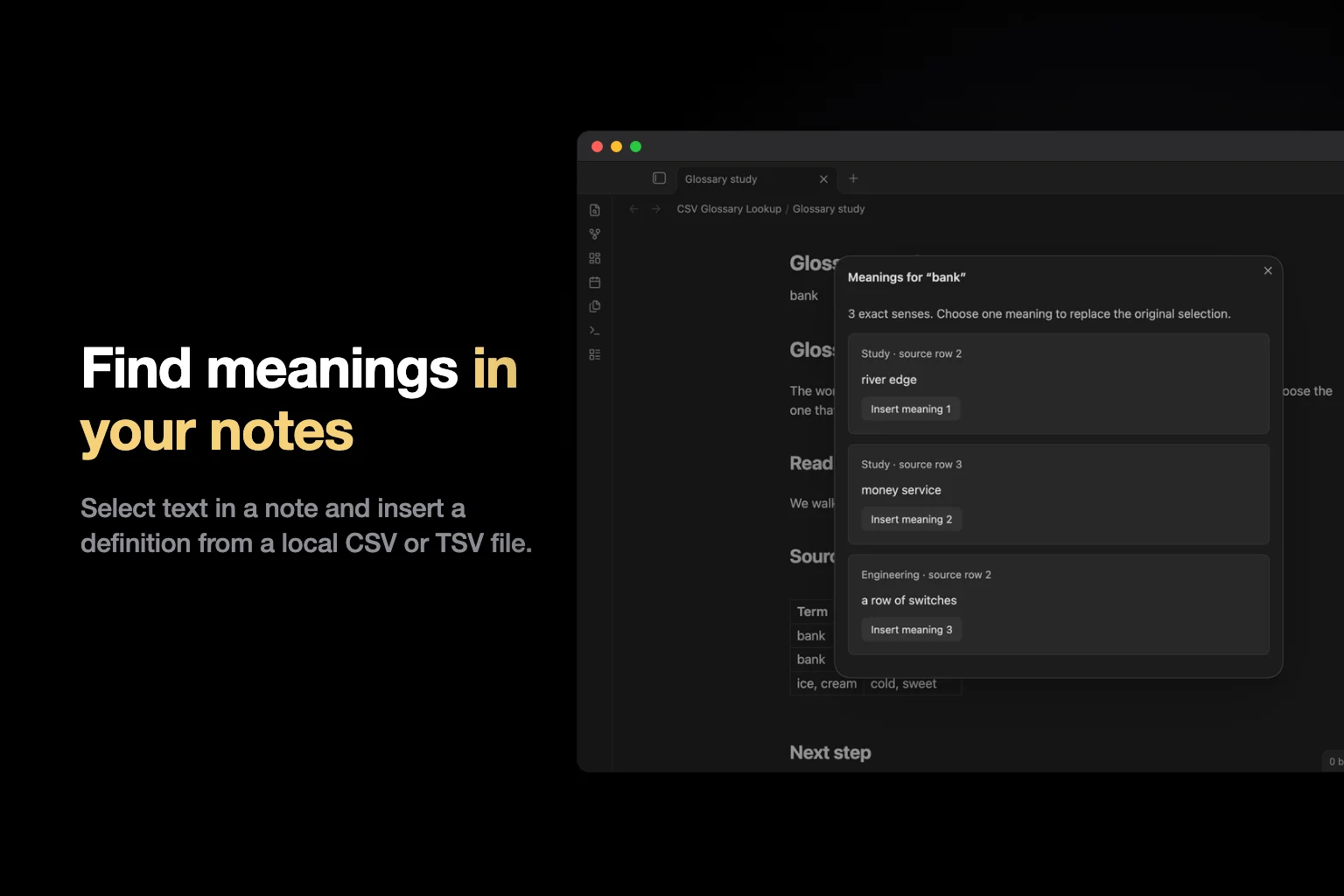
CSV Glossary Lookup は、ローカルの CSV または TSV ファイル内の選択テキストの意味を検索します。ノート内で用語を選択し、検索コマンドを実行して、挿入する意味を選択します。無料版には、ファイルのインポート、列のマッピング、正確な検索、複数の意味、挿入、手動での再読み込み機能が含まれます。
用語集はスプレッドシート、講義ノート、またはウォルト外に保持しているリストから作成できます。このプラグインは、ブラウザのファイル入力から選択したファイルを読み取ります。後で使用するためにローカルなスナップショットを保存します。このソースファイルを監視することはありません。
バージョン 1.1.3。Obsidian 1.13.4 以降が必要。デスクトップおよびモバイルで動作します。
1 インストール
手動インストールの場合は、リリースから main.js、manifest.json、styles.css を <vault>/.obsidian/plugins/csv-glossary-lookup/ にコピーしてください。コミュニティプラグインで CSV Glossary Lookup を有効化します。Obsidian 1.13.4 以降が必要です。ソースコードは、パブリックプラグインAPIおよびエディタAPI、ブラウザファイルAPIを使用しています。
このリポジトリにはアップデータが含まれていません。新しいバージョンを試す前に、ソース用語集とノートのバックアップを取ってください。
2 はじめに
プラグインの設定を開き、「用語集のインポート」を選択します。
CSVまたはTSVファイルを選択し、ヘッダーのスイッチをオンにします。
2つの異なる列をマッピングし、プレビューを確認します。
「用語集を使用」を選択して設定を閉じます。
Markdownエディタで用語を選択し、コマンドパレットから「選択テキストの検索」を実行します。
意味を読み、挿入ボタンを選択するか、モーダルを閉じてノートテキストのままにします。
小さなサンプルファイルには term,meaning ヘッダーと、bank,river edge および bank,money service の行を含めることができます。カンマや改行を含むフィールドはダブルクォーテーションで囲みます。クォーテーション内の実際のダブルクォーテーションは2つのダブルクォーテーションとして記述します。データ行は最初の行と同じ数のフィールドを持つ必要があります。
3 機能
ローカルファイルの読み込み
UTF-8形式のCSVまたはTSVファイル(最大4 MiB)をインポートできます。ヘッダースイッチは、最初の行が列名を提供しているかどうかをプラグインに伝えます。最初の行がデータの場合、「最初の行に列名あり」をオフにします。認識可能な用語と意味のヘッダーがない単一行は、このスイッチがオフの状態で開始されます。
クォーテーション内のカンマ、クォーテーション内の改行、ダブルクォーテーションの重複は、それぞれのフィールドの一部のまま残ります。UTF-8 BOMも受け入れられます。パーサーはCRLF形式の改行に対応しています。空白の用語や空白の意味はスキップされます。不正なファイルは、前の用語集を保持します。
プレビューでの列のマッピング
プレビューで用語列と意味列を選択し、「用語集を使用」をクリックします。プレビューには最初の5行のデータが表示されます。ファイルに余分な列があっても問題ありません。検索はマッピングされた2つの列のみを使用します。
複数の意味を持つ正確な検索
「bank」という用語を選択し、「選択テキストの検索」を実行します。結果モーダルには、元の順序で一致する意味が表示されます。各結果には用語集名とソース行番号が含まれます。行番号は空白行をスキップした後にカウントされます。ヘッダーは1行としてカウントされます。「大文字小文字を無視」はデフォルトでオンになっていますので、「Bank」も「bank」と一致します。大文字小文字が用語の意味を変える場合は、これをオフにしてください。
検索では選択されたテキストと保存された用語の両方の両端の空白をトリムします。完全な用語と一致します。「BANKER」は「bank」と一致しません。結果テキストはプレーンテキストとして表示されます。
元の選択位置に挿入
意味の下にある挿入ボタンを選択すると、元の選択が置き換えられます。選択の両端にある空白はノートにそのまま残ります。検索後のカーソル移動は、このターゲット位置を変更しません。プラグインは書き込み前にキャプチャされた元のノートと範囲を確認します。ノートテキストが変更された場合、または別のノートがアクティブになった場合、挿入は拒否されます。
このチェックは、選択範囲外の編集も拒否します。編集後に再検索を行う必要があります。用語が同じように見える場合でも、再検索が必要です。
スナップショットの再読み込み
ソースファイルが変更された後は、「用語集の再読み込み」を実行してください。更新されたファイルを選択し、マッピングされた列を確認して、「用語集を使用」をクリックします。次の検索では新しいスナップショットとインデックスが使用されます。再読み込みはアクティブな用語集を置き換えます。古い行を追加することはありません。
パースとインデックス作成はバッチごとに一時停止されます。ユニットテストでは、ファイル制限以下の50,001行の有効なデータ行が含まれており、バッチ間でスケジュールされたUI作業が実行されることを確認しています。バッチテストは応答時間の測定を行いません。
別々の用語集プロファイル(Pro)
異なる主題用に別々の用語集を保持できます。用語集プロファイルの管理」から名前付きプロファイルを追加、プロファイルの選択、または保存されたスナップショットの削除ができます。各プロファイルは、ファイル名、インポートされたテキスト、区切り文字、列のマッピングを保持します。スナップショットの削除は、ソースファイルの削除にはなりません。
Proがなければ、最初に保存されたプロファイルが無料用語集として使用されます。他のプロファイルは保存されたままです。Proが再度有効になると、それらが利用可能になります。
複数の用語集を検索(Pro)
プラグイン設定で「複数の用語集を検索」を有効化すると、保存されたプロファイルを1回の検索で使用できます。結果はプロファイル順、その後ソース行順に表示されます。各意味の横にそのソースである用語集名が表示されます。重複する意味は表示されたままなので、ソースを比較できます。
無効の場合は、選択されたプロファイルのみを使用します。
4 コマンド
コマンドパレットを開き、プラグイン名を入力してこれらのコマンドを表示できます。設定 > ホットキーで各コマンドにキーボードショートカットを割り当てられます。
| コマンド | コマンドID |
|---|---|
| ローカル用語集のインポート | csv-glossary-lookup:import-glossary |
| 用語集の再読み込み | csv-glossary-lookup:reload-glossary |
| 選択テキストの検索 | csv-glossary-lookup:lookup-selection |
| 用語集プロファイルの管理 | csv-glossary-lookup:profiles |
5 設定
マイナーアップデートまたはメジャーアップデート後に、このプラグインはバックグラウンドで「新機能」タブを開きます。タブと設定カードは、他の NoteMods プラグインや Zovo Chat を推奨し、notemods.com へのリンクを提供し、フィードバックに使用します(プライバシー)。タブはデータを送信しません。設定でタブをオフにできます。
「大文字小文字を無視」は正確な一致を制御し、デフォルトでオンになっています。「ローカル用語集」はインポートを開始します。2つのProコントロールはプロファイルの管理と複数用語集の検索を有効化します。GitHubアカウントコントロールは、スポンサーシップステータスを表示し、サインイン、リフレッシュ、サインアウトのアクションを提供します。
用語集スナップショットとこれらのオプションは、ウォルト内のプラグインの data.json に保存されます。バックアップや同期の際には、このファイルを用語集データとして扱ってください。インポートは無料用語集またはアクティブなProプロファイルを置き換えます。バックグラウンドでのソースファイル更新は行われません。
6 プライバシー、支払い、ネットワーク
コア機能は無料です。Pro機能には、GitHub Sponsors での theluckystrike へのスポンサーシップ(月額5ドル以上、または一括15ドル)が必要です。合計15ドルの支払いは、追加支払いなしにProの要件を満たします。サインインと以下のチェックも必要です。Proがなくても、ノートは読み取り可能かつ編集可能です。
1回の支払いですべての NoteMods プラグインでProが有効になります。
支払いはGitHubが処理します。https://github.com/sponsors/theluckystrike/sponsorships?tier_id=666162&frequency=one-time&metadata_source=csv-glossary-lookup でスポンサーシップを申し込んでください。無料機能にはアカウントは必要ありません。Proには、スポンサーシップを行ったGitHubアカウントが必要です。
「設定で『GitHubでサインイン』を選択するまで、CSV Glossary Lookup はネットワークリクエストを行いません。サインインはGitHubのデバイスフローを使用します。CSV Glossary Lookup は、公開クライアントIDと read:user スコープを https://github.com/login/device/code に送信し、コードを表示します。https://github.com/login/device でコードを入力している間、数秒ごとに https://github.com/login/oauth/access_token を呼び出してサインインステータスを確認します。このスコープはプロフィールの読み取りのみを許可します。GitHubはこのアクセスをスポンサーシップティアを表示するために必要とします。リポジトリスコープや書き込みアクセスは付与されません。
サインイン後、CSV Glossary Lookup は https://api.github.com/graphql に1回のクエリを送信します。サインインしたアカウントが theluckystrike をスポンサーシップしているかを確認します。ティアと theluckystrike への合計支払いを要求します。成功したチェックは7日間再利用されます。失敗したチェックは6時間後に再試行できます。リフレッシュを選択すると、より早いチェックを要求できます。ノートの内容、ファイル名、ウォルトデータは送信せず、テレメトリもありません。
成功したチェック後、Proは最大14日間オフラインで動作できます。サインアウトまたはスポンサーシップの否定回答はProを無効化します。プラグインはObsidianのシークレットストレージAPIを通じてGitHubトークンを保存します。トークンは保存された設定やローカルスポンサーシップデータに格納されません。このデバイスのローカルストレージには、GitHubログイン、ティア、最終チェック時刻が保持されます。サインアウトでトークンはクリアされます。GitHub設定の「アプリケーション」でアクセスを無効化することもできます。
7 質問と回答
なぜ再読み込みでファイルを再び選択する必要があるのですか?
ブラウザによるインポートは、選択したファイルへのアクセスを許可するだけで、永続的な外部パスを提供しません。更新されたファイルの現在の内容を読み込むには、更新されたファイルを再び選択する必要があります。スナップショットは、そのソースファイルがなくても再起動後に使用可能です。
なぜファイルが拒否されたのですか?
UTF-8エンコーディング、ファイルサイズ、クォーテーション、行幅、列のマッピングを確認してください。ファイル制限はバイト単位で4 MiBです。マッピングされた列には少なくとも1つの空白でない用語と意味が必要です。拒否メッセージには検出された問題が説明されています。ソースファイルを修正して再度インポートしてください。
テストされていないのは何ですか?
このビルドでは、LinuxおよびWindowsアプリ、スマートフォンおよびタブレットアプリ、ライトテーマのビジュアルレイアウト、アクセシビリティ技術、多数のプロファイル、ライブGitHub支払い、ライブアカウントサインインはテストされていません。本番アプリテストでは、サポートされている最も古いパブリックデスクトップバージョンとテストランチャーで使用されている最新バージョンがカバーされています。Pro QAでは、ローカルでシミュレートされたスポンサーシップ回答を使用しています。これらのテストでは、実際のスポンサーシップ支払いは行われません。
8 サポート
バグ報告はこのリポジトリのIssuesを使用してください。あなたのObsidianバージョン、エラーメッセージ、プライベートデータを削除した小さなCSVまたはTSVのサンプルを含めてください。挿入問題の場合は、検索と挿入の間に何が変更されたかを説明してください。GitHubトークンは含めないでください。CSV Glossary Lookup は MIT ライセンスの下で利用可能です。LICENSE を参照してください。