CSV Glossary Lookup · Documentación de plugins de Obsidian
Documentación de CSV Glossary Lookup (Español)
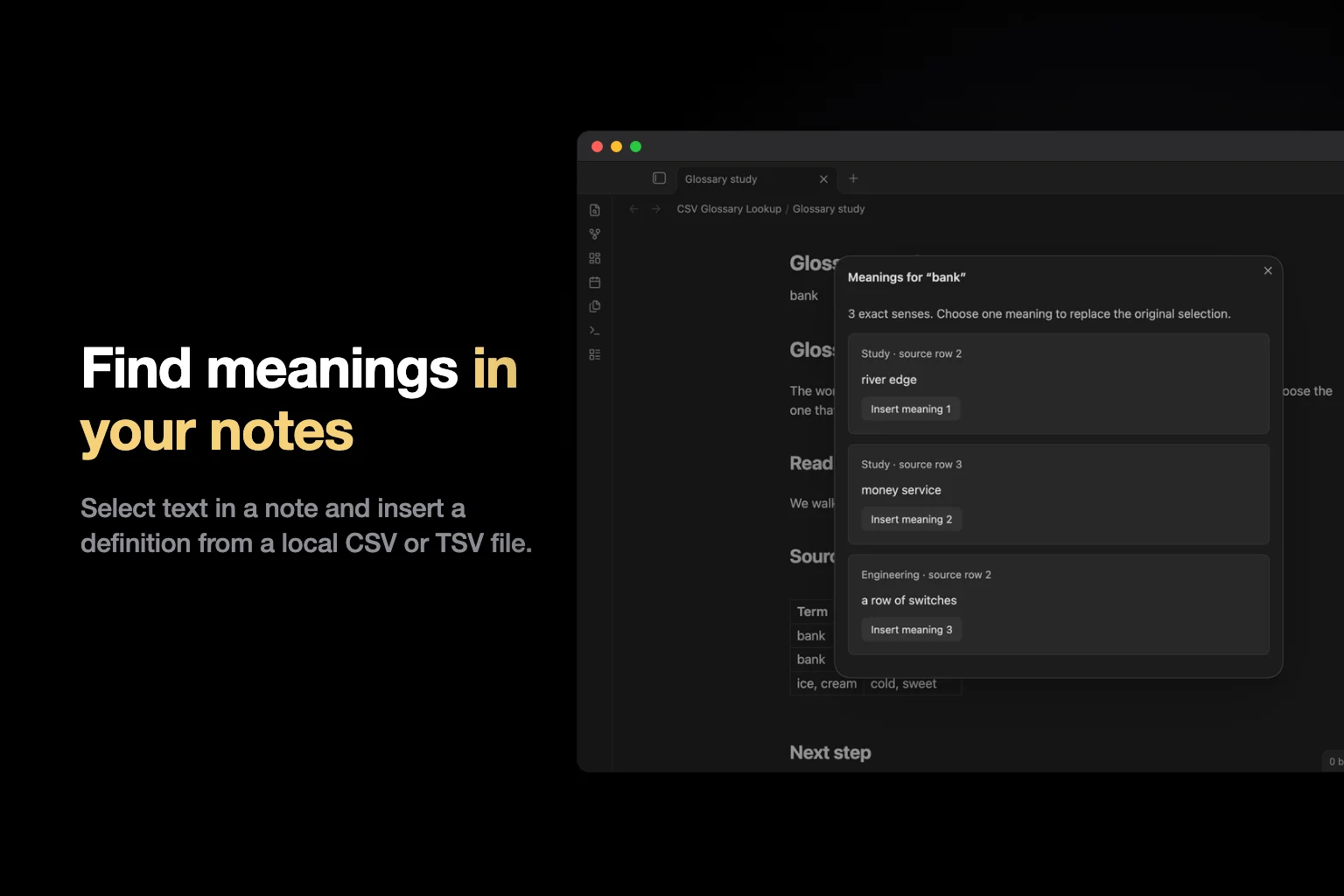
CSV Glossary Lookup encuentra significados para el texto seleccionado en un archivo CSV o TSV local. Seleccione un término en su nota, ejecute el comando de búsqueda y elija un significado para insertarlo. La versión gratuita incluye importación de archivos, asignación de columnas, búsqueda exacta, varias acepciones, inserción y recarga manual.
Un glosario puede provenir de una hoja de cálculo, una guía de curso o una lista que mantenga fuera del archivo de notas. El plugin lee un archivo que selecciona mediante una entrada de archivo del navegador. Almacena una instantánea local para su uso posterior. No vigila ese archivo de origen.
Versión 1.1.3. Requiere Obsidian 1.13.4 o posterior. Funciona en escritorio y móvil.
1 Instalación
Para la instalación manual, copie main.js, manifest.json y styles.css desde una versión liberada en <vault>/.obsidian/plugins/csv-glossary-lookup/. Active CSV Glossary Lookup en plugins de la comunidad. Se requiere Obsidian 1.13.4 o posterior. La fuente utiliza las API públicas del plugin y del editor, así como las API del navegador.
Este repositorio no instala un actualizador. Mantenga una copia de seguridad de su glosario original y de sus notas antes de probar una nueva versión.
2 Primeros pasos
Abra la configuración del plugin y seleccione “Importar glosario”.
Elija un archivo CSV o TSV y marque la casilla de verificación de encabezado.
Asigne dos columnas diferentes y revise la vista previa.
Seleccione “Usar glosario”, luego cierre la configuración.
Seleccione un término en el editor de Markdown y ejecute “Buscar texto seleccionado” desde la paleta de comandos.
Lea las acepciones. Seleccione un botón de inserción, o cierre el modal para mantener el texto de la nota.
Un archivo de ejemplo pequeño puede contener un encabezado term,meaning y las filas bank,river edge y bank,money service. Use comillas dobles alrededor de un campo que contenga una coma o un salto de línea. Escriba una comilla doble literal dentro de un campo entre comillas como dos comillas dobles. Las filas de datos deben tener el mismo número de campos que la primera fila.
3 Características
Cargar un archivo local
Importe un archivo CSV o TSV UTF-8 de hasta 4 MiB. La casilla de verificación de encabezado indica si la primera fila proporciona nombres de columnas. Si la primera fila contiene datos, desactive “La primera fila tiene nombres de columnas”. Una sola fila sin encabezados reconocidos de término y significado comienza con esta casilla desactivada.
Las comas entre comillas, los saltos de línea entre comillas y las comillas dobles duplicadas permanecen parte de sus campos. Se acepta una BOM UTF-8. El analizador admite finales de línea CRLF. Se omiten términos y significados en blanco. Un archivo mal formado deja disponible el glosario anterior.
Asignar columnas en una vista previa
Seleccione la columna de término y la columna de significado en la vista previa, luego seleccione “Usar glosario”. La vista previa muestra las primeras cinco filas de datos. Las columnas adicionales pueden permanecer en el archivo; la búsqueda solo utiliza las dos columnas asignadas.
Búsqueda exacta con varias acepciones
Seleccione “bank” y ejecute “Buscar texto seleccionado”. El modal de resultados muestra las acepciones coincidentes en orden de origen. Cada resultado incluye el nombre del glosario y el número de fila de origen. Las filas se cuentan después de omitir las filas en blanco; un encabezado cuenta como una fila. “Ignorar mayúsculas” está activado de forma predeterminada, por lo que “Bank” puede coincidir con “bank”. Desactívelo cuando la capitalización cambie el significado de un término.
La búsqueda elimina espacios al principio y al final de la selección y de los términos almacenados. Coincide con el término completo. “BANKER” no coincide con “bank”. El texto de resultado se muestra como texto plano.
Insertar en la selección original
Seleccione el botón de inserción debajo de un significado para reemplazar la selección original. Los espacios al principio y al final de la selección permanecen en la nota. Mover el cursor después de la búsqueda no mueve este destino. El plugin verifica la nota y el rango capturados antes de escribir. Si el texto de la nota cambia, o se activa otra nota, se rechaza la inserción.
Esta verificación también rechaza ediciones fuera del rango seleccionado. Use una búsqueda reciente después de una edición, incluso cuando el término aún parezca igual.
Recargar una instantánea
Ejecute “Recargar el glosario” tras cambiar el archivo de origen. Seleccione el archivo actualizado, marque las columnas asignadas y seleccione “Usar glosario”. La siguiente búsqueda usará la nueva instantánea e índice. Recargar reemplaza el glosario activo; no añade filas antiguas.
El análisis y el índice se pausan entre lotes. Las pruebas unitarias incluyen 50.001 filas de datos válidas por debajo del límite de archivo y verifican que el trabajo programado de la interfaz se ejecute entre lotes. La prueba de lote no mide el tiempo de respuesta.
Perfiles de glosario separados (Pro)
Mantenga glosarios separados para distintos temas. Use “Administrar perfiles de glosario” para agregar un perfil con nombre, seleccionar un perfil o eliminar su instantánea almacenada. Cada perfil conserva su nombre de archivo, texto importado, delimitador y asignación de columnas. Eliminar una instantánea no elimina el archivo de origen.
Sin Pro, el primer perfil almacenado proporciona el glosario gratuito. Otros perfiles permanecen guardados. Se vuelven disponibles cuando Pro está activo nuevamente.
Buscar varios glosarios (Pro)
Active “Buscar varios glosarios” en la configuración del plugin para usar los perfiles almacenados en una sola búsqueda. Los resultados siguen el orden de los perfiles, luego el orden de las filas de origen. El nombre del glosario junto a cada acepción identifica su origen. Las acepciones duplicadas permanecen visibles para que pueda comparar las fuentes.
Con esta opción desactivada, la búsqueda usa el perfil seleccionado.
4 Comandos
Abra la paleta de comandos y escriba el nombre del plugin para ver estos comandos. Puede asignar una tecla de acceso rápido a cada uno en Configuración, Teclas de acceso rápido.
| Comando | ID de comando |
|---|---|
| Importar un glosario local | csv-glossary-lookup:import-glossary |
| Recargar el glosario | csv-glossary-lookup:reload-glossary |
| Buscar texto seleccionado | csv-glossary-lookup:lookup-selection |
| Administrar perfiles de glosario | csv-glossary-lookup:profiles |
5 Configuración
Después de una actualización menor o mayor, este plugin abre una pestaña de “¿Qué hay de nuevo” en segundo plano. La pestaña y la tarjeta de configuración sugieren otros plugins de NoteMods y Zovo Chat y enlazan a notemods.com para comentarios (privacidad). La pestaña no envía datos. Puede desactivarla en Configuración.
“Ignorar mayúsculas” controla la coincidencia exacta y está activado por defecto. “Glosario local” abre la importación. Los dos controles de Pro gestionan perfiles y habilitan la búsqueda entre perfiles. Las acciones de cuenta de GitHub muestran el estado de patrocinio y proporcionan acciones de inicio de sesión, actualización y cierre de sesión.
Las instantáneas de glosario y estas opciones se guardan en data.json del plugin en el archivo de notas. Trate este archivo como datos de glosario al hacer copias de seguridad o sincronizar el archivo de notas. La importación reemplaza el glosario gratuito o el perfil Pro activo. No hay actualización automática del archivo de origen.
6 Privacidad, pago y red
Las características principales son gratuitas. Las funciones Pro requieren un patrocinio de GitHub de theluckystrike: $5 al mes o más, o $15 una vez. Un pago total de $15 cumple con el requisito de pago para Pro sin pagos adicionales. Las comprobaciones siguientes siguen aplicándose. Sus notas permanecen legibles y editables con o sin Pro.
Un solo pago activa Pro en todos los plugins de NoteMods.
GitHub gestiona el pago. Patrocine en https://github.com/sponsors/theluckystrike/sponsorships?tier_id=666162&frequency=one-time&metadata_source=csv-glossary-lookup. No necesita cuenta para las funciones gratuitas. Pro requiere la cuenta de GitHub que patrocina.
Hasta que seleccione “Iniciar sesión con GitHub” en la configuración, CSV Glossary Lookup no realiza solicitudes de red. El inicio de sesión utiliza el flujo de dispositivo de GitHub. CSV Glossary Lookup envía su ID de cliente público y el ámbito read:user a https://github.com/login/device/code y le muestra un código. Mientras ingresa el código en https://github.com/login/device, consulta cada pocos segundos a https://github.com/login/oauth/access_token para verificar el estado de inicio de sesión. El ámbito permite solo lecturas de perfil. GitHub necesita este acceso para mostrar el nivel de patrocinio. No concede ningún ámbito de repositorio ni acceso de escritura.
Después del inicio de sesión, CSV Glossary Lookup envía una consulta a https://api.github.com/graphql. Verifica si la cuenta iniciada sesión patrocina a theluckystrike. Solicita el nivel y el pago total a theluckystrike. El plugin reutiliza una comprobación exitosa durante 7 días. Las comprobaciones fallidas pueden intentar nuevamente después de 6 horas. Seleccione Actualizar para solicitar una comprobación antes. No envía contenido de notas, nombres de archivos ni otros datos del archivo de notas, y no tiene telemetría.
Después de una comprobación exitosa, Pro puede funcionar sin conexión durante hasta 14 días. Cerrar sesión o una respuesta negativa de patrocinio desactiva Pro. El plugin almacena el token de GitHub mediante la API de almacenamiento secreto de Obsidian. No coloca el token en sus ajustes guardados ni en sus datos locales de patrocinio. El almacenamiento local de este dispositivo conserva su inicio de sesión de GitHub, el nivel y el momento de la última comprobación. Cerrar sesión elimina el token. También puede revocar el acceso en la configuración de GitHub, bajo Aplicaciones.
7 Preguntas y respuestas
¿Por qué recargar pide el archivo nuevamente?
Una importación del navegador otorga acceso al archivo seleccionado, no a una ruta externa persistente. Seleccione el archivo actualizado para cargar su contenido actual. Una instantánea sigue siendo utilizable después de un reinicio sin ese archivo de origen.
¿Por qué se rechazó el archivo?
Verifique su codificación UTF-8, tamaño, comillas, anchos de fila y asignación de columnas. El límite de archivo es de 4 MiB en bytes. Las columnas asignadas deben contener al menos un término y un significado no en blanco. El mensaje de rechazo explica el problema detectado. Corrija el archivo de origen e impórtelo nuevamente.
¿Qué no se probó?
No se probaron las aplicaciones de Linux y Windows, las aplicaciones para teléfono y tableta, el diseño visual con tema claro, tecnologías de asistencia, un gran número de perfiles, pagos de GitHub en tiempo real ni inicio de sesión de cuenta en tiempo real en esta ejecución de pruebas. Las pruebas reales de la aplicación cubren la versión más antigua compatible y la última versión usada por el lanzador de pruebas. La prueba de calidad de Pro utiliza una respuesta simulada local de patrocinio. No se realiza ningún pago real de patrocinio para estas pruebas.
8 Soporte
Use los problemas de este repositorio para informar errores. Incluya su versión de Obsidian, el mensaje de error y una muestra pequeña de CSV o TSV con datos privados eliminados. Para un problema de inserción, describa qué cambió entre la búsqueda y la inserción. No incluya su token de GitHub. CSV Glossary Lookup está disponible bajo la licencia MIT; consulte LICENSE.