CSV Glossary Lookup · Documentation des plugins Obsidian
Documentation du plugin CSV Glossary Lookup (Français)
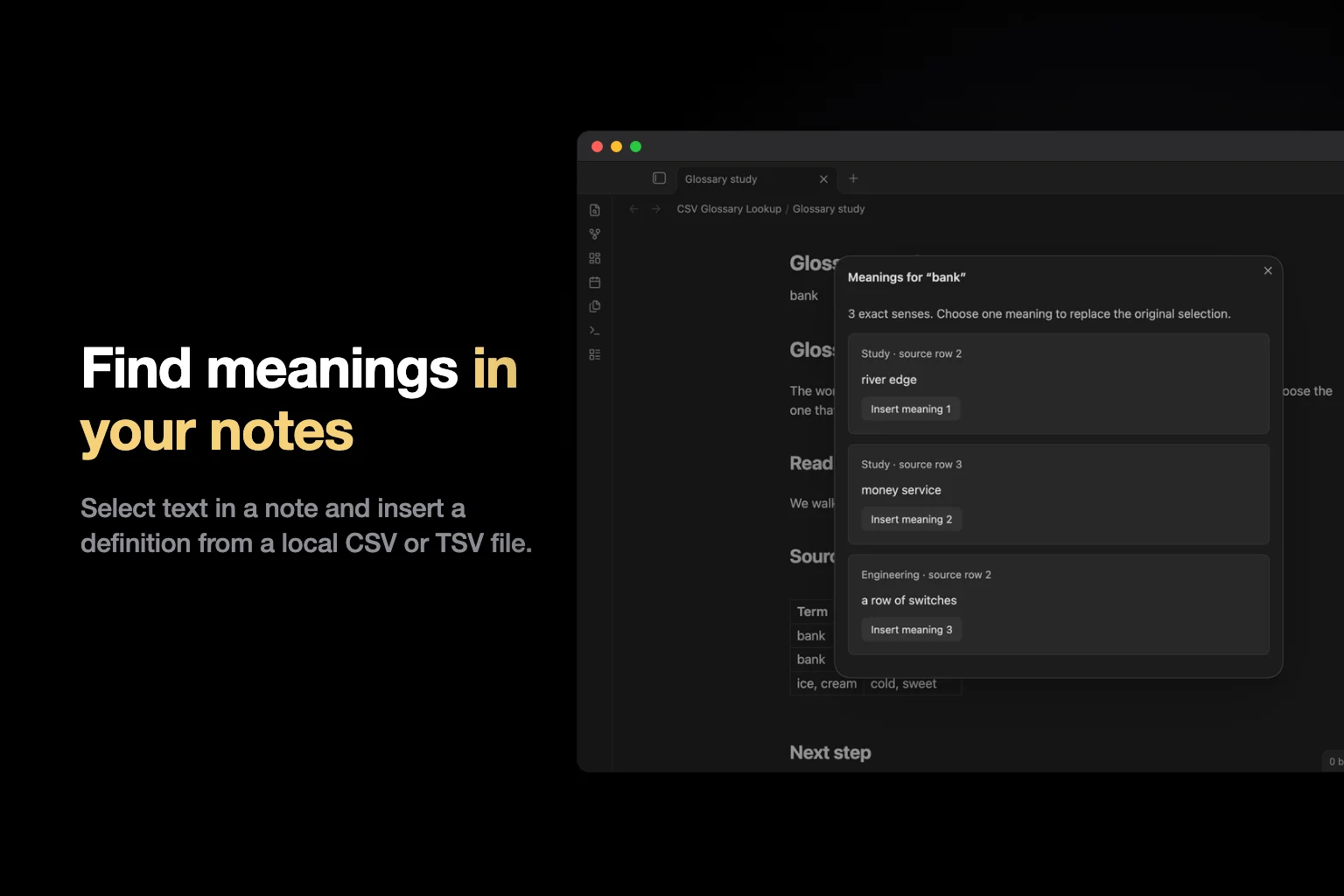
CSV Glossary Lookup trouve les significations du texte sélectionné dans un fichier CSV ou TSV local. Sélectionnez un terme dans votre note, exécutez la commande de recherche, puis choisissez une signification à insérer. La version gratuite inclut l'importation de fichiers, le mappage des colonnes, la recherche exacte, plusieurs sens, l'insertion et le rechargement manuel.
Un glossaire peut provenir d'un tableur, d'un document de cours ou d'une liste que vous conservez en dehors du coffre-fort (vault). Le plugin lit un fichier que vous sélectionnez via une entrée de fichier du navigateur. Il stocke une copie locale pour une utilisation ultérieure. Il ne surveille pas ce fichier source.
Version 1.1.3. Nécessite Obsidian 1.13.4 ou ultérieur. Fonctionne sur ordinateur et mobile.
1 Installation
Pour une installation manuelle, copiez main.js, manifest.json et styles.css depuis une version release dans <vault>/.obsidian/plugins/csv-glossary-lookup/. Activez CSV Glossary Lookup dans les plugins de la communauté. Obsidian 1.13.4 ou ultérieur est requis. La source utilise les API publiques du plugin et de l'éditeur, ainsi que les API de fichier du navigateur.
Ce dépôt n'installe pas de gestionnaire de mise à jour. Gardez une sauvegarde de votre glossaire source et de votre note avant d'essayer une nouvelle version.
2 Premiers pas
Ouvrez les paramètres du plugin et sélectionnez « Importer un glossaire ».
Choisissez un fichier CSV ou TSV et cochez la case « En-tête ».
Mappez deux colonnes différentes et examinez l'aperçu.
Sélectionnez « Utiliser le glossaire », puis fermez les paramètres.
Sélectionnez un terme dans l'éditeur Markdown et exécutez « Rechercher le texte sélectionné » depuis la palette de commandes.
Lisez les sens. Sélectionnez un bouton d'insertion, ou fermez la fenêtre modale pour garder le texte de la note.
Un petit fichier d'exemple peut contenir une en-tête term,meaning et les lignes bank,river edge et bank,money service. Entourez d'apostrophes doubles un champ contenant une virgule ou un saut de ligne. Écrivez une apostrophe double littérale à l'intérieur d'un champ cité en utilisant deux apostrophes doubles. Les lignes de données doivent avoir le même nombre de champs que la première ligne.
3 Fonctionnalités
Charger un fichier local
Importez un fichier CSV ou TSV encodé UTF-8 d'une taille maximale de 4 MiB. La case « En-tête » indique au plugin si la première ligne fournit les noms de colonnes. Si la première ligne contient des données, désactivez « La première ligne contient les noms de colonnes ». Une seule ligne sans en-têtes de terme ou de signification reconnus commence avec cette case désactivée.
Les virgules entre guillemets, les sauts de ligne entre guillemets et les doubles guillemets doubles restent partie intégrante de leurs champs. Un BOM UTF-8 est accepté. Le parseur prend en charge les fins de ligne CRLF. Les termes vides et les significations vides sont ignorés. Un fichier mal formé laisse le glossaire précédent disponible.
Mapper les colonnes dans un aperçu
Sélectionnez la colonne du terme et la colonne de la signification dans l'aperçu, puis cliquez sur « Utiliser le glossaire ». L'aperçu affiche les cinq premières lignes de données. Les colonnes supplémentaires peuvent rester dans le fichier ; la recherche utilise uniquement les deux colonnes mappées.
Recherche exacte avec plusieurs sens
Sélectionnez « bank » et exécutez « Rechercher le texte sélectionné ». La fenêtre modale affiche les sens correspondants dans l'ordre source. Chaque résultat affiche le nom du glossaire et le numéro de ligne source. Les lignes sont comptées après avoir ignoré les lignes vides ; une ligne d'en-tête compte comme une ligne. « Ignorer la casse » est activé par défaut, donc « Bank » peut correspondre à « bank ». Désactivez-le lorsque la casse change la signification d'un terme.
La recherche supprime les espaces aux extrémités de la sélection et des termes stockés. Elle correspond au terme complet. « BANKER » ne correspond pas à « bank ». Le texte du résultat s'affiche en texte brut.
Insérer à l'emplacement de la sélection initiale
Sélectionnez le bouton d'insertion sous une signification pour remplacer la sélection initiale. Les espaces aux extrémités de la sélection restent dans la note. Déplacer le curseur après la recherche ne déplace pas cette cible. Le plugin vérifie la note source capturée et la plage avant d'écrire. Si le texte de la note change, ou si une autre note devient active, l'insertion est refusée.
Cette vérification refuse également les modifications en dehors de la plage sélectionnée. Utilisez une recherche fraîche après une modification, même si le terme semble toujours le même.
Recharger une copie locale
Exécutez « Recharger le glossaire » après avoir modifié le fichier source. Sélectionnez le fichier mis à jour, vérifiez les colonnes mappées, puis sélectionnez « Utiliser le glossaire ». La prochaine recherche utilise la nouvelle copie et l'index. Le rechargement remplace le glossaire actif ; il n'ajoute pas les anciennes lignes.
Le parseur et l'indexation sont suspendus entre les lots. Les tests unitaires incluent 50 001 lignes de données valides au-dessous de la limite de fichier et vérifient que le travail UI planifié s'exécute entre les lots. Le test de lot ne mesure pas le temps de réponse.
Profils de glossaire séparés (Pro)
Gardez des glossaires distincts pour différents sujets. Utilisez « Gérer les profils de glossaire » pour ajouter un profil nommé, sélectionner un profil ou supprimer sa copie stockée. Chaque profil conserve son nom de fichier, le texte importé, le délimiteur et le mappage des colonnes. La suppression d'une copie ne supprime pas le fichier source.
Sans Pro, le premier profil stocké fournit le glossaire gratuit. Les autres profils restent sauvegardés. Ils deviennent disponibles lorsque Pro est activé à nouveau.
Rechercher dans plusieurs glossaires (Pro)
Activez « Rechercher dans plusieurs glossaires » dans les paramètres du plugin pour utiliser les profils stockés dans une seule recherche. Les résultats suivent l'ordre des profils, puis l'ordre des lignes sources. Le nom du glossaire à côté de chaque sens indique sa source. Les sens en double restent visibles afin de pouvoir comparer les sources.
Lorsqu'elle est désactivée, la recherche utilise le profil sélectionné.
4 Commandes
Ouvrez la palette de commandes et tapez le nom du plugin pour voir ces commandes. Vous pouvez attribuer un raccourci à chacune dans Paramètres, Raccourcis.
| Commande | Identifiant de commande |
|---|---|
| Importer un glossaire local | csv-glossary-lookup:import-glossary |
| Recharger le glossaire | csv-glossary-lookup:reload-glossary |
| Rechercher le texte sélectionné | csv-glossary-lookup:lookup-selection |
| Gérer les profils de glossaire | csv-glossary-lookup:profiles |
5 Paramètres
Après une mise à jour mineure ou majeure, ce plugin ouvre une onglet « Quoi de neuf » en arrière-plan. L'onglet et la carte de paramètres suggèrent d'autres plugins NoteMods et Zovo Chat, et lient vers notemods.com pour des commentaires (confidentialité). L'onglet n'envoie aucune donnée. Désactivez l'onglet dans Paramètres.
« Ignorer la casse » contrôle la correspondance exacte et est activé par défaut. « Glossaire local » ouvre l'importation. Les deux contrôles Pro gèrent les profils et activent la recherche entre profils. Les contrôles du compte GitHub affichent l'état du parrainage et fournissent des actions de connexion, de rafraîchissement et de déconnexion.
Les copies du glossaire et ces options sont sauvegardées dans data.json du plugin dans le coffre-fort. Traitez ce fichier comme des données de glossaire lors de la sauvegarde ou de la synchronisation du coffre-fort. L'importation remplace le glossaire gratuit ou le profil Pro actif. Il n'y a pas de mise à jour automatique du fichier source en arrière-plan.
6 Confidentialité, paiement et réseau
Les fonctionnalités principales sont gratuites. Les fonctionnalités Pro nécessitent un parrainage GitHub de theluckystrike : 5 $ par mois ou plus, ou 15 $ une fois. Un paiement total de 15 $ satisfait le critère de paiement pour Pro sans paiement supplémentaire. La connexion et les vérifications ci-dessous s'appliquent toujours. Vos notes restent lisibles et modifiables avec ou sans Pro.
Un seul paiement active Pro dans tous les plugins NoteMods.
GitHub gère le paiement. Parrainez à https://github.com/sponsors/theluckystrike/sponsorships?tier_id=666162&frequency=one-time&metadata_source=csv-glossary-lookup. Aucun compte n'est nécessaire pour les fonctionnalités gratuites. Pro nécessite le compte GitHub qui parraine.
Jusqu'à ce que vous sélectionniez « Se connecter avec GitHub » dans les paramètres, CSV Glossary Lookup n'effectue aucune requête réseau. La connexion utilise le flux de périphérique GitHub. CSV Glossary Lookup envoie son ID client public et la portée read:user à https://github.com/login/device/code et vous affiche un code. Pendant que vous saisissez ce code sur https://github.com/login/device, il interroge https://github.com/login/oauth/access_token toutes les quelques secondes pour vérifier l'état de connexion. La portée permet uniquement la lecture du profil. GitHub a besoin de cet accès pour afficher le niveau de parrainage. Il n'accorde aucune portée de dépôt ni aucun accès en écriture.
Après la connexion, CSV Glossary Lookup envoie une requête unique à https://api.github.com/graphql. Elle vérifie si le compte connecté parraine theluckystrike. Elle demande le niveau et le paiement total vers theluckystrike. Le plugin réutilise un contrôle réussi pendant 7 jours. Les échecs peuvent être réessayés après 6 heures. Sélectionnez Rafraîchir pour demander un contrôle plus tôt. Il n'envoie aucun contenu de note, aucun nom de fichier ni d'autres données du coffre-fort, et il n'a pas de télémesure.
Après un contrôle réussi, Pro peut fonctionner hors ligne pendant jusqu'à 14 jours. Se déconnecter ou une réponse négative au parrainage désactive Pro. Le plugin stocke le jeton GitHub via l'API de stockage secret d'Obsidian. Il ne place pas le jeton dans ses paramètres sauvegardés ni dans ses données locales de parrainage. Le stockage local de cet appareil conserve votre connexion GitHub, le niveau et l'heure du dernier contrôle. Se déconnecter efface le jeton. Vous pouvez également révoquer l'accès dans vos paramètres GitHub, sous Applications.
7 Questions et réponses
Pourquoi le rechargement demande-t-il de sélectionner le fichier à nouveau ?
Une importation par navigateur accorde l'accès au fichier sélectionné, pas à un chemin externe persistant. Sélectionnez le fichier mis à jour pour charger son contenu actuel. Une copie reste utilisable après un redémarrage, même sans le fichier source.
Pourquoi le fichier a-t-il été refusé ?
Vérifiez son encodage UTF-8, sa taille, les guillemets, la largeur des lignes et le mappage des colonnes. La limite de fichier est de 4 MiB en octets. Les colonnes mappées doivent contenir au moins un terme et une signification non vides. Le message d'erreur explique le problème détecté. Corrigez le fichier source et importez-le à nouveau.
Qu'est-ce qui n'a pas été testé ?
Les applications Linux et Windows, les applications mobiles et tablettes, l'agencement visuel en thème clair, les technologies d'assistance, un grand nombre de profils, les paiements GitHub en temps réel et la connexion en temps réel au compte n'ont pas été testés dans cette version. Les tests réels couvrent la version publique la plus ancienne prise en charge et la dernière version utilisée par le lanceur de test. Le test QA Pro utilise une réponse de parrainage simulée locale. Aucun paiement réel de parrainage n'est effectué pour ces tests.
8 Assistance
Utilisez les problèmes de ce dépôt pour signaler des bogues. Incluez votre version d'Obsidian, le message d'erreur et un exemple CSV ou TSV réduit, sans données privées. Pour un problème d'insertion, décrivez ce qui a changé entre la recherche et l'insertion. N'incluez pas votre jeton GitHub. CSV Glossary Lookup est disponible sous la licence MIT ; consultez LICENSE.