CSV Glossary Lookup · Documentação de plugins Obsidian
Documentação do plugin CSV Glossary Lookup (Português (Brasil))
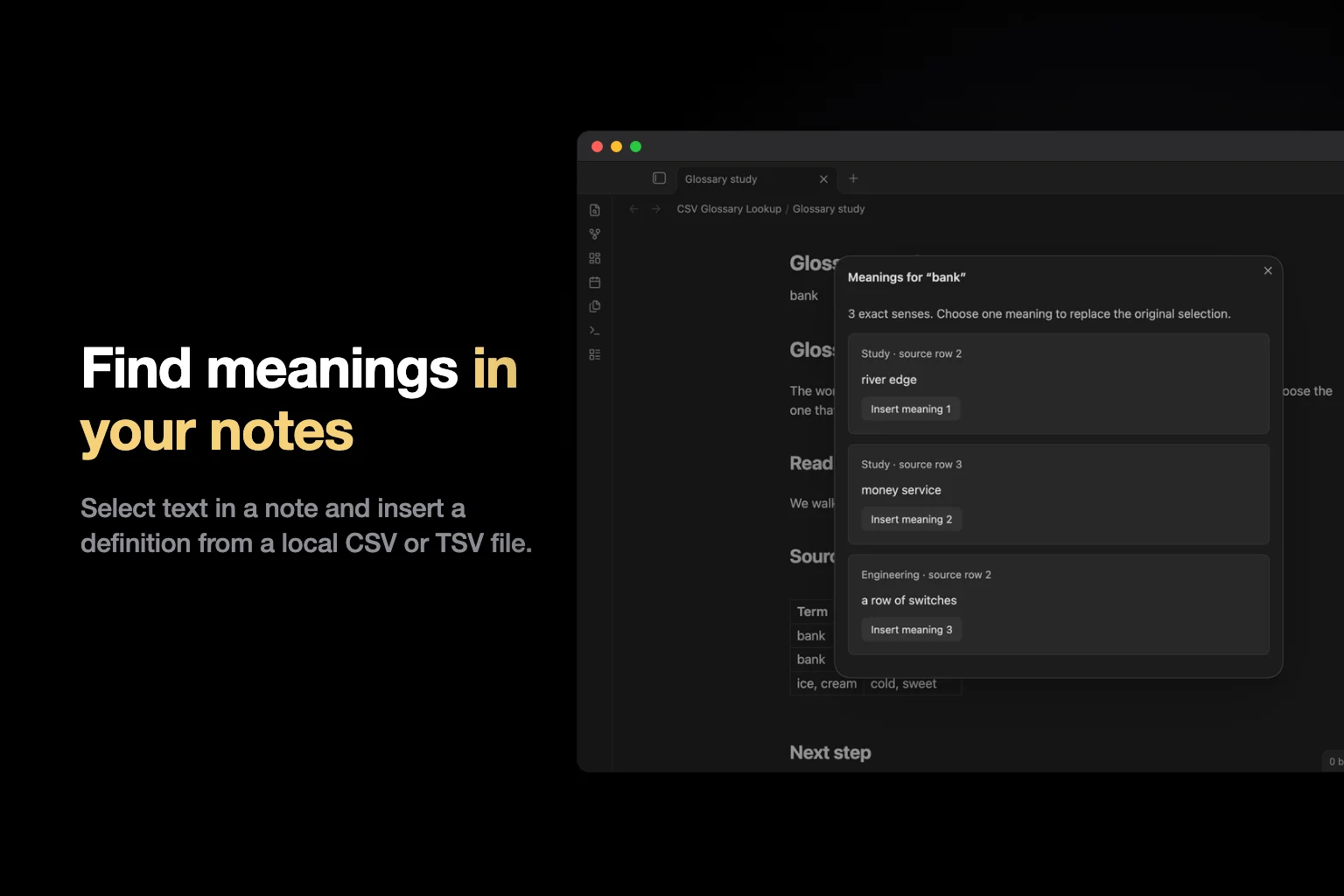
O CSV Glossary Lookup encontra significados para texto selecionado em um arquivo CSV ou TSV local. Selecione um termo em sua nota, execute o comando de pesquisa e escolha um significado para inserir. A versão gratuita inclui importação de arquivos, mapeamento de colunas, pesquisa exata, várias acepções, inserção e recarga manual.
Um glossário pode vir de uma planilha, um material didático ou uma lista que você mantém fora do vault. O plugin lê um arquivo que você seleciona por meio de um campo de entrada de arquivo do navegador. Ele armazena uma cópia local para uso posterior. Ele não monitora esse arquivo de origem.
Versão 1.1.3. Requer Obsidian 1.13.4 ou posterior. Funciona em desktop e mobile.
1 Instalação
Para instalação manual, copie main.js, manifest.json e styles.css de uma versão lançada para <vault>/.obsidian/plugins/csv-glossary-lookup/. Ative o CSV Glossary Lookup em Plugins da Comunidade. É necessário o Obsidian 1.13.4 ou posterior. A fonte usa as APIs públicas do plugin e do editor, além das APIs do navegador.
Este repositório não instala um atualizador. Mantenha uma cópia de segurança do seu glossário original e da nota antes de tentar uma nova versão.
2 Começando
Abra as configurações do plugin e selecione “Importar glossário”.
Escolha um arquivo CSV ou TSV e marque a opção de cabeçalho.
Mapeie duas colunas diferentes e verifique a visualização.
Selecione “Usar glossário”, depois feche as configurações.
Selecione um termo no editor Markdown e execute “Pesquisar texto selecionado” pela paleta de comandos.
Leia as acepções. Selecione um botão de inserção, ou feche o modal para manter o texto da nota.
Um pequeno arquivo de exemplo pode conter um cabeçalho term,meaning e as linhas bank,edge of a river e bank,financial service. Use aspas duplas em campos que contêm vírgulas ou quebras de linha. Escreva uma aspa dupla literal dentro de um campo entre aspas como duas aspas duplas. As linhas de dados devem ter o mesmo número de campos que a primeira linha.
3 Recursos
Carregar um arquivo local
Importe um arquivo CSV ou TSV codificado em UTF-8 com até 4 MiB. A opção de cabeçalho informa ao plugin se a primeira linha for composta por nomes de colunas. Se a primeira linha for dados, desative “A primeira linha tem nomes de colunas”. Uma única linha sem cabeçalhos reconhecidos de termo e significado começa com essa opção desativada.
Vírgulas entre aspas, quebras de linha entre aspas e aspas duplicadas permanecem parte de seus campos. Um BOM UTF-8 é aceito. O parser suporta quebras de linha CRLF. Termos em branco e significados em branco são ignorados. Um arquivo malformado deixa o glossário anterior disponível.
Mapear colunas em uma visualização
Selecione a coluna de termo e a coluna de significado na visualização, depois clique em “Usar glossário”. A visualização mostra as primeiras cinco linhas de dados. Colunas extras podem permanecer no arquivo; a pesquisa usa apenas as duas colunas mapeadas.
Pesquisa exata com várias acepções
Selecione “bank” e execute “Pesquisar texto selecionado”. O modal de resultado mostra as acepções correspondentes na ordem de origem. Cada resultado exibe o nome do glossário e o número da linha de origem. As linhas são contadas após ignorar as linhas em branco; um cabeçalho conta como uma linha. “Ignorar maiúsculas” está ativado por padrão, então “Bank” pode corresponder a “bank”. Desative quando a capitalização alterar o significado de um termo.
A pesquisa remove espaços em branco nas extremidades da seleção e dos termos armazenados. Ela faz correspondência exata com o termo completo. “BANKER” não corresponde a “bank”. O texto do resultado é exibido como texto simples.
Inserir no local original da seleção
Selecione o botão de inserção abaixo de um significado para substituir a seleção original. Os espaços nas extremidades da seleção permanecem na nota. Mover o cursor após a pesquisa não altera esse ponto de inserção. O plugin verifica o texto da nota de origem e o intervalo antes de escrever. Se o texto da nota mudar, ou se outra nota se tornar ativa, a inserção será recusada.
Essa verificação também recusa edições fora da faixa selecionada. Use uma nova pesquisa após uma edição, mesmo que o termo ainda pareça o mesmo.
Recarregar um snapshot
Execute “Recarregar o glossário” após alterações no arquivo de origem. Selecione o arquivo atualizado, marque as colunas mapeadas e clique em “Usar glossário”. A próxima pesquisa usará o novo snapshot e índice. A recarga substitui o glossário ativo; não adiciona linhas antigas.
O parser e o índice são pausados entre lotes. Os testes unitários incluem 50.001 linhas de dados válidas abaixo do limite de arquivo e verificam que o trabalho agendado da interface é executado entre lotes. O teste de lote não mede o tempo de resposta.
Perfis de glossário separados (Pro)
Mantenha glossários separados para assuntos diferentes. Use “Gerenciar perfis de glossário” para adicionar um perfil nomeado, selecionar um perfil ou remover seu snapshot armazenado. Cada perfil mantém o nome do arquivo, o texto importado, o delimitador e o mapeamento de colunas. Remover um snapshot não exclui o arquivo de origem.
Sem Pro, o primeiro perfil armazenado fornece o glossário gratuito. Outros perfis permanecem salvos. Eles ficam disponíveis novamente quando o Pro estiver ativo.
Pesquisar vários glossários (Pro)
Ative “Pesquisar vários glossários” nas configurações do plugin para usar os perfis armazenados em uma única pesquisa. Os resultados seguem a ordem dos perfis, depois a ordem das linhas de origem. O nome do glossário ao lado de cada acepção identifica sua origem. Acepções duplicadas permanecem visíveis para que você possa comparar as fontes.
Com essa opção desativada, a pesquisa usa o perfil selecionado.
4 Comandos
Abra a paleta de comandos e digite o nome do plugin para ver esses comandos. Você pode atribuir uma tecla de atalho a cada um em Configurações, Hotkeys.
| Comando | ID do comando |
|---|---|
| Importar um glossário local | csv-glossary-lookup:import-glossary |
| Recarregar o glossário | csv-glossary-lookup:reload-glossary |
| Pesquisar texto selecionado | csv-glossary-lookup:lookup-selection |
| Gerenciar perfis de glossário | csv-glossary-lookup:profiles |
5 Configurações
Após uma atualização menor ou maior, este plugin abre uma aba “O que há de novo” em segundo plano. A aba e o card de configurações sugerem outros plugins NoteMods e o Zovo Chat e vinculam ao notemods.com para feedback (privacidade). A aba não envia dados. Desative a aba nas Configurações.
“Ignorar maiúsculas” controla a correspondência exata e está ativado por padrão. “Glossário local” abre a importação. Os dois controles Pro gerenciam perfis e habilitam a pesquisa entre perfis. As ações de conta do GitHub mostram o status de patrocínio e fornecem ações de login, atualização e logout.
Snapshots de glossário e essas opções são salvos no data.json do plugin no vault. Trate esse arquivo como dados de glossário ao fazer backup ou sincronizar o vault. A importação substitui o glossário gratuito ou o perfil Pro ativo. Não há atualização automática do arquivo de origem em segundo plano.
6 Privacidade, pagamento e rede
Os recursos principais são gratuitos. Os recursos Pro exigem um patrocínio no GitHub do theluckystrike: US$ 5 por mês ou mais, ou US$ 15 de uma vez. Um pagamento total de US$ 15 atende ao requisito de pagamento para o Pro sem pagamentos adicionais. Os controles de login e verificação ainda se aplicam. Suas notas permanecem legíveis e editáveis com ou sem Pro.
Um único pagamento ativa o Pro em todos os plugins NoteMods.
O GitHub gerencia o pagamento. Patrocine em https://github.com/sponsors/theluckystrike/sponsorships?tier_id=666162&frequency=one-time&metadata_source=csv-glossary-lookup. Você não precisa de conta para os recursos gratuitos. O Pro exige a conta do GitHub que patrocina.
Até que você selecione “Entrar com GitHub” nas configurações, o CSV Glossary Lookup não faz solicitações de rede. O login usa o fluxo de dispositivo do GitHub. O CSV Glossary Lookup envia seu ID de cliente público e o escopo read:user para https://github.com/login/device/code e exibe um código. Enquanto você digita o código em https://github.com/login/device, ele verifica https://github.com/login/oauth/access_token a cada alguns segundos para verificar o status de login. O escopo permite apenas leitura de perfil. O GitHub precisa desse acesso para exibir a categoria de patrocínio. Ele não concede escopo de repositório nem acesso de escrita.
Após o login, o CSV Glossary Lookup envia uma única consulta para https://api.github.com/graphql. Verifica se a conta conectada patrocina o theluckystrike. Solicita a categoria e o pagamento total ao theluckystrike. O plugin reutiliza uma verificação bem-sucedida por 7 dias. Verificações falhas podem tentar novamente após 6 horas. Selecione Atualizar para solicitar uma verificação mais cedo. Ele não envia conteúdo de notas, nomes de arquivos ou outros dados do vault, e não possui telemetria.
Após uma verificação bem-sucedida, o Pro pode funcionar offline por até 14 dias. Sair ou uma resposta negativa de patrocínio desativa o Pro. O plugin armazena o token do GitHub por meio da API de armazenamento secreto do Obsidian. Ele não coloca o token em suas configurações salvas nem em seus dados locais de patrocínio. O armazenamento local deste dispositivo mantém seu login do GitHub, a categoria e o horário da última verificação. Sair limpa o token. Você também pode revogar o acesso nas configurações do GitHub, em Aplicações.
7 Perguntas e respostas
Por que a recarga pede o arquivo novamente?
Um importação do navegador concede acesso ao arquivo selecionado, não a um caminho externo persistente. Selecione o arquivo atualizado para carregar seu conteúdo atual. Um snapshot permanece utilizável após reiniciar, mesmo sem o arquivo de origem.
Por que o arquivo foi recusado?
Verifique sua codificação UTF-8, tamanho, aspas, largura das linhas e mapeamento de colunas. O limite de arquivo é de 4 MiB em bytes. As colunas mapeadas devem conter pelo menos um termo e um significado não em branco. A mensagem de recusa explica o problema detectado. Corrija o arquivo de origem e importe-o novamente.
O que não foi testado?
Aplicativos Linux e Windows, aplicativos para celular e tablet, layout visual em tema claro, tecnologias assistivas, grandes quantidades de perfis, pagamentos do GitHub em tempo real e login de conta em tempo real não foram testados nesta execução. Os testes reais cobrem a versão mais antiga suportada do desktop público e a versão mais recente usada pelo launcher de testes. A QA do Pro usa uma resposta simulada local de patrocínio. Nenhum pagamento real de patrocínio é feito para esses testes.
8 Suporte
Use as issues deste repositório para relatar bugs. Inclua sua versão do Obsidian, a mensagem de erro e uma amostra pequena de CSV ou TSV com dados privados removidos. Para problemas de inserção, descreva o que mudou entre a pesquisa e a inserção. Não inclua seu token do GitHub. O CSV Glossary Lookup está disponível sob a licença MIT; veja LICENSE.