CSV Glossary Lookup · Documentazione plugin Obsidian
Documentazione di CSV Glossary Lookup (Italiano)
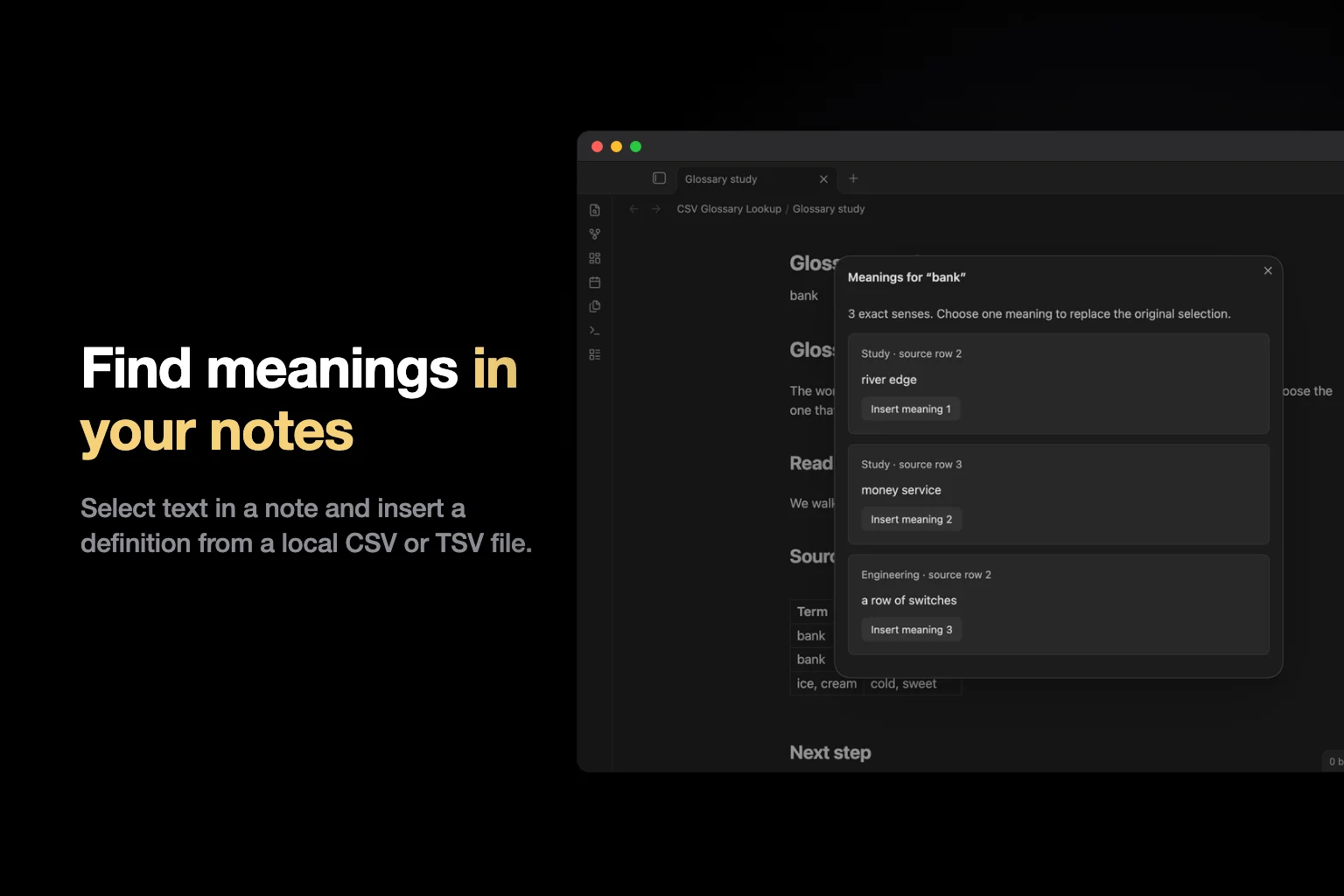
CSV Glossary Lookup trova i significati del testo selezionato in un file CSV o TSV locale. Seleziona un termine nella tua nota, esegui il comando di ricerca e scegli un significato da inserire. La versione gratuita include l'importazione del file, la mappatura delle colonne, la ricerca esatta, diversi sensi, l'inserimento e il ricaricamento manuale.
Un glossario può provenire da un foglio di calcolo, da un nota di corso o da un elenco che mantieni al di fuori del vault. Il plugin legge un file che selezioni tramite un input file del browser. Memorizza una copia locale per un uso successivo. Non monitora il file sorgente.
Versione 1.1.3. Richiede Obsidian 1.13.4 o successivo. Funziona su desktop e mobile.
1 Installazione
Per l'installazione manuale, copia main.js, manifest.json e styles.css da una release nella cartella <vault>/.obsidian/plugins/csv-glossary-lookup/. Abilita CSV Glossary Lookup nei plugin della community. È richiesto Obsidian 1.13.4 o successivo. L'origine utilizza le API pubbliche del plugin e dell'editor, e le API del browser.
Questo repository non include un aggiornatore. Tieni sempre un backup del tuo glossario sorgente e delle note prima di provare una nuova versione.
2 Primi passi
Apri le impostazioni del plugin e seleziona “Importa glossario”.
Scegli un file CSV o TSV e verifica l'interruttore dell'intestazione.
Mappa due colonne diverse e controlla l'anteprima.
Seleziona “Usa glossario”, quindi chiudi le impostazioni.
Seleziona un termine nell'editor Markdown e esegui “Cerca il testo selezionato” dal Riquadro comandi.
Leggi i sensi. Seleziona un pulsante di inserimento, oppure chiudi il modulo per mantenere il testo della nota.
Un file di esempio piccolo può contenere l'intestazione term,meaning e le righe bank,river edge e bank,money service. Usa virgolette doppie intorno a un campo che contiene una virgola o un carattere di nuova riga. Scrivi una virgoletta letterale all'interno di un campo tra virgolette come due virgolette consecutive. Le righe di dati devono avere lo stesso numero di campi della prima riga.
3 Funzionalità
Carica un file locale
Importa un file CSV o TSV UTF-8 fino a 4 MiB. L'interruttore dell'intestazione indica al plugin se la prima riga contiene i nomi delle colonne. Se la prima riga è dati, disattiva “La prima riga contiene i nomi delle colonne”. Una singola riga senza intestazioni riconosciute di termine e significato inizia con questo interruttore disattivato.
Virgolette intorno a virgole, a ritorni a capo e virgolette doppie raddoppiate rimangono parte del campo. È accettato un BOM UTF-8. Il parser supporta fine riga CRLF. I termini vuoti e i significati vuoti vengono ignorati. Un file malformato lascia disponibile il glossario precedente.
Mappa le colonne in un'anteprima
Seleziona la colonna termine e la colonna significato nell'anteprima, quindi seleziona “Usa glossario”. L'anteprima mostra le prime cinque righe di dati. Colonne aggiuntive possono rimanere nel file; la ricerca utilizza solo le due colonne mappate.
Ricerca esatta con diversi sensi
Seleziona “bank” ed esegui “Cerca il testo selezionato”. Il modulo risultato mostra i sensi corrispondenti nell'ordine di origine. Ogni risultato include il nome del glossario e il numero di riga sorgente. Le righe sono contate dopo aver saltato le righe vuote; un'intestazione conta come una riga. “Ignora maiuscole/minuscole” è attivato per impostazione predefinita, quindi “Bank” può corrispondere a “bank”. Disattivalo quando la maiuscola cambia il significato di un termine.
La ricerca rimuove gli spazi iniziali e finali dalla selezione e dai termini memorizzati. Confronta il termine completo. “BANKER” non corrisponde a “bank”. Il testo risultante viene mostrato come testo semplice.
Inserisci nella selezione originale
Seleziona il pulsante di inserimento sotto un significato per sostituire la selezione originale. Gli spazi agli estremi della selezione rimangono nella nota. Spostare il cursore dopo la ricerca non modifica questo punto di inserimento. Il plugin controlla la nota e l'intervallo sorgente prima di scrivere. Se il testo della nota cambia, o un'altra nota diventa attiva, l'inserimento viene rifiutato.
Questo controllo rifiuta anche modifiche al di fuori dell'intervallo selezionato. Usa una ricerca fresca dopo una modifica, anche quando il termine sembra ancora lo stesso.
Ricarica una copia locale
Esegui “Ricarica il glossario” dopo che il file sorgente è stato modificato. Seleziona il file aggiornato, verifica le colonne mappate e seleziona “Usa glossario”. La prossima ricerca utilizza la nuova copia e l'indice. Il ricaricamento sostituisce il glossario attivo; non aggiunge righe vecchie.
La parsificazione e l'indicizzazione si interrompono tra i batch. I test unitari includono 50.001 righe di dati valide sotto il limite del file e verificano che il lavoro programmato dell'interfaccia venga eseguito tra i batch. Il test batch non misura il tempo di risposta.
Profili di glossario separati (Pro)
Mantieni glossari separati per argomenti diversi. Usa “Gestisci profili di glossario” per aggiungere un profilo con nome, selezionare un profilo o rimuovere la sua copia salvata. Ogni profilo conserva il nome del file, il testo importato, il separatore e la mappatura delle colonne. Rimuovere una copia non elimina il file sorgente.
Senza Pro, il primo profilo salvato fornisce il glossario gratuito. Gli altri profili rimangono salvati. Diventano disponibili quando Pro è attivo nuovamente.
Cerca in più glossari (Pro)
Abilita “Cerca in più glossari” nelle impostazioni del plugin per utilizzare i profili salvati in una singola ricerca. I risultati seguono l'ordine dei profili, poi l'ordine delle righe sorgenti. Il nome del glossario accanto a ogni senso identifica la sua fonte. I sensi duplicati rimangono visibili per poter confrontare le fonti.
Con questa opzione disattivata, la ricerca utilizza il profilo selezionato.
4 Comandi
Apri il Riquadro comandi e digita il nome del plugin per vedere questi comandi. Puoi assegnare una scorciatoia a ciascuno in Impostazioni, Scelte rapide.
| Comando | ID comando |
|---|---|
| Importa un glossario locale | csv-glossary-lookup:import-glossary |
| Ricarica il glossario | csv-glossary-lookup:reload-glossary |
| Cerca il testo selezionato | csv-glossary-lookup:lookup-selection |
| Gestisci profili di glossario | csv-glossary-lookup:profiles |
5 Impostazioni
Dopo un aggiornamento minore o maggiore, questo plugin apre una scheda "Cosa c'è di nuovo" in background. La scheda e la scheda delle impostazioni suggeriscono altri plugin NoteMods e Zovo Chat e collegano a notemods.com per il feedback (privacy). La scheda non invia dati. Disattivala nelle Impostazioni.
“Ignora maiuscole/minuscole” controlla il confronto esatto ed è attivato per impostazione predefinita. “Glossario locale” apre l'importazione. I due controlli Pro gestiscono i profili e abilitano la ricerca tra profili. I controlli dell'account GitHub mostrano lo stato di sponsorizzazione e forniscono azioni di accesso, aggiornamento e disconnessione.
Le copie dei glossari e queste opzioni sono salvate nel file data.json del plugin nel vault. Tratta questo file come dati del glossario quando esegui backup o sincronizzazione del vault. L'importazione sostituisce il glossario gratuito o il profilo Pro attivo. Non c'è aggiornamento automatico del file sorgente in background.
6 Privacy, pagamento e rete
Le funzionalità principali sono gratuite. Le funzionalità Pro richiedono uno sponsorship GitHub delluckystrike: 5 dollari al mese o più, oppure 15 dollari una tantum. Un pagamento totale di 15 dollari soddisfa il requisito di pagamento per Pro senza ulteriori pagamenti. L'accesso e i controlli seguenti continuano a essere applicati. Le tue note rimangono leggibili e modificabili con o senza Pro.
Un singolo pagamento attiva Pro in tutti i plugin NoteMods.
GitHub gestisce il pagamento. Sponsorizza su https://github.com/sponsors/theluckystrike/sponsorships?tier_id=666162&frequency=one-time&metadata_source=csv-glossary-lookup. Non è necessario un account per le funzionalità gratuite. Pro richiede l'account GitHub che ha effettuato lo sponsorship.
Fino a quando non selezioni "Accedi con GitHub" nelle impostazioni, CSV Glossary Lookup non effettua richieste di rete. L'accesso utilizza il flusso dispositivo GitHub. CSV Glossary Lookup invia il suo ID client pubblico e lo scope read:user a https://github.com/login/device/code e ti mostra un codice. Mentre inserisci il codice su https://github.com/login/device, controlla ogni pochi secondi lo stato di accesso tramite https://github.com/login/oauth/access_token. Lo scope consente solo la lettura del profilo. GitHub ne ha bisogno per mostrare il livello di sponsorship. Non concede alcuno scope di repository né accesso in scrittura.
Dopo l'accesso, CSV Glossary Lookup invia una query a https://api.github.com/graphql. Verifica se l'account collegato sponsorizza illuckystrike. Richiede il livello e il pagamento totale effettuato a illuckystrike. Il plugin riutilizza un controllo riuscito per 7 giorni. I controlli falliti possono riprovare dopo 6 ore. Seleziona Aggiorna per richiedere un controllo più precoce. Non invia contenuti delle note, nomi di file o altri dati del vault, e non ha telemetria.
Dopo un controllo riuscito, Pro può funzionare offline per fino a 14 giorni. Disconnettersi o una risposta negativa sullo sponsorship disattiva Pro. Il plugin memorizza il token GitHub tramite l'API di archiviazione segreta di Obsidian. Non inserisce il token nelle impostazioni salvate né nei dati locali di sponsorship. L'archiviazione locale di questo dispositivo conserva il tuo accesso GitHub, il livello e l'ora dell'ultimo controllo. Disconnettersi cancella il token. Puoi anche revocare l'accesso nelle impostazioni GitHub, sotto Applicazioni.
7 Domande e risposte
Perché il ricaricamento chiede nuovamente il file?
Un importazione tramite browser concede l'accesso al file selezionato, non a un percorso esterno persistente. Seleziona il file aggiornato per caricarne il contenuto corrente. Una copia rimane utilizzabile dopo un riavvio senza il file sorgente.
Perché il file è stato rifiutato?
Controlla la codifica UTF-8, la dimensione, le virgolette, la larghezza delle righe e la mappatura delle colonne. Il limite del file è 4 MiB in byte. Le colonne mappate devono contenere almeno un termine e un significato non vuoti. Il messaggio di rifiuto spiega il problema rilevato. Correggi il file sorgente e importalo nuovamente.
Cosa non è stato testato?
Non sono stati testati gli app di Linux e Windows, gli app per telefono e tablet, l'aspetto dell'interfaccia in tema chiaro, la tecnologia assistita, un gran numero di profili, i pagamenti GitHub in tempo reale e l'accesso account in tempo reale in questa versione. I test reali coprono la versione desktop pubblica più vecchia supportata e l'ultima versione usata dal launcher di test. Il QA Pro utilizza una risposta simulata di sponsorship locale. Nessun pagamento reale di sponsorship viene effettuato per questi test.
8 Supporto
Usa le issue di questo repository per segnalare bug. Includi la tua versione di Obsidian, il messaggio di errore e un piccolo campione CSV o TSV con dati privati rimossi. Per un problema di inserimento, descrivi cosa è cambiato tra la ricerca e l'inserimento. Non includere il tuo token GitHub. CSV Glossary Lookup è disponibile con licenza MIT; vedi LICENSE.