CSV Glossary Lookup · Dokumentacja wtyczek Obsidian
Dokumentacja pluginu CSV Glossary Lookup (Polski)
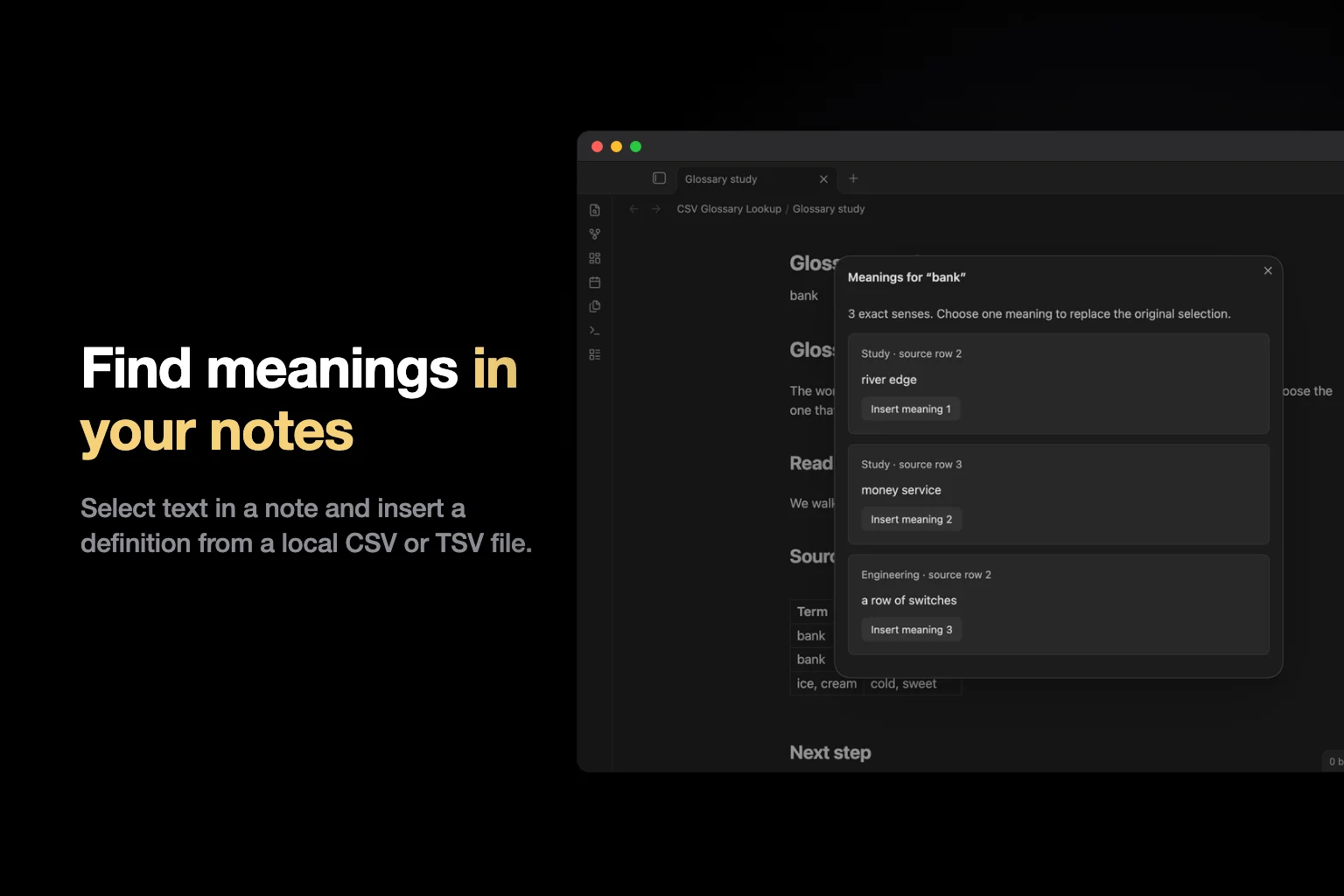
CSV Glossary Lookup znajduje znaczenia dla zaznaczonego tekstu w lokalnym pliku CSV lub TSV. Zaznacz termin w notatce, uruchom polecenie wyszukiwania i wybierz znaczenie do wstawienia. Wersja darmowa zawiera import pliku, mapowanie kolumn, dokładne wyszukiwanie, kilka znaczeń, wstawianie oraz ręczne odświeżenie.
Glossar może pochodzić z arkusza kalkulacyjnego, notatki z kursu lub listy przechowywanej poza skarbcem. Plugin odczytuje plik, który wybierzesz za pomocą przeglądarki. Przechowuje lokalny snapshot do późniejszego użycia. Nie monitoruje tego pliku źródłowego.
Wersja 1.1.3. Wymaga Obsidian 1.13.4 lub nowszego. Działa na komputerze i urządzeniach mobilnych.
1 Instalacja
Do ręcznej instalacji skopiuj pliki main.js, manifest.json i styles.css z wydania do katalogu <vault>/.obsidian/plugins/csv-glossary-lookup/. Włącz plugin w sekcji „Community plugins” (Wtyczki społecznościowe). Wymagany jest Obsidian 1.13.4 lub nowszy. Kod źródłowy korzysta z publicznych interfejsów API wtyczek i edytora oraz interfejsów API przeglądarki.
Ten repozytorium nie zawiera automatycznego aktualizatora. Przed próbą nowej wersji utwórz kopię zapasową swojego glossaru i notatki.
2 Pierwsze kroki
Otwórz ustawienia wtyczki i wybierz „Importuj glossar”.
Wybierz plik CSV lub TSV i sprawdź przełącznik nagłówków.
Przypisz dwie różne kolumny i sprawdź podgląd.
Wybierz „Użyj glossaru”, a następnie zamknij ustawienia.
Zaznacz termin w edytorze Markdown i uruchom „Wyszukaj zaznaczony tekst” z palety poleceń.
Przeczytaj znaczenia. Wybierz przycisk wstawienia lub zamknij okno modalne, aby zachować tekst notatki.
Mały plik startowy może zawierać nagłówek term,meaning oraz wiersze bank,river edge i bank,money service. Użyj podwójnych cudzysłowów w polu zawierającym przecinek lub znak nowej linii. Aby wstawić literalny podwójny cudzysłów w polu, użyj dwóch podwójnych cudzysłowów. Wiersze danych muszą mieć taką samą liczbę pól jak pierwszy wiersz.
3 Funkcje
Załaduj plik lokalny
Załaduj plik UTF-8 CSV lub TSV o rozmiarze do 4 MiB. Przełącznik nagłówków informuje plugin, czy pierwszy wiersz zawiera nazwy kolumn. Jeśli pierwszy wiersz to dane, wyłącz opcję „Pierwszy wiersz ma nazwy kolumn”. Pusty wiersz bez rozpoznanych nagłówków terminu i znaczenia zaczyna się z tym przełącznikiem wyłączonym.
Cudzysłowy z przecinkami, cudzysłowy z nowymi liniami i podwójne cudzysłowy pozostają częścią swoich pól. Akceptowany jest BOM UTF-8. Parser obsługuje końcówki wierszy CRLF. Puste terminy i puste znaczenia są pomijane. Plik uszkodzony pozostawia poprzedni glossar dostępny.
Mapowanie kolumn w podglądzie
Wybierz kolumnę terminu i kolumnę znaczenia w podglądzie, a następnie wybierz „Użyj glossaru”. Podgląd pokazuje pierwsze pięć wierszy danych. Dodatkowe kolumny mogą pozostać w pliku; wyszukiwanie wykorzystuje tylko dwie przypisane kolumny.
Dokładne wyszukiwanie z wieloma znaczeniami
Zaznacz „bank” i uruchom „Wyszukaj zaznaczony tekst”. Okno wyników pokazuje pasujące znaczenia w kolejności źródłowej. Każde wynik ma nazwę glossaru i numer wiersza źródłowego. Wiersze są liczone po pominięciu pustych wierszy; nagłówek liczy się jako jeden wiersz. „Ignoruj wielkość liter” jest domyślnie włączone, więc „Bank” może pasować do „bank”. Wyłącz tę opcję, gdy wielkość liter zmienia znaczenie terminu.
Wyszukiwanie usuwa spacje na początku i końcu zaznaczenia i przechowywanych terminów. Dopasowuje pełny termin. „BANKER” nie pasuje do „bank”. Tekst wyniku jest wyświetlany jako zwykły tekst.
Wstawianie w oryginalnym miejscu zaznaczenia
Wybierz przycisk wstawienia pod znaczeniem, aby zastąpić oryginalne zaznaczenie. Spacje na końcu zaznaczenia pozostają w notatce. Przesunięcie kursora po wyszukaniu nie zmienia tego miejsca docelowego. Plugin sprawdza przechwyconą notatkę i zakres przed zapisem. Jeśli tekst notatki się zmienił lub aktywna staje się inna notatka, wstawienie jest odrzucane.
Ta kontrola również odrzuca edycje poza zaznaczonym zakresem. Użyj nowego wyszukania po edycji, nawet jeśli termin nadal wygląda tak samo.
Odśwież snapshot
Uruchom „Odśwież glossar” po zmianie pliku źródłowego. Wybierz zaktualizowany plik, sprawdź przypisane kolumny i wybierz „Użyj glossaru”. Następne wyszukiwanie wykorzysta nowy snapshot i indeks. Odświeżenie zastępuje aktywny glossar; nie dodaje starych wierszy.
Przetwarzanie i indeksowanie są wstrzymywane między partiami. Testy jednostkowe zawierają 50 001 poprawnych wierszy danych poniżej limitu pliku i sprawdzają, czy zaplanowane zadania interfejsu są wykonywane między partiami. Test partii nie mierzy czasu odpowiedzi.
Oddzielne profile glossarów (Pro)
Przechowuj osobne glossary dla różnych tematów. Użyj „Zarządzaj profilami glossarów”, aby dodać nazwany profil, wybrać profil lub usunąć jego zapisany snapshot. Każdy profil przechowuje nazwę pliku, importowany tekst, separator i mapowanie kolumn. Usunięcie snapshotu nie usuwa pliku źródłowego.
Bez wersji Pro pierwszy zapisany profil dostarcza darmowy glossar. Inne profile pozostają zapisane. Stają się dostępne, gdy wersja Pro zostanie aktywowana ponownie.
Wyszukiwanie w kilku glossarach (Pro)
Włącz opcję „Wyszukaj w kilku glossarach” w ustawieniach wtyczki, aby używać zapisanych profili w jednym wyszukaniu. Wyniki są sortowane według kolejności profili, a następnie według kolejności wierszy źródłowych. Nazwa glossaru obok każdego znaczenia identyfikuje jego źródło. Zduplikowane znaczenia pozostają widoczne, aby można było porównać źródła.
Gdy ta opcja jest wyłączona, wyszukiwanie używa wybranego profilu.
4 Polecenia
Otwórz paletę poleceń i wpisz nazwę wtyczki, aby zobaczyć te polecenia. Możesz przypisać każdemu z nich skrót klawiszowy w ustawieniach, Hotkeys (Skróty klawiaturowe).
| Polecenie | Id polecenia |
|---|---|
| Importuj lokalny glossar | csv-glossary-lookup:import-glossary |
| Odśwież glossar | csv-glossary-lookup:reload-glossary |
| Wyszukaj zaznaczony tekst | csv-glossary-lookup:lookup-selection |
| Zarządzaj profilami glossarów | csv-glossary-lookup:profiles |
5 Ustawienia
Po aktualizacji wersji, nawet małej, wtyczka otwiera jedną kartę „Co nowego” w tle. Karta i karta ustawień sugerują inne wtyczki NoteMods oraz Zovo Chat i łączy z notemods.com, aby przesłać opinię (prywatność). Karta nie wysyła żadnych danych. Możesz wyłączyć kartę w ustawieniach.
„Ignoruj wielkość liter” kontroluje dokładne dopasowanie i jest domyślnie włączone. „Lokalny glossar” otwiera import. Dwa ustawienia Pro zarządzają profilami i włączają wyszukiwanie między profilami. Konta GitHub pokazują stan sponsorowania i zapewniają akcje logowania, odświeżania i wylogowania.
Snapshoty glossarów i te opcje są zapisywane w pliku data.json wtyczki w skarbcie. Traktuj ten plik jako dane glossaru podczas tworzenia kopii zapasowej lub synchronizacji skarbcu. Import zastępuje darmowy glossar lub aktywny profil Pro. Nie ma aktualizacji w tle pliku źródłowego.
6 Prywatność, płatności i połączenia sieciowe
Podstawowe funkcje są darmowe. Funkcje Pro wymagają sponsorowania GitHub Sponsors dla theluckystrike: 5 USD miesięcznie lub więcej, lub 15 USD jednorazowo. Całkowita płatność 15 USD spełnia wymóg płatności dla Pro bez dalszych płatności. Logowanie i sprawdzenia poniżej nadal są wymagane. Twoje notatki pozostają czytelne i edytowalne bez Pro.
Jednorazowa płatność włącza Pro we wszystkich wtyczkach NoteMods.
Płatności obsługiwane są przez GitHub. Sponsoruj na https://github.com/sponsors/theluckystrike/sponsorships?tier_id=666162&frequency=one-time&metadata_source=csv-glossary-lookup. Do funkcji darmowych nie potrzebujesz konta. Do funkcji Pro potrzebne jest konto GitHub, które sponsoruje.
Dopóki nie wybierzesz „Zaloguj się przez GitHub” w ustawieniach, CSV Glossary Lookup nie wykonuje żadnych żądań sieciowych. Logowanie używa przepływu urządzeń GitHub. CSV Glossary Lookup wysyła swoje publiczne ID klienta i zakres read:user do https://github.com/login/device/code i pokazuje Ci kod. Podczas wpisywania kodu na https://github.com/login/device plugin co kilka sekund sprawdza https://github.com/login/oauth/access_token, aby sprawdzić status logowania. Zakres pozwala tylko na odczyt profilu. GitHub potrzebuje tego dostępu, aby pokazać poziom sponsorowania. Nie udziela dostępu do repozytoriów ani zapisu.
Po zalogowaniu CSV Glossary Lookup wysyła jedno zapytanie do https://api.github.com/graphql. Sprawdza, czy zalogowane konto sponsoruje theluckystrike. Prosi o poziom i całkowitą płatność do theluckystrike. Plugin ponownie wykorzystuje pomyślne sprawdzenie przez 7 dni. Nieudane sprawdzenia mogą zostać ponownie przeprowadzone po 6 godzinach. Wybierz „Odśwież”, aby zażądać wcześniejszego sprawdzenia. Nie wysyła treści notatek, nazw plików ani innych danych skarbcu, a nie ma telemetrii.
Po pomyślnym sprawdzeniu Pro może działać offline przez do 14 dni. Wylogowanie lub negatywna odpowiedź sponsorowania wyłącza Pro. Plugin przechowuje token GitHub przez interfejs przechowywania tajnych danych Obsidian. Nie umieszcza tokenu w zapisanych ustawieniach ani w lokalnych danych sponsorowania. Lokalne przechowywanie tego urządzenia przechowuje Twoje logowanie GitHub, poziom i czas ostatniego sprawdzenia. Wylogowanie kasuje token. Możesz również odwołać dostęp w ustawieniach GitHub, w sekcji „Aplikacje”.
7 Często zadawane pytania
Dlaczego odświeżenie ponownie prosi o plik?
Import przeglądarki udziela dostępu do wybranego pliku, a nie trwałego zewnętrznego adresu. Wybierz zaktualizowany plik, aby załadować jego aktualne zawartość. Snapshot pozostaje używany po ponownym uruchomieniu bez tego pliku źródłowego.
Dlaczego plik został odrzucony?
Sprawdź jego kodowanie UTF-8, rozmiar, cudzysłowy, szerokość wierszy i mapowanie kolumn. Limit pliku to 4 MiB w bajtach. Przypisane kolumny muszą zawierać co najmniej jeden niepusty termin i znaczenie. Komunikat odrzucenia wyjaśnia wykryty problem. Napraw plik źródłowy i ponownie go zaimportuj.
Czego nie przetestowano?
Nie przetestowano aplikacji Linux i Windows, aplikacji mobilnych, układu wizualnego w motywie jasnym, technologii wspomagającej, dużych liczb profili, żywej płatności GitHub ani żywego logowania konta w tej wersji. Testy rzeczywistych aplikacji obejmują najwcześniejszą obsługiwana wersję publiczną na komputerze i najnowszą wersję używaną przez launcher testowy. QA wersji Pro używa symulowanego odpowiedzi sponsorowania lokalnie. W tych testach nie dokonywano rzeczywistych płatności sponsorowania.
8 Obsługa
Użyj zgłoszeń w tym repozytorium do raportowania błędów. Dołącz wersję Obsidian, komunikat błędu oraz mały przykład CSV lub TSV bez danych prywatnych. W przypadku problemu z wstawieniem opisz, co się zmieniło między wyszukiwaniem a wstawieniem. Nie wklejaj swojego tokenu GitHub. CSV Glossary Lookup jest dostępny na licencji MIT; zobacz LICENSE.