CSV Glossary Lookup · เอกสารปลั๊กอิน Obsidian
คู่มือใช้งาน CSV Glossary Lookup (ไทย)
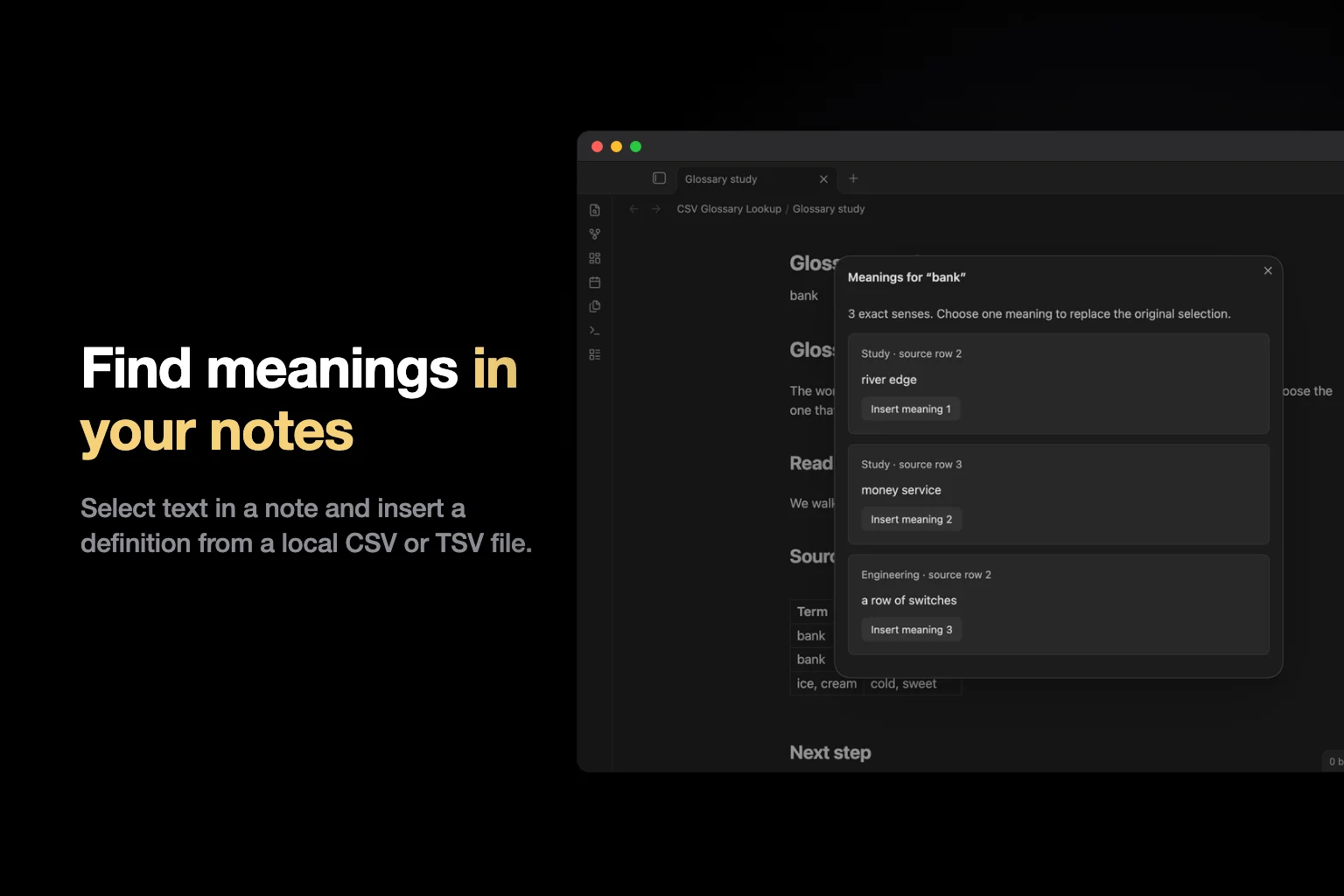
CSV Glossary Lookup ค้นหาความหมายของข้อความที่เลือกจากไฟล์ CSV หรือ TSV ที่เก็บไว้ในระบบของคุณ ให้เลือกคำในโน้ต รันคำสั่งค้นหา แล้วเลือกความหมายที่ต้องการเพื่อแทรกเข้าไป รุ่นฟรีมีฟีเจอร์การนำเข้าไฟล์ การจับคู่คอลัมน์ การค้นหาแบบตรงตัว ความหมายหลายความหมาย การแทรกข้อความ และการโหลดใหม่ด้วยตนเอง
พจนานุกรมสามารถมาจากแผ่นงานสเปรดชีต ใบแจกแจงเนื้อหาในชั้นเรียน หรือรายการที่คุณเก็บไว้ภายนอก Vault โปรแกรมอ่านไฟล์ที่คุณเลือกผ่านการเลือกไฟล์จากเบราว์เซอร์ แล้วเก็บภาพถ่าย (snapshot) ไว้ในระบบเพื่อใช้ในภายหลัง แต่ไม่ได้ติดตามไฟล์ต้นทาง
เวอร์ชัน 1.1.3 ต้องใช้ Obsidian เวอร์ชัน 1.13.4 หรือใหม่กว่า ใช้งานได้ทั้งบนเดสก์ท็อปและมือถือ
1 การติดตั้ง
สำหรับการติดตั้งด้วยตนเอง ให้คัดลอกไฟล์ main.js manifest.json และ styles.css จากเวอร์ชันที่เผยแพร่มาวางไว้ใน <vault>/.obsidian/plugins/csv-glossary-lookup/ จากนั้นเปิดใช้งาน CSV Glossary Lookup ในส่วน Community plugins ต้องใช้ Obsidian เวอร์ชัน 1.13.4 หรือใหม่กว่า แหล่งโค้ดใช้ API ของปลั๊กอินสาธารณะและ API ของตัวแก้ไขข้อความ รวมถึง API ของเบราว์เซอร์
รีพอซิทอรีนี้ไม่ได้ติดตั้งตัวอัปเดตให้เอง โปรดสำรองไฟล์พจนานุกรมต้นทางและโน้ตไว้ก่อนลองใช้เวอร์ชันใหม่
2 เริ่มต้นใช้งาน
เปิดการตั้งค่าของปลั๊กอิน แล้วเลือก “นำเข้าพจนานุกรม”
เลือกไฟล์ CSV หรือ TSV และตั้งค่าสวิตช์หัวข้อ (header switch)
จับคู่สองคอลัมน์ที่ต่างกัน แล้วตรวจสอบตัวอย่าง
เลือก “ใช้พจนานุกรม” แล้วปิดการตั้งค่า
เลือกคำในตัวแก้ไข Markdown แล้วรัน “ค้นหาข้อความที่เลือก” จาก Command palette
อ่านความหมายที่ได้ คลิกปุ่มแทรก หรือปิดโมดัลเพื่อคงข้อความในโน้ตไว้
ไฟล์ตัวอย่างขนาดเล็กอาจมีหัวข้อ term,meaning และแถวข้อมูล bank,river edge และ bank,money service ใช้เครื่องหมายคำพูดคู่ (double quotes) ห่อข้อมูลที่มีเครื่องหมายจุลภาคหรือขึ้นบรรทัดใหม่ ถ้าต้องการใส่เครื่องหมายคำพูดคู่จริงในฟิลด์ที่ถูกห่อ ให้ใช้เครื่องหมายคำพูดคู่สองตัวติดกัน แถวข้อมูลต้องมีจำนวนฟิลด์เท่ากับแถวแรก
3 ฟีเจอร์
โหลดไฟล์ท้องถิ่น
นำเข้าไฟล์ CSV หรือ TSV ที่มีรหัส UTF-8 ขนาดไม่เกิน 4 MiB ตัวเลือก “หัวข้อ” บอกโปรแกรมว่าแถวแรกเป็นชื่อคอลัมน์หรือไม่ ถ้าแถวแรกเป็นข้อมูล ให้ปิด “แถวแรกมีชื่อคอลัมน์” ไฟล์ที่มีแถวเดียวที่ไม่มีชื่อคอลัมน์ที่รู้จักจะเริ่มต้นด้วยการตั้งค่านี้เป็นปิด
เครื่องหมายจุลภาคที่อยู่ในเครื่องหมายคำพูด ขึ้นบรรทัดใหม่ที่อยู่ในเครื่องหมายคำพูด และการใช้เครื่องหมายคำพูดคู่สองตัวติดกันจะยังคงอยู่ในฟิลด์เดิม ไฟล์ที่มี BOM UTF-8 ถือว่าถูกต้อง ตัวแยกสตริงรองรับการขึ้นบรรทัดด้วย CRLF คำหรือความหมายที่ว่างเปล่าจะถูกข้าม ไฟล์ที่ผิดรูปแบบจะทำให้พจนานุกรมเดิมยังคงใช้งานได้
จับคู่คอลัมน์ในตัวอย่าง
เลือกคอลัมน์คำและคอลัมน์ความหมายในตัวอย่าง แล้วเลือก “ใช้พจนานุกรม” ตัวอย่างจะแสดงแถวข้อมูลห้าแถวแรก คอลัมน์ที่ไม่เกี่ยวข้องสามารถอยู่ในไฟล์ได้ แต่การค้นหาจะใช้แค่สองคอลัมน์ที่จับคู่ไว้
การค้นหาแบบตรงตัวพร้อมความหมายหลายความหมาย
เลือกคำว่า “bank” แล้วรัน “ค้นหาข้อความที่เลือก” ผลลัพธ์จะแสดงความหมายที่ตรงกันตามลำดับต้นทาง แต่ละผลลัพธ์มีชื่อพจนานุกรมและหมายเลขแถวต้นทาง นับแถวหลังจากข้ามแถวว่างไปแล้ว แถวหัวข้อถือเป็นแถวหนึ่ง “ไม่สนใจตัวพิมพ์ใหญ่-เล็ก” เปิดอยู่โดยค่าเริ่มต้น ดังนั้น “Bank” จึงตรงกับ “bank” ปิดการตั้งค่านี้เมื่อตัวพิมพ์ใหญ่-เล็กเปลี่ยนความหมายของคำ
การค้นหาจะตัดช่องว่างที่อยู่ด้านหน้าและด้านหลังของคำที่เลือกและคำที่จัดเก็บไว้ แล้วจึงเปรียบเทียบคำทั้งหมด “BANKER” จึงไม่ตรงกับ “bank” ข้อความผลลัพธ์จะแสดงเป็นข้อความธรรมดา
แทรกที่ตำแหน่งเดิมที่เลือก
เลือกปุ่มแทรกใต้ความหมายเพื่อแทนที่ข้อความเดิมที่เลือก ช่องว่างที่อยู่ด้านหน้าและด้านหลังคำที่เลือกจะยังคงอยู่ในโน้ต ตำแหน่งเป้าหมายจะไม่เปลี่ยนแปลงแม้คุณเลื่อนเคอร์เซอร์หลังการค้นหา โปรแกรมจะตรวจสอบโน้ตต้นทางและช่วงที่เลือกไว้ก่อนเขียนข้อมูล หากข้อความในโน้ตเปลี่ยนแปลง หรือโน้ตอื่นกลายเป็นโน้ตที่ใช้งานอยู่ การแทรกจะถูกปฏิเสธ
การตรวจสอบนี้ยังปฏิเสธการแก้ไขนอกช่วงที่เลือกไว้ ให้ใช้การค้นหาใหม่หลังจากแก้ไข แม้ว่าคำจะดูเหมือนเดิมก็ตาม
โหลดภาพถ่ายใหม่
รัน “โหลดพจนานุกรมใหม่” หลังจากไฟล์ต้นทางเปลี่ยนแปลง ให้เลือกไฟล์ที่อัปเดต ตรวจสอบคอลัมน์ที่จับคู่ แล้วเลือก “ใช้พจนานุกรม” การค้นหาครั้งต่อไปจะใช้ภาพถ่ายและดัชนีใหม่ คำสั่งโหลดใหม่จะแทนที่พจนานุกรมที่ใช้งานอยู่ ไม่ได้เพิ่มแถวเดิมเข้าไป
การแปลงและดัชนีจะหยุดชั่วคราวระหว่างชุดข้อมูล ทดสอบหน่วยงานมีข้อมูลที่ถูกต้อง 50,001 แถว ซึ่งต่ำกว่าขีดจำกัดไฟล์ และตรวจสอบว่างาน UI ที่ตั้งไว้จะทำงานระหว่างชุดข้อมูล ทดสอบชุดข้อมูลนี้ไม่ได้วัดเวลาตอบสนอง
โปรไฟล์พจนานุกรมแยกต่างหาก (รุ่น Pro)
เก็บพจนานุกรมแยกกันสำหรับหัวข้อต่างๆ ใช้ “จัดการโปรไฟล์พจนานุกรม” เพื่อเพิ่มโปรไฟล์ที่มีชื่อ เลือกโปรไฟล์ หรือลบภาพถ่ายที่เก็บไว้ แต่ละโปรไฟล์เก็บชื่อไฟล์ ข้อความที่นำเข้า ตัวแบ่งข้อมูล และการจับคู่คอลัมน์ ลบภาพถ่ายไม่ได้ลบไฟล์ต้นทาง
หากไม่มี Pro โปรไฟล์ที่เก็บไว้ครั้งแรกจะเป็นพจนานุกรมฟรี โปรไฟล์อื่นจะยังคงเก็บไว้ แต่จะใช้งานได้เมื่อเปิดใช้งาน Pro อีกครั้ง
ค้นหาหลายพจนานุกรมพร้อมกัน (รุ่น Pro)
เปิดใช้งาน “ค้นหาหลายพจนานุกรม” ในการตั้งค่าปลั๊กอิน เพื่อใช้โปรไฟล์ที่เก็บไว้ในครั้งเดียว การค้นหาจะเรียงตามลำดับโปรไฟล์ แล้วตามลำดับแถวต้นทาง ชื่อพจนานุกรมที่อยู่ข้างความหมายแต่ละข้อจะระบุแหล่งที่มา ความหมายที่ซ้ำกันจะยังคงแสดงเพื่อให้คุณเปรียบเทียบแหล่งที่มาได้
หากปิดใช้งาน โปรแกรมจะใช้โปรไฟล์ที่เลือกไว้เท่านั้น
4 คำสั่ง
เปิด Command palette แล้วพิมพ์ชื่อปลั๊กอินเพื่อดูคำสั่งเหล่านี้ คุณสามารถกำหนดคีย์ลัดให้แต่ละคำสั่งได้ใน Settings, Hotkeys
| คำสั่ง | รหัสคำสั่ง |
|---|---|
| นำเข้าพจนานุกรมท้องถิ่น | csv-glossary-lookup:import-glossary |
| โหลดพจนานุกรมใหม่ | csv-glossary-lookup:reload-glossary |
| ค้นหาข้อความที่เลือก | csv-glossary-lookup:lookup-selection |
| จัดการโปรไฟล์พจนานุกรม | csv-glossary-lookup:profiles |
5 การตั้งค่า
หลังจากอัปเดตเวอร์ชันเล็กหรือใหญ่ ปลั๊กอินนี้จะเปิดแท็บ “สิ่งที่เพิ่มเข้ามาใหม่” ไว้ในพื้นหลัง แท็บและบัตรการตั้งค่าจะแนะนำปลั๊กอิน NoteMods อื่นๆ และ Zovo Chat และลิงก์ไปที่ notemods.com เพื่อให้ข้อเสนอแนะ (ความเป็นส่วนตัว) แท็บนี้ไม่ส่งข้อมูลใดๆ ปิดแท็บนี้ได้ใน Settings
“ไม่สนใจตัวพิมพ์ใหญ่-เล็ก” ควบคุมการค้นหาแบบตรงตัว และเปิดอยู่โดยค่าเริ่มต้น “พจนานุกรมท้องถิ่น” เปิดหน้าต่างนำเข้า สองตัวเลือก Pro จัดการโปรไฟล์และเปิดใช้งานการค้นหาข้ามโปรไฟล์ ตัวควบคุมบัญชี GitHub แสดงสถานะการสนับสนุน และให้ฟังก์ชันเข้าสู่ระบบ รีเฟรช และออกจากระบบ
ภาพถ่ายพจนานุกรมและตัวเลือกเหล่านี้ถูกบันทึกใน data.json ของปลั๊กอินใน Vault ให้ถือไฟล์นี้เป็นข้อมูลพจนานุกรมเมื่อสำรองข้อมูลหรือซิงค์ Vault ไฟล์นำเข้าจะแทนที่พจนานุกรมฟรี หรือโปรไฟล์ Pro ที่ใช้งานอยู่ ไม่มีการอัปเดตไฟล์ต้นทางแบบพื้นหลัง
6 ความเป็นส่วนตัว การชำระเงิน และเครือข่าย
ฟีเจอร์หลักเป็นฟรี ฟีเจอร์ Pro ต้องการการสนับสนุนจาก GitHub Sponsors ของ theluckystrike: 5 ดอลลาร์ต่อเดือน หรือ 15 ดอลลาร์ครั้งเดียว ยอดชำระรวม 15 ดอลลาร์ถือว่าเพียงพอสำหรับการใช้งาน Pro โดยไม่ต้องชำระเพิ่มเติม ต้องเข้าสู่ระบบและผ่านการตรวจสอบด้านล่าง โน้ตของคุณยังอ่านและแก้ไขได้ทั้งเมื่อมีหรือไม่มี Pro
การชำระเงินครั้งเดียวเปิดใช้งาน Pro ในทุกปลั๊กอิน NoteMods
การชำระเงินจัดการโดย GitHub สนับสนุนที่ https://github.com/sponsors/theluckystrike/sponsorships?tier_id=666162&frequency=one-time&metadata_source=csv-glossary-lookup ไม่ต้องมีบัญชีสำหรับฟีเจอร์ฟรี Pro ต้องใช้บัญชี GitHub ที่ให้การสนับสนุน
ก่อนที่คุณจะเลือก “เข้าสู่ระบบด้วย GitHub” ในการตั้งค่า CSV Glossary Lookup จะไม่ส่งคำขอเครือข่ายใดๆ เข้าสู่ระบบใช้กระบวนการอุปกรณ์ของ GitHub โปรแกรมส่ง Client ID สาธารณะและสิทธิ์ read:user ไปยัง https://github.com/login/device/code และแสดงรหัสให้คุณ ขณะที่คุณป้อนรหัสที่ https://github.com/login/device โปรแกรมจะตรวจสอบสถานะการเข้าสู่ระบบทุกๆ ไม่กี่วินาทีผ่าน https://github.com/login/oauth/access_token สิทธิ์นี้อนุญาตเฉพาะการอ่านโปรไฟล์เท่านั้น GitHub ต้องการสิทธินี้เพื่อแสดงระดับการสนับสนุน ไม่ได้ให้สิทธิ์การเข้าถึงรีพอซิทอรีหรือการเขียน
หลังจากเข้าสู่ระบบ โปรแกรมจะส่งคำขอหนึ่งครั้งไปยัง https://api.github.com/graphql เพื่อตรวจสอบว่าบัญชีที่เข้าสู่ระบบสนับสนุน theluckystrike โปรแกรมจะขอระดับการสนับสนุนและยอดรวมที่จ่ายให้ theluckystrike โปรแกรมจะใช้ผลการตรวจสอบที่สำเร็จได้ 7 วัน ถ้าตรวจสอบล้มเหลว สามารถลองใหม่ได้หลังจาก 6 ชั่วโมง คลิก “รีเฟรช” เพื่อขอตรวจสอบล่วงหน้า โปรแกรมไม่ส่งเนื้อหาโน้ต ชื่อไฟล์ หรือข้อมูล Vault อื่นๆ และไม่มีการติดตามข้อมูล (telemetry)
หลังจากตรวจสอบสำเร็จ ฟีเจอร์ Pro สามารถใช้งานได้แบบออฟไลน์สูงสุด 14 วัน ออกจากระบบหรือคำตอบการสนับสนุนที่ไม่ใช่บวกจะปิด Pro โปรแกรมจัดเก็บโทเค็น GitHub ผ่าน API จัดเก็บความลับของ Obsidian ไม่ได้ใส่โทเค็นไว้ในการตั้งค่าที่บันทึกไว้หรือข้อมูลการสนับสนุนท้องถิ่น ข้อมูลท้องถิ่นของอุปกรณ์นี้เก็บบัญชี GitHub ระดับการสนับสนุน และเวลาการตรวจสอบล่าสุด ออกจากระบบจะล้างโทเค็น คุณยังสามารถยกเลิกการเข้าถึงได้ในตั้งค่า GitHub ภายใต้ Applications
7 คำถามและคำตอบ
ทำไมการโหลดใหม่ต้องการให้เลือกไฟล์อีกครั้ง?
การนำเข้าผ่านเบราว์เซอร์ให้สิทธิ์การเข้าถึงไฟล์ที่เลือก ไม่ใช่เส้นทางภายนอกที่คงที่ ให้เลือกไฟล์ที่อัปเดตเพื่อนำเข้าเนื้อหาปัจจุบัน ภาพถ่ายยังใช้งานได้หลังรีสตาร์ทโดยไม่ต้องมีไฟล์ต้นทาง
ทำไมไฟล์ถูกปฏิเสธ?
ตรวจสอบการเข้ารหัส UTF-8 ขนาดไฟล์ ตัวอักษรคู่ ความกว้างแถว และการจับคู่คอลัมน์ ขีดจำกัดไฟล์คือ 4 MiB (ไบต์) คอลัมน์ที่จับคู่ต้องมีคำหรือความหมายที่ไม่ว่างเปล่าอย่างน้อยหนึ่งค่า ข้อความแจ้งเตือนจะอธิบายปัญหาที่ตรวจพบ แก้ไขไฟล์ต้นทางแล้วนำเข้าอีกครั้ง
สิ่งใดที่ไม่ได้ทดสอบ?
ไม่ได้ทดสอบในแอป Linux และ Windows แอปมือถือและแท็บเล็ต รูปลักษณ์ของธีมแสง เทคโนโลยีช่วยเหลือ จำนวนโปรไฟล์จำนวนมาก การชำระเงิน GitHub แบบเรียลไทม์ และการเข้าสู่ระบบบัญชีแบบเรียลไทม์ในรุ่นนี้ ทดสอบแอปจริงครอบคลุมเวอร์ชันเดสก์ท็อปที่รองรับตั้งแต่เวอร์ชันแรก และเวอร์ชันล่าสุดที่ใช้ในตัวทดสอบ ทดสอบ QA ของ Pro ใช้คำตอบการสนับสนุนจำลองท้องถิ่น ไม่มีการชำระเงินจริงสำหรับการทดสอบนี้
8 การสนับสนุน
ใช้ Issues ในรีพอซิทอรีนี้สำหรับรายงานบั๊ก รวมเวอร์ชัน Obsidian ข้อความข้อผิดพลาด และตัวอย่างไฟล์ CSV หรือ TSV ขนาดเล็กที่ลบข้อมูลส่วนตัวออกแล้ว สำหรับปัญหาการแทรก ให้อธิบายว่าอะไรเปลี่ยนไประหว่างการค้นหาและการแทรก อย่ารวมโทเค็น GitHub ไว้ CSV Glossary Lookup ใช้ภายใต้สัญญาอนุญาต MIT; ดู LICENSE