Embedded Text Finder · Obsidian-Plugin-Dokumentation
Embedded Text Finder Dokumentation (Deutsch)
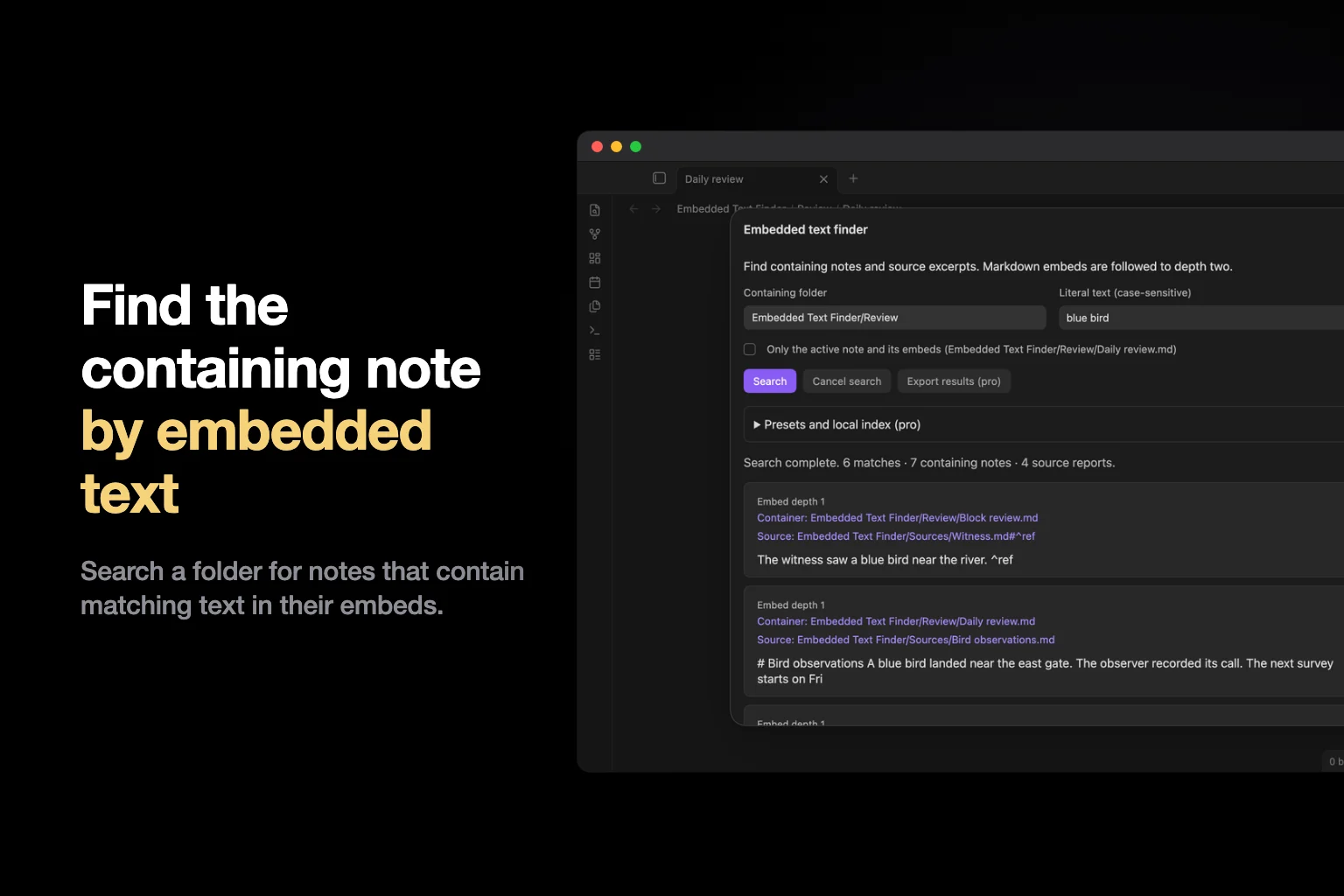
Finden Sie eine Überprüfungsnotiz aus Text, der in ihren Markdown-Einbindungen lebt. Embedded Text Finder sucht in den Textkörpern von Notizen in einem ausgewählten Ordner, folgt statischen Markdown-Wikilink-Einbindungen und zeigt die enthaltende Notiz neben der Quelle eines Treffers an. Eine Quelle kann außerhalb des ausgewählten Ordners liegen.
Zum Beispiel: Eine tägliche Überprüfung bindet eine Vogelbeobachtung ein. Der Ausdruck „blauer Vogel“ kommt in der Beobachtung vor, aber die Überprüfung enthält nur den Einbindungslink. Suchen Sie diesen Ausdruck, und das Ergebnis nennt die tägliche Überprüfung als Container und die Beobachtung als Quelle. Öffnen Sie entweder Pfad aus dem Ergebnis.
Version 1.2.3. Erfordert Obsidian 1.13.4 oder höher. Funktioniert auf Desktop und Mobilgeräten.
1 Installation
Dieses Produkt benötigt Obsidian 1.13.4 oder höher. Für eine manuelle Installation kopieren Sie main.js, manifest.json und styles.css aus der Version in den Ordner .obsidian/plugins/embedded-text-finder/ in Ihrem Vault. Starten Sie Obsidian neu und aktivieren Sie Embedded Text Finder in den Community-Plugins. Erstellen Sie vor dem Testen eines neuen Plugins unbedingt eine Sicherungskopie des Vaults. Der Quellcode steht unter der MIT-Lizenz.
2 Erste Schritte
Öffnen Sie die Befehlspalette und führen Sie „Embedded Text Finder: Text in Notizen und Einbindungen suchen“ aus. Wählen Sie aus der Liste den enthaltenden Ordner aus und geben Sie den Suchbegriff so ein, wie er in der Quelle erscheint. Wählen Sie „Suchen“ oder drücken Sie Enter im Textfeld. Das Plugin speichert die letzte Ordner- und Abfrage-Einstellung in seinen lokalen Einstellungen.
Wählen Sie „Container“ zum Öffnen der enthaltenden Notiz oder „Quelle“ zum Öffnen der übereinstimmenden Quelle. Das Öffnen eines Pfads schließt das Suchfenster. Führen Sie den Befehl erneut aus, um einen anderen Suchbegriff zu suchen. Das Fenster speichert die Auswahl „Nur die aktive Notiz und ihre Einbindungen“ nicht. Für lange Ergebnislisten fügt „Nächste 100 Treffer anzeigen“ die nächste Seite hinzu. Die Statuszeile zählt Treffer, abgeschlossene Container und Quellenberichte. Der Berichts-Bereich zeigt seine ersten 100 Einträge.
3 Funktionen
Finden der enthaltenden Notiz
Wählen Sie einen Ordner, geben Sie einen exakten Text ein und wählen Sie „Suchen“. Unterverzeichnisse sind eingeschlossen. Der Ordner bestimmt, welche Notizen als Container gelten; Quellen können aus einem anderen Ordner im selben Vault stammen. Ein Texttreffer zeigt den gleichen Pfad als Container und Quelle an. Jeder Quellbereich hat einen Treffer pro Container mit seinem ersten übereinstimmenden Auszug. Der Textvergleich ist Groß-/Kleinschreibung-sensitiv. Klammern und Sterne sind Textzeichen, ohne regulären Ausdruck-Bedeutung.
Suchen in einer Notiz und ihren Einbindungen
Führen Sie „Embedded Text Finder: Text in der aktiven Notiz und ihren Einbindungen suchen“ aus, um die geöffnete Notiz zu durchsuchen. Das Fenster wählt „Nur die aktive Notiz und ihre Einbindungen“ aus und deaktiviert die Ordnerliste. Diese Notiz ist der einzige Container, daher zeigt jeder Treffer an, welche eingebundene Notiz den Text enthält. Verwenden Sie dies für eine monatliche oder Master-Notiz, die viele Einbindungen zeigt. Der Befehl ist nicht verfügbar, wenn keine Markdown-Notiz geöffnet ist.
Suchen in einem Kopfzeilen-Einbindung
Eine Einbindung wie ![[Trail plan#Scope]] beschränkt die Quelle auf diesen Abschnitt. Ein übereinstimmender Ausdruck in einem anderen Abschnitt macht diese Einbindung nicht zu einem Treffer. Der Abschnitt umfasst Unterkopfzeilen bis zur nächsten Kopfzeile auf demselben oder einem höheren Niveau. Die Quell-Schaltfläche behält den Kopfzeilen-Link bei. Diese Version validiert grundlegende ATX-Kopfzeilen, die mit Hashtags beginnen.
Suchen in einem Block-Einbindung
Eine Einbindung wie ![[Witness#^ref]] sucht im referenzierten Block. Die Block-ID stammt aus Obsidians Metadaten. Ein Treffer außerhalb dieses Blocks wird von dem Einbindungsergebnis ausgeschlossen. Wählen Sie die Quell-Schaltfläche, um die Notiz an diesem Block zu öffnen. Wenn der Abschnitt fehlt oder seine zwischengespeicherten Offset-Werte nicht validiert werden können, versucht das Plugin einmal neu und meldet dann die Quelle.
Zwei Einbindungsebenen folgen
Ein Container kann eine Relais-Notiz einbinden, die eine endgültige Quelle einbindet. Text in der endgültigen Quelle kann den Container auf Tiefe zwei zurückgeben. Die Erweiterung stoppt an diesem Punkt. Eine dritte Einbindungsebene erzeugt einen Tiefe-Limit-Bericht. Das Tiefe-Label zeigt die Ebene jedes Auszugs an. Wiederholte Verweise auf einen übereinstimmenden Quellbereich teilen sich einen Treffer innerhalb des Containers.
Quellenberichte lesen
Fehlende Markdown-Ziele, übersprungene Medien, Lesefehler, ungelöste Abschnitte, Zyklen und Tiefe-Limits erscheinen unter den Ergebnissen. Eine PDF-Referenz wird ohne Inhaltserfassung übersprungen. Eingeklammerte Beispiele und Inline-Code werden nicht in Einbindungen erweitert. Front Matter und Kommentare werden ausgeschlossen. Eine Suche liefert Ergebnisse in Batches; „Suche abbrechen“ stoppt weitere Arbeit und markiert die zurückgegebenen Liste als unvollständig.
Voreinstellungen speichern und lokalen Index behalten (Pro)
Eine Voreinstellung speichert einen Namen, einen Ordner und eine Abfrage. Speichern Sie eine Voreinstellung für eine wiederkehrende Überprüfung, wählen Sie sie aus, um die Felder wiederherzustellen, und führen Sie „Suchen“ aus. Das Speichern eines bestehenden Namens ersetzt ihn. „Voreinstellung löschen“ entfernt die ausgewählte Voreinstellung. Bis zu 50 Voreinstellungen werden beibehalten. Der optionale inkrementelle Index hält analysierte Quelldokumente im Speicher. Dateiänderungen invalidieren diese Einträge; eine spätere Suche liest sie erneut. Umbenennungen löschen den Index.
Verknüpfte Ergebnisse exportieren (Pro)
Der Export von Ergebnissen erstellt eine Markdown-Notiz im Wurzelverzeichnis des Vaults. Sie enthält Links zu den enthaltenden Notizen und ihren Quellen, einschließlich Kopfzeilen- oder Block-Suffixen. Es wird eine neue nummerierte Datei erstellt, wenn der Basis-Exportname bereits existiert. Eine abgebrochene Suche exportiert ihre unvollständige Ergebnisbezeichnung. Der Export verändert die Quell-Notizen nicht. Das Screenshot verwendet ein lokales Sponsoring-Fixture zur Demonstration.
4 Befehle
Öffnen Sie die Befehlspalette und geben Sie den Plugin-Namen ein, um diese Befehle zu sehen. Sie können jedem Befehl in den Einstellungen, Hotkeys, eine Tastenkombination zuweisen.
| Befehl | Befehls-ID |
|---|---|
| Text in Notizen und Einbindungen suchen | embedded-text-finder:search |
| Text in der aktiven Notiz und ihren Einbindungen suchen | embedded-text-finder:search-active |
5 Einstellungen
Nach einer kleineren oder größeren Aktualisierung öffnet dieses Plugin automatisch eine „Was ist neu“-Registerkarte im Hintergrund. Die Registerkarte und die Einstellkarte empfehlen andere NoteMods-Plugins und Zovo Chat und verweisen auf notemods.com für Feedback (Datenschutz). Die Registerkarte sendet keine Daten. Deaktivieren Sie die Registerkarte in den Einstellungen.
Das Suchfenster enthält Steuerelemente für Ordner, Abfrage, Voreinstellungen und Index. Der Vault-Wurzelordner umfasst die Markdown-Notizen des Vaults.
Die Plugin-Einstellkarte beschreibt den Suchumfang und bietet Kontrollen für GitHub Sponsors. Abmelden löscht den Speicherindex. Kostenlose Suchen bleiben verfügbar. Deaktivieren Sie den Index im Suchfenster, um ihn zu löschen, während Pro aktiv bleibt. Das Schließen von Obsidian entfernt ebenfalls den Speicherindex. Voreinstellungen und die letzten Suchfelder werden in der data.json-Datei des Plugins gespeichert.
6 Datenschutz, Zahlung und Netzwerk
Die Kernfunktionen sind kostenlos. Pro-Funktionen erfordern eine GitHub Sponsors-Spende an theluckystrike: 5 $ pro Monat oder mehr, oder 15 $ einmalig. Eine Gesamtzahlung von 15 $ erfüllt die Zahlungsanforderung für Pro ohne weitere Zahlungen. Die Anmeldung und die nachfolgenden Prüfungen gelten weiterhin. Ihre Notizen bleiben lesbar und bearbeitbar, mit oder ohne Pro.
Einmalige Zahlung aktiviert Pro in allen NoteMods-Plugins.
GitHub verarbeitet die Zahlung. Sponsoren Sie unter https://github.com/sponsors/theluckystrike/sponsorships?tier_id=666162&frequency=one-time&metadata_source=embedded-text-finder. Für die kostenlosen Funktionen benötigen Sie kein Konto. Pro erfordert das GitHub-Konto, das gesponsert.
Bis Sie „Mit GitHub anmelden“ in den Einstellungen auswählen, stellt Embedded Text Finder keine Netzwerkverbindungen her. Die Anmeldung verwendet den GitHub-Gerätefluss. Embedded Text Finder sendet seine öffentliche Client-ID und den Bereich read:user an https://github.com/login/device/code und zeigt Ihnen einen Code an. Während Sie den Code unter https://github.com/login/device eingeben, fragt es alle paar Sekunden https://github.com/login/oauth/access_token ab, um den Anmeldestatus zu prüfen. Der Bereich erlaubt nur Profil-Lesungen. GitHub benötigt diesen Zugriff, um die Sponsoring-Stufe anzuzeigen. Es gewährt keinen Repository-Zugriff und keinen Schreibzugriff.
Nach der Anmeldung sendet Embedded Text Finder eine Anfrage an https://api.github.com/graphql. Es prüft, ob das angemeldete Konto theluckystrike sponsert. Es fragt nach der Stufe und der Gesamtzahl der Zahlungen an theluckystrike an. Das Plugin verwendet einen erfolgreichen Check für 7 Tage. Fehlgeschlagene Checks können nach 6 Stunden erneut versucht werden. Wählen Sie „Aktualisieren“, um eine frühere Prüfung anzufordern. Es sendet keinen Notizinhalt, Dateinamen oder andere Vault-Daten und verfügt über keine Telemetrie.
Nach einem erfolgreichen Check kann Pro bis zu 14 Tage offline arbeiten. Abmelden oder eine negative Sponsoring-Antwort schaltet Pro ab. Das Plugin speichert den GitHub-Token über die Geheimnisspeicher-API von Obsidian. Es stellt den Token nicht in seinen gespeicherten Einstellungen oder in seinen lokalen Sponsoring-Daten ab. Die lokale Speicherung dieses Geräts hält Ihre GitHub-Anmeldung, die Stufe und den Zeitpunkt der letzten Prüfung. Abmelden löscht den Token. Sie können den Zugriff auch in Ihren GitHub-Einstellungen unter „Anwendungen“ widerrufen.
7 Fragen und Antworten
Sucht dies den Leseansicht? Es sucht nach grundlegendem statischem Markdown-Text und erweitert Wikilink-Einbindungen. Es reproduziert nicht den vollständigen Lese-Renderer. Markdown-Bild-Syntax, Dataview-Ausgabe, HTML-Rendering, PDF-Text, Canvas und Remote-Inhalte liegen außerhalb dieser Version. Formatierungs-Marker können in Auszügen erhalten bleiben.
Warum fehlt eine Kopfzeile? Der Metadaten-Cache könnte noch aktualisiert werden, oder die Kopfzeile verwendet nicht unterstützte Formatierung. Grundlegende ATX-Kopfzeilen werden unterstützt. Führen Sie die Suche erneut aus, nachdem Obsidian die Notiz aktualisiert hat. Setext-Kopfzeilen und formatierte Kopfzeilen-Validierung liegen außerhalb dieser Version.
Was wurde nicht getestet? Physische Mobilgeräte, Linux-Desktop-Laufzeit, Leistung bei großen Vaults, Live-GitHub-Zahlung und Live-OAuth-Anmeldung wurden in dieser Version nicht getestet. Desktop-End-to-End-Tests verwenden die früheste unterstützte und die neueste öffentliche Version. Das Pro-Verhalten verwendet ein lokales Sponsoring-Fixture. Aus diesen Tests folgt keine Mobilgeräte-Unterstützungsbehauptung.
8 Support
Geben Sie bei der Meldung eines Problems an den Herausgeber die Plugin-Version, die Obsidian-Version, die Abfrage und ein kleines Paar Beispiel-Notizen an. Entfernen Sie zuerst private Texte. Geben Sie an, welche Notiz der Container sein soll und welcher Abschnitt die Quelle sein soll. Fügen Sie Quellenberichte hinzu, wenn sie ein fehlendes Ergebnis erklären. Der Herausgeber ist theluckystrike bei notemods.com.