Embedded Text Finder · Dokumentacja wtyczek Obsidian
Dokumentacja wtyczki Embedded Text Finder (Polski)
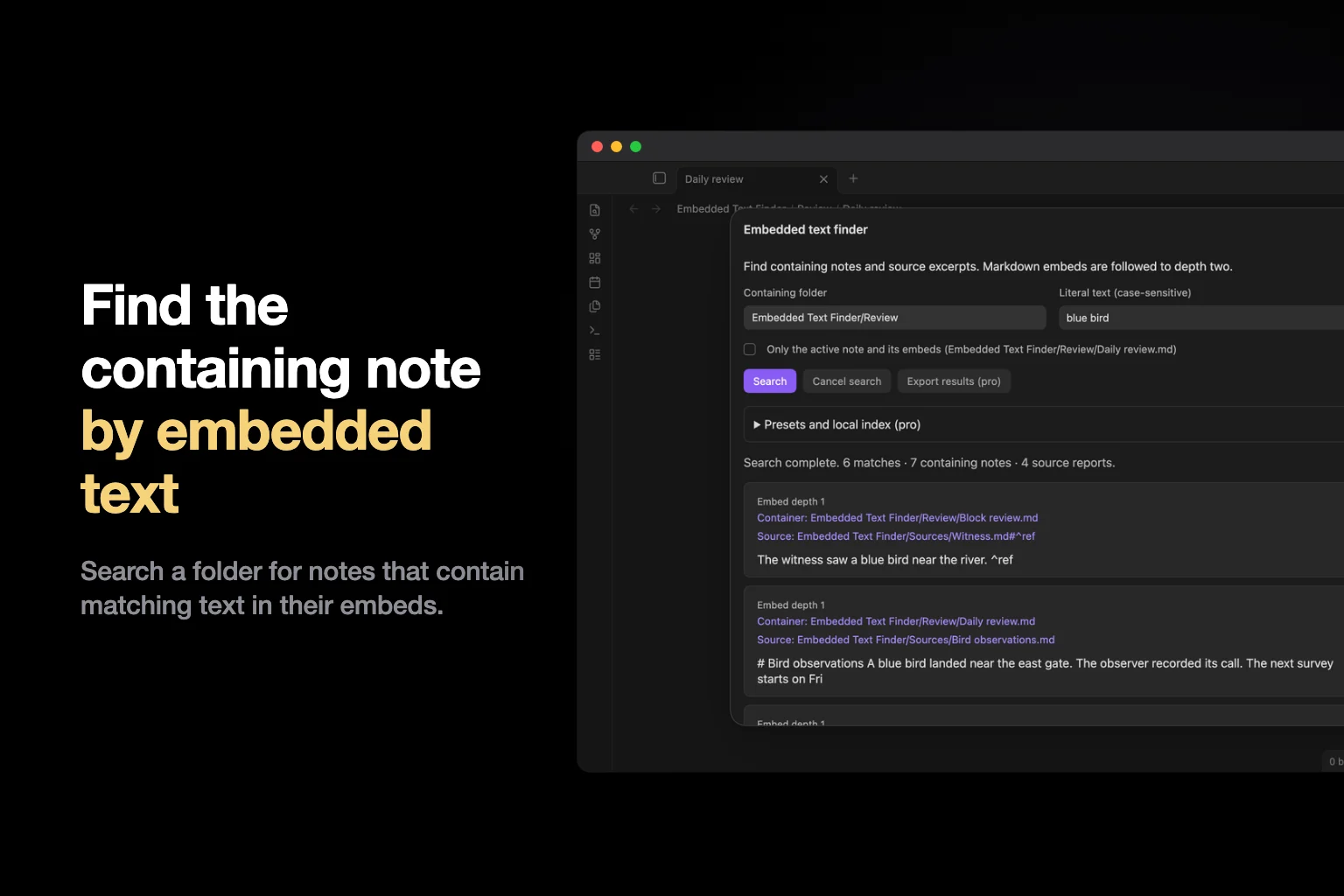
Znajdź notatkę recenzji na podstawie tekstu znajdującego się w jej osadzonych fragmentach Markdown. Wtyczka Embedded Text Finder przeszukuje treści notatek w wybranym folderze, śledzi statyczne osadzenia linków wikikodowych i pokazuje notatkę zawierającą obiekt obok źródła dopasowania. Źródło może znajdować się poza folderem, który został wybrany.
Na przykład, dzienna recenzja osadza obserwację ptaka. Słowo „niebieski ptak” pojawia się w obserwacji, ale recenzja zawiera tylko link do osadzenia. Wyszukaj to słowo - wynik wskazuje dzienną recenzję jako kontener, a obserwację jako źródło. Otwórz dowolny z tych ścieżek z wyniku.
Wersja 1.2.3. Wymaga Obsidian 1.13.4 lub nowszego. Działa na komputerach i urządzeniach mobilnych.
1 Instalacja
Wtyczka wymaga Obsidian 1.13.4 lub nowszego. W przypadku ręcznej instalacji skopiuj pliki main.js, manifest.json i styles.css z wydania do katalogu .obsidian/plugins/embedded-text-finder/ w twoim skarbcu. Przeładuj Obsidian i włącz wtyczkę Embedded Text Finder w sekcji Wtyczki społecznościowe. Zrób kopię zapasową skarbcu przed testowaniem nowej wtyczki. Kod źródłowy wykorzystuje licencję MIT.
2 Pierwsze kroki
Otwórz paletę poleceń i uruchom: Embedded Text Finder: Znajdź tekst w notatkach i osadzeniach. Wybierz folder zawierający notatki z listy i wpisz frazę dokładnie tak, jak występuje w źródle. Wybierz przycisk Szukaj lub naciśnij Enter w polu tekstowym. Wtyczka zapamiętuje ostatni folder i zapytanie w danych ustawień lokalnych.
Wybierz Kontener, aby otworzyć notatkę zawierającą, lub Źródło, aby otworzyć pasujące źródło. Otwarcie ścieżki zamyka okno wyszukiwania. Uruchom polecenie ponownie, aby wyszukać inną frazę. Okno nie zapisuje wyboru „Tylko aktywna notatka i jej osadzenia”. W przypadku długiej listy wyników przycisk Pokaż następne 100 dopasowań dodaje kolejną stronę. Status pokazuje liczbę dopasowań, zakończonych kontenerów i raporty źródłowe. Panel raportów wyświetla pierwsze 100 wpisów.
3 Funkcje
Znajdź notatkę zawierającą
Wybierz folder, wpisz dokładny tekst i wybierz Szukaj. Wyszukiwanie obejmuje podfoldery. Folder określa, które notatki są traktowane jako kontenery; źródła osadzeń mogą pochodzić z innego folderu w tym samym skarbcu. Dopasowanie w treści pokazuje tę samą ścieżkę jako kontener i źródło. Każda jednostka źródłowa ma jeden wynik na kontener, z pierwszym pasującym fragmentem tekstu. Porównanie tekstu jest wielkością liter. Nawiasy i gwiazdki są zwykłymi znakami tekstu, bez znaczenia wyrażeń regularnych.
Wyszukaj jedną notatkę i jej osadzenia
Uruchom: Embedded Text Finder: Znajdź tekst w aktywnej notatce i jej osadzeniach, aby przeszukać notatkę, którą masz otwartą. Okno wybiera opcję „Tylko aktywna notatka i jej osadzenia” i wyłącza listę folderów. Ta notatka jest jedynym kontenerem, więc każdy wynik pokazuje, która osadzona notatka zawiera tekst. Użyj tej funkcji dla miesięcznej lub głównej notatki, która zawiera wiele osadzeń. Polecenie jest niedostępne, gdy nie ma otwartej notatki Markdown.
Wyszukaj osadzenie nagłówka
Osadzenie typu ![[Plan trasy#Zakres]] ogranicza źródło do tej sekcji nagłówka. Fraza pasująca w innej sekcji nie sprawi, że to osadzenie będzie wynikiem. Sekcja obejmuje nagłówki niższego poziomu, aż do następnego nagłówka na tym samym lub wyższym poziomie. Przycisk źródła zachowuje link do nagłówka. Ta wersja weryfikuje podstawowe nagłówki ATX zaczynające się od znaku hash.
Wyszukaj osadzenie bloku
Osadzenie typu ![[Świadek#^ref]] przeszukuje określony blok. Identyfikator bloku pochodzi z metadanych Obsidian. Dopasowanie poza tym blokiem nie jest uwzględniane w wyniku osadzenia. Wybierz przycisk źródła, aby otworzyć notatkę w tym bloku. Jeśli sekcja brakuje lub nie można zweryfikować jej przesunięć w pamięci podręcznej, wtyczka spróbuje ponownie raz, a następnie zgłosi źródło.
Śledź dwa poziomy osadzeń
Kontener może osadzać notatkę pośrednią, która osadza ostateczne źródło. Tekst w ostatecznym źródle może zwrócić kontener na głębokości 2. Rozszerzanie kończy się na tym poziomie. Trzeci poziom osadzenia generuje raport o ograniczeniu głębokości. Etykieta głębokości pokazuje poziom każdego fragmentu. Powtarzające się odniesienia do tej samej jednostki źródłowej dzielą wynik w ramach kontenera.
Przeglądaj raporty źródłowe
Brakujące pliki Markdown, pominięte media, błędy odczytu, nierozwiązane sekcje, cykle i ograniczenia głębokości pojawiają się poniżej wyników. Odwołania do PDF są pomijane bez pobierania ich treści. Bloki z kodem i przykładami wyróżnionymi nie są rozszerzane do osadzeń. Front matter i komentarze są pomijane. Wyszukiwanie odbywa się w partach; anulowanie wyszukiwania zatrzymuje dalsze działanie i oznacza zwróconą listę jako niepełną.
Zapisz ustawienia wstępne i utrzymaj lokalny indeks (Pro)
Ustawienie wstępne przechowuje nazwę, folder i zapytanie. Zapisz ustawienie wstępne dla powtarzającej się recenzji, wybierz je, aby przywrócić pola, a następnie uruchom Szukaj. Zapisanie istniejącej nazwy zastępuje ją. Usuń ustawienie wstępne, aby usunąć wybrane ustawienie. Do 50 ustawień wstępnych może być zachowanych. Opcjonalny indeks inkrementalny przechowuje przetworzone dokumenty źródłowe w pamięci. Zmiany plików invalidują te wpisy; kolejne wyszukiwanie odczytuje je ponownie. Zmiany nazw kasują indeks.
Eksportuj powiązane wyniki (Pro)
Eksport wyników tworzy notatkę Markdown w katalogu głównym skarbcu. Zawiera linki do notatek zawierających i ich źródeł, w tym sufiksy nagłówka lub bloku. Tworzy nowy plik z numerem, jeśli podstawowa nazwa eksportu już istnieje. Anulowane wyszukiwanie eksportuje etykietę częściowego wyniku. Eksport nie zmienia oryginalnych notatek. Zrzut ekranu wykorzystuje lokalny przykład sponsorowania do demonstracji.
4 Polecenia
Otwórz paletę poleceń i wpisz nazwę wtyczki, aby zobaczyć te polecenia. Możesz przypisać każdemu z nich skrót klawiszowy w ustawieniach, hotkeys (skróty klawiszowe).
| Polecenie | Id polecenia |
|---|---|
| Znajdź tekst w notatkach i osadzeniach | embedded-text-finder:search |
| Znajdź tekst w aktywnej notatce i jej osadzeniach | embedded-text-finder:search-active |
5 Ustawienia
Po aktualizacji wersji, nawet małej, wtyczka otwiera jedną kartę „Co nowego” w tle. Karta i karta ustawień sugerują inne wtyczki NoteMods oraz Zovo Chat i prowadzą do notemods.com, aby przesłać opinię (prywatność). Karta nie wysyła żadnych danych. Możesz wyłączyć ją w ustawieniach.
Okno wyszukiwania zawiera kontrolki folderu, zapytania, ustawień wstępnych i indeksu. Katalog główny skarbcu obejmuje wszystkie notatki Markdown w skarbcu.
Karta ustawień wtyczki opisuje zakres wyszukiwania i zawiera kontrolki sponsorowania GitHub. Wyloguj się, aby wyczyścić pamięć indeksu. Wyszukiwania bezpłatne pozostają dostępne. Wyłącz indeks w oknie wyszukiwania, aby go wyczyścić, zachowując wersję Pro. Zamknięcie Obsidian również usuwa indeks pamięci. Ustawienia wstępne i ostatnie pola wyszukiwania są przechowywane w pliku data.json wtyczki.
6 Prywatność, płatności i sieć
Podstawowe funkcje są darmowe. Funkcje Pro wymagają sponsorowania GitHub przez theluckystrike: 5 USD miesięcznie lub 15 USD jednorazowo. Łączna płatność 15 USD spełnia wymóg Pro bez dalszych płatności. Wciąż obowiązują sprawdzenia poniżej. Twoje notatki pozostają czytelne i edytowalne bez Pro.
Jednorazowa płatność włącza Pro we wszystkich wtyczkach NoteMods.
Płatności obsługiwane są przez GitHub. Sponsoruj na https://github.com/sponsors/theluckystrike/sponsorships?tier_id=666162&frequency=one-time&metadata_source=embedded-text-finder. Dla funkcji bezpłatnych nie potrzebujesz konta. Do funkcji Pro potrzebne jest konto GitHub, które dokona sponsorowania.
Dopóki nie wybierzesz opcji „Zaloguj się przez GitHub” w ustawieniach, wtyczka Embedded Text Finder nie wykonywuje żadnych żądań sieciowych. Logowanie używa przepływu urządzeń GitHub. Wtyczka wysyła publiczny identyfikator klienta i zakres read:user do https://github.com/login/device/code i pokazuje kod. W momencie wpisania kodu na https://github.com/login/device, sprawdza co kilka sekund https://github.com/login/oauth/access_token, aby sprawdzić status logowania. Zakres pozwala tylko na odczyt profilu. GitHub potrzebuje tego dostępu, aby pokazać poziom sponsorowania. Nie udziela dostępu do repozytoriów ani do zapisu.
Po zalogowaniu wtyczka wysyła jedno zapytanie do https://api.github.com/graphql. Sprawdza, czy zalogowane konto sponsoruje theluckystrike. Prosi o poziom i całkowitą kwotę zapłaconą theluckystrike. Wtyczka ponownie wykorzystuje pomyślne sprawdzenie przez 7 dni. Nieudane sprawdzenia mogą zostać ponownie przeprowadzone po 6 godzinach. Wybór Odśwież spowoduje wcześniejsze sprawdzenie. Wtyczka nie wysyła treści notatek, nazw plików ani innych danych skarbcu i nie ma żadnego monitorowania.
Po pomyślnym sprawdzeniu Pro może działać offline przez do 14 dni. Wylogowanie lub negatywna odpowiedź sponsorowania wyłącza Pro. Wtyczka przechowuje token GitHub przez interfejs przechowywania tajnego w Obsidian. Nie umieszcza tokenu w ustawieniach zapisanych ani w lokalnych danych sponsorowania. Lokalne przechowywanie na tym urządzeniu przechowuje twoje dane logowania GitHub, poziom i czas ostatniego sprawdzenia. Wylogowanie kasuje token. Możesz również odwołać dostęp w ustawieniach GitHub, w sekcji Aplikacje.
7 Pytania i odpowiedzi
Czy wtyczka przeszukuje widok czytania? Przeszukuje podstawowy tekst Markdown i rozszerza osadzenia linków wikikodowych. Nie odtwarza pełnego renderera widoku czytania. Sintaktyka obrazów Markdown, dane Dataview, renderowanie HTML, tekst PDF, Canvas i zawartość zdalna są poza zakresem tej wersji. Znaczniki formatowania mogą pozostać w fragmentach.
Dlaczego brakuje nagłówka? Kopia zapasowa metadanych może nadal być aktualizowana, albo nagłówek może używać nieobsługiwanej formatowania. Obsługiwane są podstawowe nagłówki ATX. Spróbuj ponownie wyszukać po aktualizacji notatki przez Obsidian. Nagłówki Setext i weryfikacja nagłówków z formatowaniem są poza zakresem tej wersji.
Czego nie przetestowano? Wersja ta nie została przetestowana na fizycznych urządzeniach mobilnych, na środowisku Linux desktop, na dużych skarbcach, na żywo działającej płatności GitHub ani na żywo działającym logowaniu OAuth. Testy end-to-end na komputerze wykorzystują najwcześniejszą obsługiwana i najnowszą wersję publiczną. Zachowanie Pro wykorzystuje lokalny przykład sponsorowania. Testy nie oznaczają żadnych twierdzeń o wsparciu dla urządzeń mobilnych.
8 Obsługa
Podczas zgłaszania problemu do wydawcy, podaj wersję wtyczki, wersję Obsidian, zapytanie oraz małą parę przykładowych notatek. Najpierw usuń tekst prywatny. Wskaż, która notatka powinna być kontenerem, a która sekcja źródłem. Dołącz raporty źródłowe, jeśli wyjaśniają brakujące wyniki. Wydawcą jest theluckystrike na notemods.com.