Embedded Text Finder · Documentation des plugins Obsidian
Documentation du plugin Embedded Text Finder (Français)
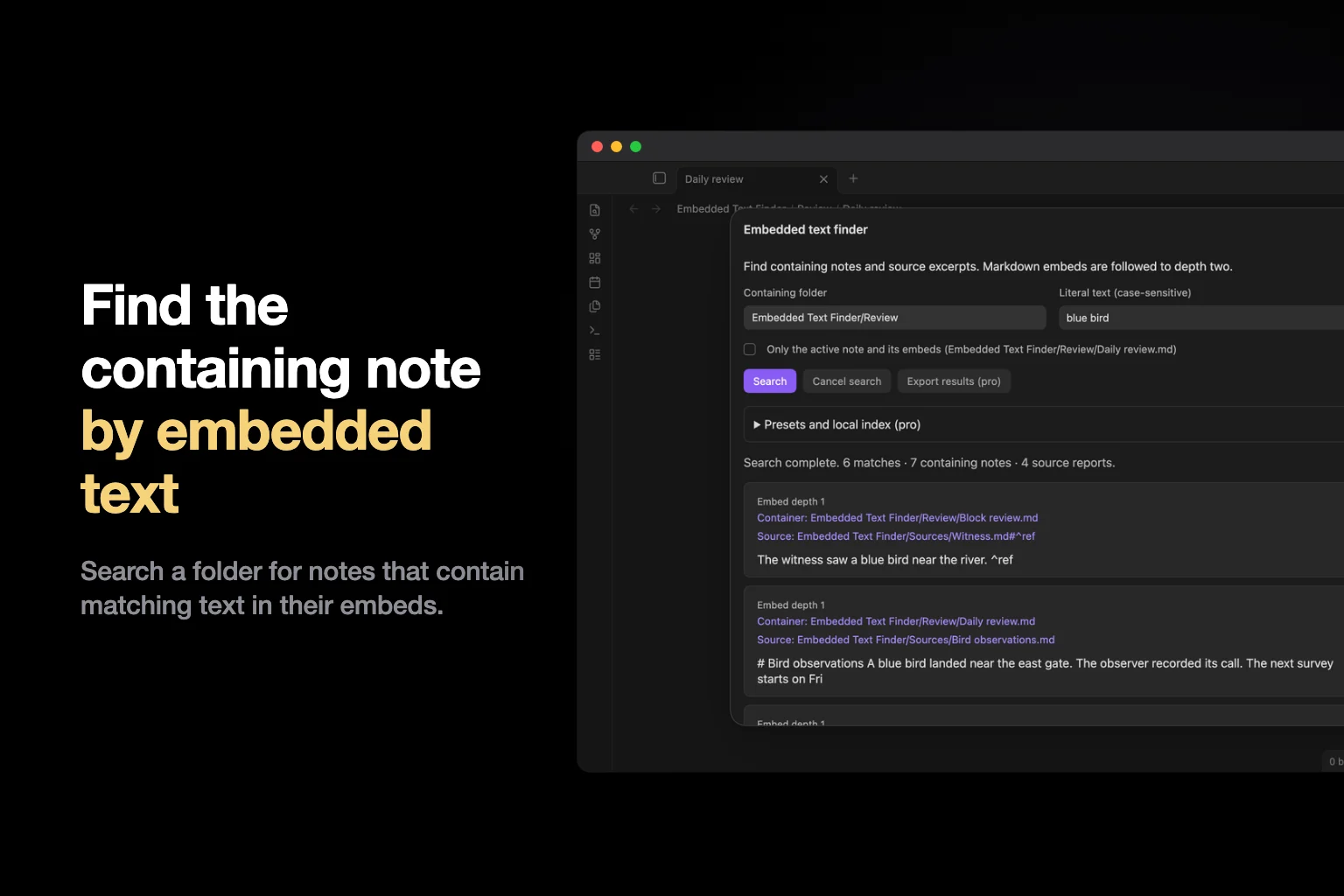
Trouvez une note de revue à partir d’un texte qui se trouve dans ses embeddings Markdown. Embedded Text Finder recherche le contenu des notes dans un dossier sélectionné, suit les embeddings de liens wikimarkdown statiques et affiche la note conteneur à côté de la source d’un résultat. La source peut se trouver en dehors du dossier sélectionné.
Par exemple, une revue quotidienne embarque une observation d’oiseau. La phrase « oiseau bleu » apparaît dans l’observation, mais la revue ne contient que le lien d’embedding. Recherchez cette phrase et le résultat indiquera la revue quotidienne comme conteneur et l’observation comme source. Ouvrez l’un ou l’autre chemin à partir du résultat.
Version 1.2.3. Nécessite Obsidian 1.13.4 ou ultérieur. Fonctionne sur ordinateur et mobile.
1 Installation
Ce plugin nécessite Obsidian 1.13.4 ou une version ultérieure. Pour une installation manuelle, copiez main.js, manifest.json et styles.css depuis la version release dans le dossier .obsidian/plugins/embedded-text-finder/ de votre coffre-fort. Redémarrez Obsidian et activez Embedded Text Finder dans les plugins de la communauté. Effectuez une sauvegarde de votre coffre-fort avant de tester un nouveau plugin. Le code source est sous licence MIT.
2 Premiers pas
Ouvrez la palette de commandes et exécutez Embedded Text Finder : Rechercher du texte dans les notes et les embeddings. Sélectionnez le dossier conteneur dans la liste et saisissez la phrase exactement comme elle apparaît dans la source. Sélectionnez Rechercher ou appuyez sur Entrée dans le champ de texte. Le plugin conserve le dernier dossier et la dernière requête dans ses données de paramètres locaux.
Sélectionnez Conteneur pour ouvrir la note conteneur ou Source pour ouvrir la source correspondante. Ouvrir un chemin ferme la fenêtre de recherche. Exécutez la commande à nouveau pour rechercher une autre phrase. La fenêtre ne conserve pas le choix « Uniquement la note active et ses embeddings ». Pour une longue liste de résultats, le bouton Afficher les 100 résultats suivants ajoute la page suivante. Le statut indique le nombre de correspondances, de conteneurs traités et de rapports sources. Le panneau de rapport affiche ses 100 premières entrées.
3 Fonctionnalités
Trouver la note conteneur
Sélectionnez un dossier, saisissez du texte littéral et cliquez sur Rechercher. Les sous-dossiers sont inclus. Le dossier détermine quelles notes sont considérées comme conteneurs ; les sources d’embedding peuvent provenir d’un autre dossier du même coffre-fort. Une correspondance dans le corps affiche le même chemin pour le conteneur et la source. Chaque plage source a un résultat par conteneur, avec son premier extrait correspondant. La comparaison de texte est sensible à la casse. Les crochets et les astérisques sont des caractères de texte, sans signification d’expression régulière.
Rechercher dans une note et ses embeddings
Exécutez Embedded Text Finder : Rechercher du texte dans la note active et ses embeddings pour rechercher la note que vous avez ouverte. La fenêtre sélectionne « Uniquement la note active et ses embeddings » et désactive la liste des dossiers. Cette note est le seul conteneur, donc chaque résultat indique quelle note embarquée contient le texte. Utilisez cette fonction pour une note mensuelle ou maître qui affiche de nombreux embeddings. La commande est indisponible lorsque aucune note Markdown n’est ouverte.
Rechercher dans un embedding de titre
Un embedding comme ![[Plan de randonnée#Portée]] restreint la source à cette section de titre. Une phrase correspondante dans une autre section ne rend pas cet embedding un résultat. La section inclut les titres de niveau inférieur jusqu’au prochain titre au même niveau ou à un niveau supérieur. Le bouton Source conserve le lien de titre. Cette version valide les titres ATX basiques commençant par des dièses.
Rechercher dans un embedding de bloc
Un embedding comme ![[Témoin#^ref]] recherche le bloc référencé. L’identifiant du bloc provient des métadonnées d’Obsidian. Une correspondance en dehors de ce bloc est exclue du résultat de l’embedding. Sélectionnez le bouton Source pour ouvrir la note à ce bloc. Si la section est manquante ou si ses décalages mis en cache ne peuvent être validés, le plugin tente une nouvelle fois, puis signale la source.
Suivre deux niveaux d’embedding
Un conteneur peut embarquer une note intermédiaire qui embarque une source finale. Le texte dans la source finale peut renvoyer le conteneur au niveau deux. L’expansion s’arrête à ce stade. Un troisième niveau d’embedding produit un rapport de limite de profondeur. L’étiquette de profondeur indique le niveau de chaque extrait. Les références répétées à une même plage source partagent un résultat dans le conteneur.
Lire les rapports sources
Les cibles Markdown manquantes, les médias ignorés, les échecs de lecture, les sections non résolues, les cycles et les limites de profondeur apparaissent sous les résultats. Une référence PDF est ignorée sans récupérer son contenu. Les exemples encadrés et le code en ligne ne s’expands pas en embeddings. Le front matter et les commentaires sont exclus. Une recherche produit des lots ; Annuler la recherche arrête tout traitement et marque la liste retournée comme partielle.
Enregistrer des préréglages et conserver un index local (Pro)
Un préréglage stocke un nom, un dossier et une requête. Enregistrez un préréglage pour une revue répétée, sélectionnez-le pour restaurer les champs, puis exécutez Rechercher. Enregistrer un nom existant le remplace. Supprimer préréglage supprime le préréglage sélectionné. Jusqu’à 50 préréglages sont conservés. L’index incrémentiel optionnel garde les documents sources analysés en mémoire. Les modifications de fichier invalident ces entrées ; une recherche ultérieure les lit à nouveau. Les événements de renommage effacent l’index.
Exporter les résultats liés (Pro)
L’exportation des résultats crée une note Markdown à la racine du coffre-fort. Elle inclut des liens vers les notes conteneurs et leurs sources, y compris les suffixes de titre ou de bloc. Elle crée un nouveau fichier numéroté si le nom de base d’exportation existe déjà. Une recherche annulée exporte son étiquette de résultat partiel. L’exportation n’altère pas les notes sources. La capture d’écran utilise une configuration de parrainage local à des fins de démonstration.
4 Commandes
Ouvrez la palette de commandes et tapez le nom du plugin pour voir ces commandes. Vous pouvez attribuer un raccourci clavier à chacune dans Paramètres, Raccourcis clavier.
| Commande | Identifiant de commande |
|---|---|
| Rechercher du texte dans les notes et les embeddings | embedded-text-finder:search |
| Rechercher du texte dans la note active et ses embeddings | embedded-text-finder:search-active |
5 Paramètres
Après une mise à jour mineure ou majeure, ce plugin ouvre une onglet « Ce qui est nouveau » en arrière-plan. L’onglet et la carte de paramètres suggèrent d’autres plugins NoteMods et Zovo Chat, et fournissent un lien vers notemods.com pour les commentaires (confidentialité). L’onglet n’envoie aucune donnée. Désactivez l’onglet dans Paramètres.
La fenêtre de recherche contient les contrôles de dossier, de requête, de préréglage et d’index. La racine du coffre-fort inclut les notes Markdown du coffre-fort.
L’onglet de paramètres du plugin décrit la portée de recherche et fournit des contrôles pour les parrainages GitHub. Déconnexion efface l’index en mémoire. Les recherches gratuites restent disponibles. Désactivez l’index dans la fenêtre de recherche pour l’effacer tout en gardant Pro activé. Fermer Obsidian supprime également l’index en mémoire. Les préréglages et les derniers champs de recherche sont stockés dans le fichier data.json du plugin.
6 Confidentialité, paiement et réseau
Les fonctionnalités de base sont gratuites. Les fonctionnalités Pro nécessitent un parrainage GitHub de theluckystrike : 5 $ par mois ou plus, ou 15 $ en une seule fois. Un paiement total de 15 $ satisfait le critère de paiement pour Pro sans paiement supplémentaire. La connexion et les vérifications ci-dessous s’appliquent toujours. Vos notes restent lisibles et modifiables avec ou sans Pro.
Un seul paiement active Pro dans tous les plugins NoteMods.
GitHub gère le paiement. Parrainez à https://github.com/sponsors/theluckystrike/sponsorships?tier_id=666162&frequency=one-time&metadata_source=embedded-text-finder. Aucun compte n’est nécessaire pour les fonctionnalités gratuites. Pro nécessite le compte GitHub qui effectue le parrainage.
Jusqu’à ce que vous sélectionniez « Se connecter avec GitHub » dans les paramètres, Embedded Text Finder ne fait aucune requête réseau. La connexion utilise le flux de périphérique GitHub. Embedded Text Finder envoie son ID client public et la portée read:user à https://github.com/login/device/code et vous affiche un code. Pendant que vous saisissez ce code sur https://github.com/login/device, il interroge https://github.com/login/oauth/access_token toutes les quelques secondes pour vérifier l’état de connexion. La portée autorise uniquement la lecture du profil. GitHub a besoin de cet accès pour afficher le niveau de parrainage. Il n’accorde aucune portée de dépôt ni aucun accès en écriture.
Après la connexion, Embedded Text Finder envoie une requête unique à https://api.github.com/graphql. Elle vérifie si le compte connecté parraine theluckystrike. Elle demande le niveau et le paiement total effectué à theluckystrike. Le plugin réutilise un contrôle réussi pendant 7 jours. Les échecs peuvent être réessayés après 6 heures. Sélectionnez Actualiser pour demander un contrôle plus tôt. Il n’envoie aucun contenu de note, aucun nom de fichier ni d’autres données du coffre-fort, et il n’a pas de télémesure.
Après un contrôle réussi, Pro peut fonctionner hors ligne pendant jusqu’à 14 jours. Se déconnecter ou une réponse de parrainage négative désactive Pro. Le plugin stocke le jeton GitHub via l’API de stockage secret d’Obsidian. Il ne place pas le jeton dans ses paramètres sauvegardés ni dans ses données locales de parrainage. Le stockage local de cet appareil conserve votre connexion GitHub, le niveau et l’heure du dernier contrôle. Se déconnecter efface le jeton. Vous pouvez également révoquer l’accès dans vos paramètres GitHub, sous Applications.
7 Questions et réponses
Ce plugin recherche-t-il dans la vue lecture ? Il recherche du texte Markdown statique de base et étend les embeddings de liens wikimarkdown. Il ne reproduit pas le rendu complet de lecture. La syntaxe d’image Markdown, les sorties Dataview, le rendu HTML, le texte PDF, Canvas et le contenu distant sont en dehors de cette version. Les marqueurs de formatage peuvent rester dans les extraits.
Pourquoi un titre est-il manquant ? Le cache de métadonnées peut encore être en cours de mise à jour, ou le titre peut utiliser un formatage non pris en charge. Les titres ATX basiques sont pris en charge. Réexécutez la recherche après que Obsidian a mis à jour la note. Les titres Setext et la validation des titres formatés sont en dehors de cette version.
Qu’est-ce qui n’a pas été testé ? Les appareils mobiles physiques, l’exécution sur bureau Linux, les performances dans les coffres-forts volumineux, le paiement GitHub en temps réel et la connexion OAuth en temps réel n’ont pas été testés dans cette version. Les tests bout-en-bout sur bureau utilisent les versions publiques les plus anciennes et les plus récentes prises en charge. Le comportement Pro utilise une configuration locale de parrainage. Aucune affirmation de prise en charge mobile ne découle de ces tests.
8 Support
Lorsque vous signalez un problème au développeur, incluez la version du plugin, la version d’Obsidian, la requête et une petite paire de notes d’exemple. Supprimez d’abord le texte privé. Précisez quelle note doit être le conteneur et quelle section doit être la source. Incluez les rapports sources lorsqu’ils expliquent un résultat manquant. Le développeur est theluckystrike à notemods.com.