Embedded Text Finder · مستندات افزونههای Obsidian
مستندات Embedded Text Finder (فارسی)
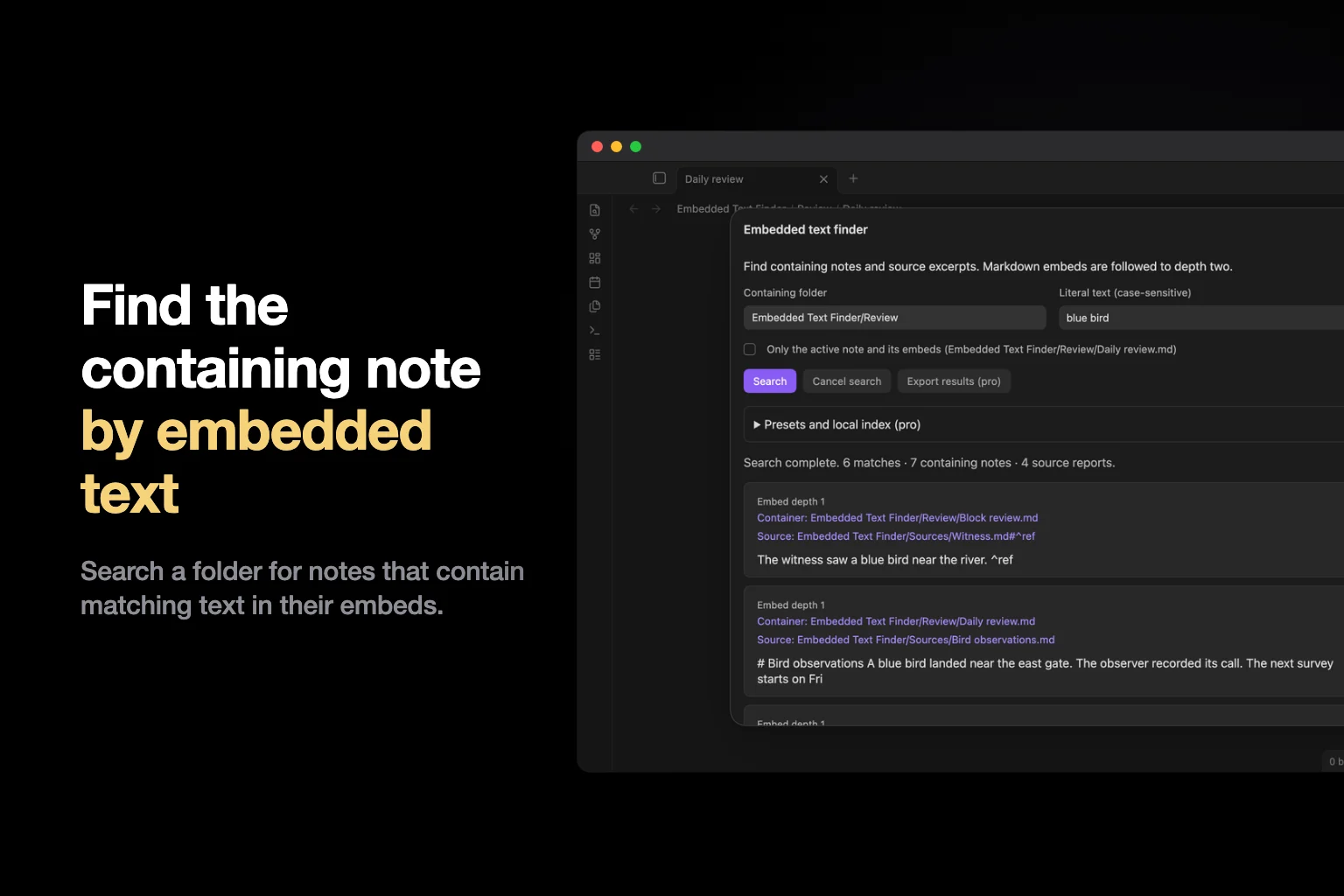
یک یادداشت بررسی را از متنی که در ادغامهای Markdown آن قرار دارد پیدا کنید. Embedded Text Finder بدن یادداشتهای موجود در یک پوشه انتخابشده را جستجو میکند، ادغامهای لینک ویکیلینک استاتیک Markdown را دنبال میکند و یادداشت حاوی را کنار منبع مطابق نشان میدهد. منبع میتواند خارج از پوشهای باشد که شما انتخاب کردهاید.
به عنوان مثال، یک یادداشت بررسی روزانه یک مشاهده پرنده را ادغام میکند. عبارت «پرنده آبی» در مشاهده وجود دارد، اما یادداشت بررسی تنها لینک ادغام را شامل میشود. این عبارت را جستجو کنید و نتیجه یادداشت روزانه را به عنوان حاوی و مشاهده را به عنوان منبع نشان میدهد. مسیرهای هر دو را از نتیجه باز کنید.
نسخه ۱.۲.۳. نیازمند Obsidian ۱.۱۳.۴ یا بالاتر است. روی دسکتاپ و موبایل کار میکند.
۱ نصب
این محصول نیازمند Obsidian ۱.۱۳.۴ یا بالاتر است. برای نصب دستی، فایلهای main.js، manifest.json و styles.css را از نسخه منتشرشده به مسیر .obsidian/plugins/embedded-text-finder/ در کیف شما کپی کنید. Obsidian را دوباره بارگذاری کنید و Embedded Text Finder را در بخش پلاگینهای جامعه فعال کنید. قبل از تست یک پلاگین جدید، یک نسخه پشتیبان از کیف خود ایجاد کنید. منبع از لایسنس MIT استفاده میکند.
۲ شروع کار
پالت دستورات را باز کنید و دستور Embedded Text Finder: Find text in notes and embeds را اجرا کنید. پوشه حاوی را از لیست انتخاب کنید و عبارت را به همان شکلی که در منبع وجود دارد وارد کنید. روی دکمه جستجو کلیک کنید یا دکمه Enter را در فیلد متن فشار دهید. پلاگین آخرین پوشه و جستجو را در دادههای محلی خود ذخیره میکند.
برای باز کردن یادداشت حاوی روی Container کلیک کنید یا برای باز کردن منبع مطابق روی Source کلیک کنید. باز کردن یک مسیر پنل جستجو را بسته میکند. دستور را دوباره اجرا کنید تا عبارت دیگری جستجو شود. پنل انتخاب «فقط یادداشت فعال و ادغامهای آن» را ذخیره نمیکند. برای لیست نتایج طولانی، دکمه Show next 100 matches صفحه بعدی را اضافه میکند. وضعیت تعداد مطابقها، یادداشتهای کامل شده و گزارشهای منبع را نشان میدهد. بخش گزارش اولین ۱۰۰ مورد را نشان میدهد.
۳ ویژگیها
پیدا کردن یادداشت حاوی
یک پوشه را انتخاب کنید، متن دقیق را وارد کنید و روی جستجو کلیک کنید. زیرپوشهها نیز شامل میشوند. پوشه تعیینکننده یادداشتهایی است که به عنوان حاوی شمرده میشوند؛ منابع ادغام میتوانند از پوشه دیگری در همان کیف بیایند. یک مطابق در بدن، همان مسیر را به عنوان حاوی و منبع نشان میدهد. هر محدوده منبع یک نتیجه برای هر حاوی دارد، با اولین خلاصه مطابق. مقایسه متن حساس به حروف بزرگ و کوچک است. براکتها و ستارهها به عنوان کاراکترهای متنی در نظر گرفته میشوند و معنایی از عبارت منظم ندارند.
جستجو در یک یادداشت و ادغامهای آن
دستور Embedded Text Finder: Find text in the active note and its embeds را اجرا کنید تا یادداشتی که در حال باز کردن آن هستید را جستجو کنید. پنل گزینه «فقط یادداشت فعال و ادغامهای آن» را انتخاب میکند و لیست پوشه را غیرفعال میکند. این یادداشت تنها حاوی است، بنابراین هر نتیجه نشان میدهد که کدام یادداشت ادغامشده متن را دارد. برای یادداشت ماهانه یا اصلی که چندین ادغام را نشان میدهد، از این دستور استفاده کنید. این دستور هنگامی که هیچ یادداشت Markdown باز نیست، در دسترس نیست.
جستجو در یک ادغام سربرگ
یک ادغام مانند ![[Trail plan#Scope]] منبع را به این بخش سربرگ محدود میکند. یک عبارت مطابق در بخش دیگر این ادغام را به عنوان نتیجه نمیکند. این بخش شامل سربرگهای سطح پایینتر تا سربرگ بعدی در همان سطح یا سطح بالاتر است. دکمه منبع لینک سربرگ را حفظ میکند. این نسخه سربرگهای ATX پایهای که با کاراکترهای # شروع میشوند را اعتبارسنجی میکند.
جستجو در یک ادغام بلوک
یک ادغام مانند ![[Witness#^ref]] به دنبال بلوک مورد نظر میگردد. شناسه بلوک از متادیتای Obsidian به دست میآید. یک مطابق خارج از این بلوک از نتیجه ادغام حذف میشود. روی دکمه منبع کلیک کنید تا یادداشت در آن بلوک باز شود. اگر بخش وجود نداشته باشد یا موقعیتهای کش آن اعتبارسنجی نشود، پلاگین یک بار دوباره تلاش میکند و سپس منبع را گزارش میکند.
دنبال کردن دو سطح ادغام
یک حاوی میتواند یک یادداشت میانی داشته باشد که یک منبع نهایی را ادغام کند. متن در منبع نهایی میتواند حاوی را در عمق دو برگرداند. گسترش در این نقطه متوقف میشود. سطح ادغام سوم گزارش محدودیت عمق را ایجاد میکند. برچسب عمق سطح هر خلاصه را نشان میدهد. ارجاعات تکراری به یک محدوده منبع مطابق، یک نتیجه درون حاوی به اشتراک میگذارند.
خواندن گزارشهای منبع
فایلهای Markdown گمشده، رسانههای رد شده، خطا در خواندن، بخشهای حلنشده، چرخهها و محدودیتهای عمق در زیر نتایج نشان داده میشوند. ارجاع به PDF بدون دریافت محتوای آن رد میشود. مثالهای فریمشده و کد خطی به ادغامها گسترش نمییابند. فرانتمتر و کامنتها حذف میشوند. جستجو بین بستهها انجام میشود؛ لغو جستجو کار را متوقف میکند و لیست بازگشتی را به عنوان ناقص علامتگذاری میکند.
ذخیره پیشتنظیمات و نگهداری یک فهرست محلی (Pro)
یک پیشتنظیم شامل نام، پوشه و جستجو است. برای یک بررسی تکراری، یک پیشتنظیم ذخیره کنید، آن را انتخاب کنید تا فیلدها بازیابی شوند، سپس روی جستجو کلیک کنید. ذخیره کردن یک نام موجود آن را جایگزین میکند. حذف پیشتنظیم، پیشتنظیم انتخابشده را حذف میکند. تا ۵۰ پیشتنظیم ذخیره میشود. فهرست افزایشی اختیاری، سند منبع تحلیلشده را در حافظه نگه میدارد. تغییرات فایل این ورودیها را نامعتبر میکند؛ جستجوی بعدی آنها را دوباره میخواند. رویدادهای تغییر نام فهرست را پاک میکند.
خروجی نتایج متصل (Pro)
خروجی نتایج یک یادداشت Markdown در ریشه کیف ایجاد میکند. شامل لینکهای به یادداشتهای حاوی و منابع آن، از جمله پسوندهای سربرگ یا بلوک است. هنگامی که نام پایه خروجی قبلاً وجود داشته باشد، یک فایل شمارهگذاری شده جدید ایجاد میشود. جستجوی لغو شده، برچسب نتایج جزئی خود را خروجی میدهد. خروجی منابع را تغییر نمیدهد. عکس نمایشی از یک نمونه سponsorship محلی استفاده شده است.
۴ دستورات
پالت دستورات را باز کنید و نام پلاگین را تایپ کنید تا این دستورات را ببینید. میتوانید هر کدام را در تنظیمات، دکمههای کلیدی اختصاص دهید.
| دستور | شناسه دستور |
|---|---|
| پیدا کردن متن در یادداشتها و ادغامها | embedded-text-finder:search |
| پیدا کردن متن در یادداشت فعال و ادغامهای آن | embedded-text-finder:search-active |
۵ تنظیمات
پس از یک بهروزرسانی کوچک یا بزرگ، این پلاگین یک تب «چه چیزهای جدیدی وجود دارد» را در پسزمینه باز میکند. این تب و کارت تنظیمات پیشنهاد میکنند پلاگینهای دیگر NoteMods و Zovo Chat و به notemods.com برای بازخورد لینک میکنند (حریم خصوصی). تب دادهای ارسال نمیکند. این تب را در تنظیمات غیرفعال کنید.
پنل جستجو شامل کنترلهای پوشه، جستجو، پیشتنظیم و فهرست است. ریشه کیف شامل یادداشتهای Markdown کیف است.
کارت تنظیمات پلاگین، محدوده جستجو را توضیح میدهد و کنترلهای GitHub Sponsors را ارائه میدهد. خروج از حساب حافظه فهرست را پاک میکند. جستجوهای رایگان همچنان در دسترس هستند. فهرست را در پنل جستجو غیرفعال کنید تا آن را پاک کنید، در حالی که Pro فعال است. بستن Obsidian نیز فهرست حافظه را حذف میکند. پیشتنظیمات و آخرین فیلدهای جستجو در فایل data.json پلاگین ذخیره میشوند.
۶ حریم خصوصی، پرداخت و شبکه
ویژگیهای اصلی رایگان هستند. ویژگیهای Pro نیازمند سponsorship GitHub از theluckystrike: ۵ دلار در ماه یا بیشتر، یا ۱۵ دلار یکباره است. مجموع پرداخت ۱۵ دلار، نیاز پرداخت برای Pro را بدون پرداخت بیشتر برآورده میکند. ورود و بررسیهای زیر همچنان اعمال میشوند. یادداشتهای شما با یا بدون Pro قابل خواندن و ویرایش هستند.
یک پرداخت یکباره Pro را در همه پلاگینهای NoteMods فعال میکند.
پرداخت توسط GitHub مدیریت میشود. در https://github.com/sponsors/theluckystrike/sponsorships?tier_id=666162&frequency=one-time&metadata_source=embedded-text-finder سponsor شوید. برای ویژگیهای رایگان نیازی به حساب نیست. برای Pro نیاز به حساب GitHub است که سponsor شده است.
تا زمانی که «ورود با GitHub» را در تنظیمات انتخاب نکنید، Embedded Text Finder درخواست شبکهای ارسال نمیکند. ورود از طریق جریان دستگاه GitHub است. Embedded Text Finder شناسه کلاینت عمومی خود و دامنه read:user را به https://github.com/login/device/code ارسال میکند و کدی را نشان میدهد. هنگامی که شما کد را در https://github.com/login/device وارد میکنید، هر چند ثانیه به https://github.com/login/oauth/access_token درخواست میفرستد تا وضعیت ورود را بررسی کند. این دامنه فقط خواندن پروفایل را مجاز میکند. GitHub این دسترسی را برای نمایش سطح سponsorship نیاز دارد. هیچ دسترسی به مخزن یا نوشتن نمیدهد.
پس از ورود، Embedded Text Finder یک درخواست به https://api.github.com/graphql ارسال میکند. بررسی میکند که آیا حساب ورودی، theluckystrike را سponsor کرده است. سطح و مجموع پرداخت به theluckystrike را درخواست میکند. پلاگین یک بررسی موفق را برای ۷ روز استفاده مجدد میکند. بررسیهای ناموفق میتوانند پس از ۶ ساعت دوباره تلاش کنند. روی تازهسازی کلیک کنید تا بررسی زودتری درخواست شود. هیچ محتوای یادداشت، نام فایل یا دادههای دیگر کیف را ارسال نمیکند و هیچ تلیمتری ندارد.
پس از بررسی موفق، Pro میتواند تا ۱۴ روز بدون اتصال به اینترنت کار کند. خروج از حساب یا پاسخ منفی سponsorship، Pro را غیرفعال میکند. پلاگین توکن GitHub را از طریق API ذخیرهسازی محرمانه Obsidian ذخیره میکند. این توکن را در تنظیمات ذخیرهشده یا دادههای سponsorship محلی قرار نمیدهد. ذخیرهسازی محلی این دستگاه، ورود GitHub، سطح و زمان آخرین بررسی را نگه میدارد. خروج از حساب توکن را پاک میکند. میتوانید دسترسی را در تنظیمات GitHub خود، در بخش برنامهها، لغو کنید.
۷ سوالات و پاسخها
آیا این جستجو در نمایش خواندن انجام میشود؟ این جستجو متن استاتیک پایهای Markdown و گسترش لینکهای ویکیلینک را انجام میدهد. این نسخه به طور کامل رندر خواندن را بازسازی نمیکند. سینتکس تصویر Markdown، خروجی Dataview، رندر HTML، متن PDF، Canvas و محتوای از راه دور خارج از این نسخه است. نشانههای فرمتبندی ممکن است در خلاصهها باقی بمانند.
چرا یک سربرگ گم شده است؟ ممکن است کش متادیتا هنوز در حال بهروزرسانی باشد، یا سربرگ از فرمتهای پشتیبانینشده استفاده کرده باشد. سربرگهای ATX پایهای پشتیبانی میشوند. پس از بهروزرسانی یادداشت توسط Obsidian، دوباره جستجو را اجرا کنید. سربرگهای Setext و اعتبارسنجی سربرگ فرمتشده خارج از این نسخه است.
چه چیزی آزمایش نشده است؟ دستگاههای موبایل فیزیکی، اجرای دسکتاپ لینوکس، عملکرد در کیفهای بزرگ، پرداخت GitHub زنده و ورود OAuth زنده در این نسخه آزمایش نشده است. تستهای پایان به پایان دسکتاپ از اولین و آخرین نسخههای پشتیبانیشده استفاده میکند. رفتار Pro از یک نمونه سponsorship محلی استفاده میکند. از این آزمایشها هیچ ادعای پشتیبانی موبایل نتیجه نمیشود.
۸ پشتیبانی
هنگام گزارش مشکل به ناشر، نسخه پلاگین، نسخه Obsidian، جستجو و یک جفت کوچک از یادداشتهای نمونه را شامل کنید. ابتدا متنهای خصوصی را حذف کنید. مشخص کنید که کدام یادداشت باید حاوی باشد و کدام بخش باید منبع باشد. گزارشهای منبع را هنگامی که توضیح دهنده نتیجه گمشده هستند، شامل کنید. ناشر theluckystrike در notemods.com است.