Embedded Text Finder · Documentación de plugins de Obsidian
Documentación de Embedded Text Finder (Español)
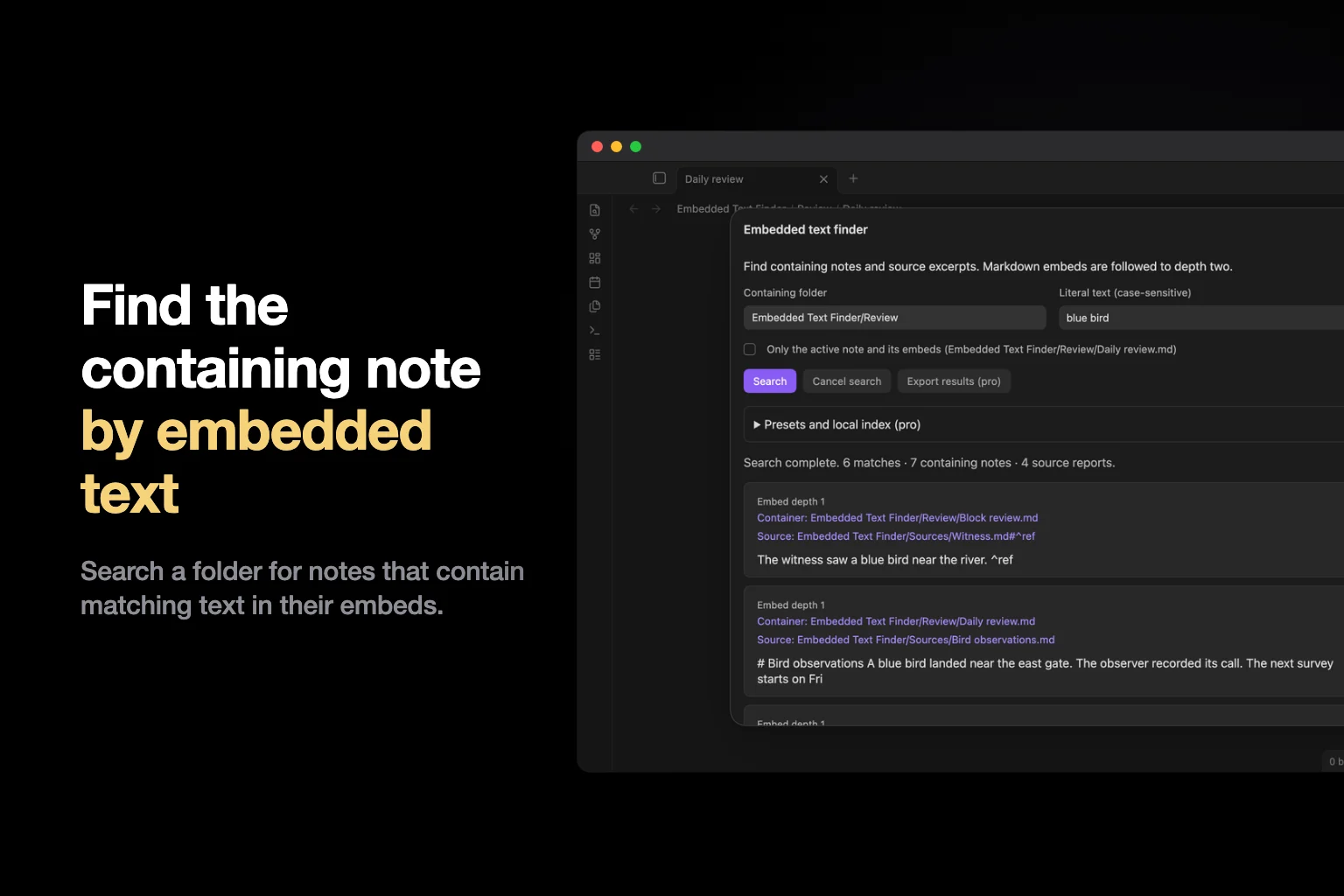
Encuentra una nota de revisión a partir de texto que reside en sus incrustaciones Markdown. Embedded Text Finder busca en los cuerpos de notas de una carpeta seleccionada, sigue las incrustaciones de enlaces wikilink estáticos y muestra la nota que contiene junto con la fuente de un resultado. La fuente puede estar fuera de la carpeta que seleccionaste.
Por ejemplo, una revisión diaria incrusta una observación de aves. La frase "blue bird" aparece en la observación, pero la revisión contiene solo el enlace incrustado. Busca esa frase y el resultado indica la revisión diaria como contenedor y la observación como fuente. Abre cualquiera de las rutas desde el resultado.
Versión 1.2.3. Requiere Obsidian 1.13.4 o posterior. Funciona en escritorio y móvil.
1 Instalación
Este plugin requiere Obsidian 1.13.4 o posterior. Para una instalación manual, copia main.js, manifest.json y styles.css desde la versión liberada en .obsidian/plugins/embedded-text-finder/ en tu bóveda. Reinicia Obsidian y activa Embedded Text Finder en plugins de la comunidad. Haz una copia de seguridad de tu bóveda antes de probar un nuevo plugin. El código utiliza la licencia MIT.
2 Primeros pasos
Abre la paleta de comandos y ejecuta Embedded Text Finder: Buscar texto en notas e incrustaciones. Selecciona la carpeta contenedora de la lista y escribe la frase tal como aparece en la fuente. Selecciona Buscar o presiona Enter en el campo de texto. El plugin recuerda la última carpeta y la consulta en sus datos locales de configuración.
Selecciona Contenedor para abrir la nota contenedora o Fuente para abrir la fuente coincidente. Abrir una ruta cierra la ventana de búsqueda. Ejecuta el comando nuevamente para buscar otra frase. La ventana no guarda la opción "Solo la nota activa y sus incrustaciones". Para una lista larga de resultados, "Mostrar siguientes 100 coincidencias" añade la siguiente página. El estado muestra el recuento de coincidencias, contenedores completados y informes de fuentes. El panel de informes muestra sus primeros 100 elementos.
3 Características
Encontrar la nota contenedora
Elige una carpeta, introduce texto literal y selecciona Buscar. Se incluyen subcarpetas. La carpeta controla qué notas cuentan como contenedoras; las fuentes incrustadas pueden provenir de otra carpeta en la misma bóveda. Una coincidencia en el cuerpo muestra la misma ruta como contenedor y fuente. Cada rango de fuente tiene un resultado por contenedor, con su primer fragmento coincidente. La comparación de texto es sensible a mayúsculas. Los corchetes y asteriscos son caracteres de texto, sin significado de expresión regular.
Buscar en una nota y sus incrustaciones
Ejecuta Embedded Text Finder: Buscar texto en la nota activa y sus incrustaciones para buscar en la nota que tienes abierta. La ventana selecciona "Solo la nota activa y sus incrustaciones" y desactiva la lista de carpetas. Esa nota es el único contenedor, por lo que cada resultado muestra qué nota incrustada contiene el texto. Úsalo para una nota mensual o maestra que muestre muchas incrustaciones. El comando no está disponible cuando no hay una nota Markdown abierta.
Buscar en una incrustación de encabezado
Una incrustación como ![[Plan de sendero#Scope]] restringe la fuente a esa sección de encabezado. Una frase coincidente en otra sección no hace que esta incrustación sea un resultado. La sección incluye encabezados de nivel inferior hasta el siguiente encabezado al mismo nivel o superior. El botón Fuente conserva el enlace de encabezado. Esta versión valida encabezados ATX básicos que comienzan con caracteres de almohadilla.
Buscar en una incrustación de bloque
Una incrustación como ![[Testigo#^ref]] busca el bloque referenciado. El identificador de bloque proviene de los metadatos de Obsidian. Una coincidencia fuera de ese bloque se excluye del resultado de la incrustación. Selecciona el botón Fuente para abrir la nota en ese bloque. Si la sección falta o sus desplazamientos almacenados en caché no se pueden validar, el plugin intenta una vez más y luego informa la fuente.
Seguir dos niveles de incrustación
Un contenedor puede incrustar una nota de relevo que incrusta una fuente final. El texto en la fuente final puede devolver el contenedor a profundidad dos. La expansión se detiene en ese punto. Un tercer nivel de incrustación produce un informe de límite de profundidad. La etiqueta de profundidad muestra el nivel de cada fragmento. Las referencias repetidas a un rango de fuente coincidente comparten un resultado dentro del contenedor.
Leer informes de fuentes
Archivos Markdown faltantes, medios omitidos, errores de lectura, secciones no resueltas, ciclos y límites de profundidad aparecen debajo de los resultados. Una referencia PDF se omite sin recuperar su contenido. Ejemplos con bloques de código y código en línea no se expanden en incrustaciones. El frente de nota y los comentarios se excluyen. Una búsqueda produce resultados por lotes; Cancelar búsqueda detiene el trabajo adicional y marca la lista devuelta como parcial.
Guardar plantillas y mantener un índice local (Pro)
Una plantilla almacena un nombre, carpeta y consulta. Guarda una plantilla para una revisión repetida, selecciónala para restaurar los campos y luego ejecuta Buscar. Guardar un nombre existente lo reemplaza. Eliminar plantilla borra la plantilla seleccionada. Se conservan hasta 50 plantillas. El índice incremental opcional mantiene los documentos fuente analizados en memoria. Los cambios de archivo invalidan esas entradas; una búsqueda posterior las lee nuevamente. Los eventos de renombrado borran el índice.
Exportar resultados vinculados (Pro)
Exportar resultados crea una nota Markdown en la raíz de la bóveda. Incluye enlaces a las notas contenedoras y sus fuentes, incluyendo sufijos de encabezado o bloque. Escribe un archivo numerado nuevo cuando el nombre base de exportación ya existe. Una búsqueda cancelada exporta su etiqueta de resultados parciales. La exportación no altera las notas de origen. La captura de pantalla usa una instalación de patrocinio local para demostración.
4 Comandos
Abre la paleta de comandos y escribe el nombre del plugin para ver estos comandos. Puedes asignar una tecla de acceso directo a cada uno en Configuración, Teclas de acceso directo.
| Comando | ID de comando |
|---|---|
| Buscar texto en notas e incrustaciones | embedded-text-finder:search |
| Buscar texto en la nota activa y sus incrustaciones | embedded-text-finder:search-active |
5 Configuración
Después de una actualización menor o mayor, este plugin abre una pestaña de "¿Qué hay de nuevo" en segundo plano. La pestaña y la tarjeta de configuración sugieren otros plugins de NoteMods y Zovo Chat y enlazan a notemods.com para comentarios (privacidad). La pestaña no envía datos. Puedes desactivarla en Configuración.
La ventana de búsqueda contiene controles para carpeta, consulta, plantilla e índice. La raíz de bóveda incluye las notas Markdown de la bóveda.
La pestaña de configuración del plugin describe el ámbito de búsqueda y proporciona controles para patrocinios en GitHub. Cerrar sesión borra el índice en memoria. Las búsquedas gratuitas permanecen disponibles. Desactiva el índice en la ventana de búsqueda para borrarlo mientras mantienes Pro activo. Cerrar Obsidian también elimina el índice en memoria. Las plantillas y los últimos campos de búsqueda se almacenan en el archivo data.json del plugin.
6 Privacidad, pago y red
Las características principales son gratuitas. Las funciones Pro requieren un patrocinio en GitHub de theluckystrike: $5 al mes o más, o $15 una vez. Un pago total de $15 cumple con el requisito de pago para Pro sin pagos adicionales. Se aplican las verificaciones a continuación. Tus notas permanecen legibles y editables con o sin Pro.
Un solo pago activa Pro en todos los plugins de NoteMods.
GitHub gestiona el pago. Patrocina en https://github.com/sponsors/theluckystrike/sponsorships?tier_id=666162&frequency=one-time&metadata_source=embedded-text-finder. No necesitas cuenta para las funciones gratuitas. Pro requiere la cuenta de GitHub que patrocina.
Hasta que selecciones "Iniciar sesión con GitHub" en la configuración, Embedded Text Finder no realiza solicitudes de red. El inicio de sesión usa el flujo de dispositivo de GitHub. Embedded Text Finder envía su ID de cliente público y el ámbito read:user a https://github.com/login/device/code y te muestra un código. Mientras introduces el código en https://github.com/login/device, pregunta a https://github.com/login/oauth/access_token cada pocos segundos para verificar el estado de inicio de sesión. El ámbito permite solo lecturas de perfil. GitHub necesita este acceso para mostrar la categoría de patrocinio. No concede ningún ámbito de repositorio ni acceso de escritura.
Después del inicio de sesión, Embedded Text Finder envía una consulta a https://api.github.com/graphql. Verifica si la cuenta iniciada sesión patrocina a theluckystrike. Pide la categoría y el pago total a theluckystrike. El plugin reutiliza una verificación exitosa durante 7 días. Las verificaciones fallidas pueden intentar nuevamente después de 6 horas. Selecciona Actualizar para solicitar una verificación antes. No envía contenido de notas, nombres de archivos ni otros datos de bóveda, y no tiene telemetría.
Después de una verificación exitosa, Pro puede funcionar sin conexión durante hasta 14 días. Cerrar sesión o una respuesta negativa de patrocinio desactiva Pro. El plugin almacena el token de GitHub mediante la API de almacenamiento secreto de Obsidian. No coloca el token en sus ajustes guardados ni en sus datos locales de patrocinio. El almacenamiento local de este dispositivo conserva tu inicio de sesión en GitHub, la categoría y el momento de la última verificación. Cerrar sesión borra el token. También puedes revocar el acceso en la configuración de GitHub, bajo Aplicaciones.
7 Preguntas y respuestas
¿Esta búsqueda en la vista de lectura? Busca texto Markdown estático básico y expande incrustaciones de enlaces wikilink. No reproduce el renderizador completo de lectura. La sintaxis de imágenes Markdown, la salida de Dataview, la renderización HTML, el texto PDF, Canvas y contenido remoto están fuera de esta versión. Los marcadores de formato pueden permanecer en fragmentos.
¿Por qué falta un encabezado? La caché de metadatos aún puede estar actualizándose, o el encabezado puede usar formato no compatible. Se admiten encabezados ATX básicos. Vuelve a ejecutar la búsqueda después de que Obsidian actualice la nota. Los encabezados Setext y la validación de encabezados formateados están fuera de esta versión.
¿Qué no se probó? No se probaron dispositivos móviles físicos, tiempo de ejecución de escritorio Linux, rendimiento en bóvedas grandes, pago en vivo de GitHub ni inicio de sesión OAuth en vivo en esta compilación. Las pruebas de extremo a extremo en escritorio usan las versiones más antiguas y más recientes compatibles. El comportamiento de Pro usa una instalación local de patrocinio. No se deduce soporte para dispositivos móviles de esos tests.
8 Soporte
Incluye la versión del plugin, la versión de Obsidian, la consulta y un pequeño par de notas de ejemplo cuando reportes un problema al editor. Elimina primero el texto privado. Indica qué nota debe ser el contenedor y qué sección debe ser la fuente. Incluye informes de fuentes cuando expliquen un resultado faltante. El editor es theluckystrike en notemods.com.