Embedded Text Finder · Documentação de plugins Obsidian
Documentação do Embedded Text Finder (Português (Brasil))
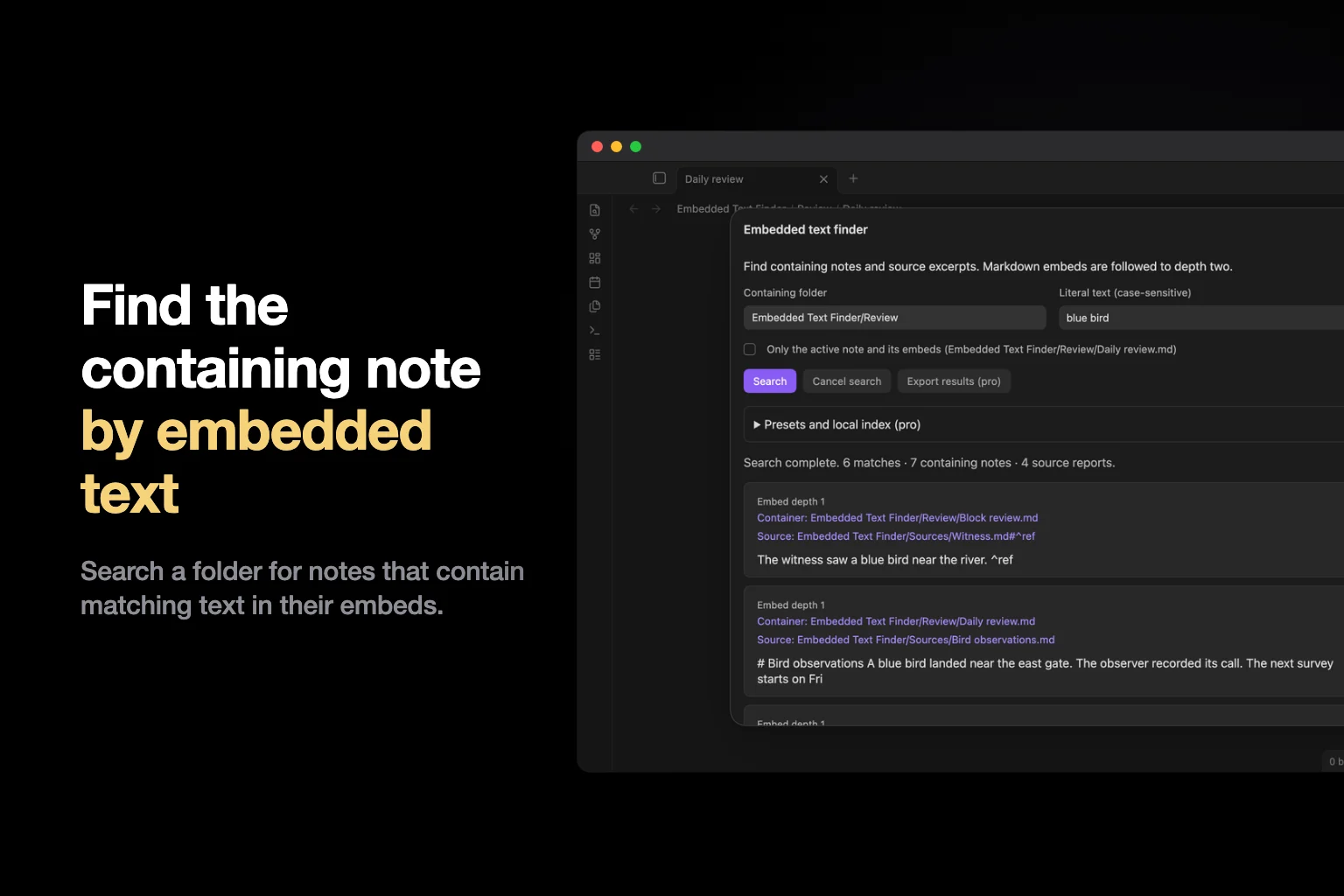
Encontre uma nota de revisão a partir de texto que reside em seus embeds Markdown. O Embedded Text Finder pesquisa os corpos de notas em uma pasta selecionada, segue embeds de wikilink estáticos e exibe a nota que contém o texto ao lado da fonte do resultado. A fonte pode estar fora da pasta que você selecionou.
Por exemplo, uma revisão diária embeda uma observação de pássaro. A frase “pássaro azul” aparece na observação, mas a revisão contém apenas o link de embed. Pesquise essa frase e o resultado nomeará a revisão diária como o container e a observação como a fonte. Abra qualquer um dos caminhos a partir do resultado.
Versão 1.2.3. Requer Obsidian 1.13.4 ou posterior. Funciona em desktop e mobile.
1 Instalação
Este plugin exige Obsidian 1.13.4 ou posterior. Para instalação manual, copie main.js, manifest.json e styles.css da versão lançada para .obsidian/plugins/embedded-text-finder/ na sua vault. Recarregue o Obsidian e habilite o Embedded Text Finder em Plugins da Comunidade. Faça um backup da vault antes de testar um novo plugin. O código-fonte usa a licença MIT.
2 Começando
Abra a paleta de comandos e execute Embedded Text Finder: Encontrar texto em notas e embeds. Selecione a pasta contendo as notas a partir da lista e digite a frase exatamente como aparece na fonte. Selecione Pesquisar ou pressione Enter no campo de texto. O plugin lembra a última pasta e a consulta nos seus dados locais de configuração.
Selecione Container para abrir a nota que contém o texto ou Source para abrir a fonte correspondente. Abrir um caminho fecha a janela de pesquisa. Execute o comando novamente para pesquisar outra frase. A janela não salva a escolha "Apenas a nota ativa e seus embeds". Para listas longas de resultados, "Mostrar os próximos 100 resultados" adiciona a próxima página. O status exibe o número de correspondências, contêineres concluídos e relatórios de fonte. O painel de relatórios mostra seus primeiros 100 itens.
3 Recursos
Encontrar a nota que contém
Escolha uma pasta, insira texto literal e selecione Pesquisar. Subpastas são incluídas. A pasta define quais notas contam como contêineres; as fontes dos embeds podem vir de outra pasta na mesma vault. Uma correspondência no corpo mostra o mesmo caminho como contêiner e fonte. Cada intervalo de fonte gera um resultado por contêiner, com seu primeiro trecho correspondente. A comparação de texto é sensível a maiúsculas/minúsculas. Colchetes e asteriscos são caracteres de texto, sem significado de expressão regular.
Pesquisar uma nota e seus embeds
Execute Embedded Text Finder: Encontrar texto na nota ativa e seus embeds para pesquisar a nota que você tem aberta. A janela seleciona "Apenas a nota ativa e seus embeds" e desativa a lista de pastas. Essa nota é o único contêiner, então cada resultado mostra qual nota embutida contém o texto. Use para notas mensais ou mestras que exibem muitos embeds. O comando não está disponível quando nenhuma nota Markdown está aberta.
Pesquisar um embed de seção
Um embed como ![[Plano da trilha#Scope]] restringe a fonte a essa seção de cabeçalho. Uma frase correspondente em outra seção não torna esse embed um resultado. A seção inclui cabeçalhos de nível inferior até o próximo cabeçalho no mesmo ou em nível superior. O botão Fonte mantém o link de seção. Esta versão valida cabeçalhos ATX básicos que começam com caracteres de cerquilha.
Pesquisar um embed de bloco
Um embed como ![[Testemunha#^ref]] pesquisa o bloco referenciado. O identificador do bloco vem dos metadados do Obsidian. Uma correspondência fora desse bloco é excluída do resultado do embed. Selecione o botão Fonte para abrir a nota nesse bloco. Se a seção estiver ausente ou seus deslocamentos em cache não puderem ser validados, o plugin tenta novamente uma vez e depois relata a fonte.
Seguir dois níveis de embed
Um contêiner pode embedar uma nota intermediária que embeda uma fonte final. O texto na fonte final pode retornar o contêiner com profundidade dois. A expansão para esse ponto. Um terceiro nível de embed produz um relatório de limite de profundidade. A etiqueta de profundidade mostra o nível de cada trecho. Referências repetidas a um intervalo de fonte correspondente compartilham um resultado dentro do contêiner.
Ler relatórios de fonte
Arquivos Markdown ausentes, mídia ignorada, falhas de leitura, seções não resolvidas, ciclos e limites de profundidade aparecem abaixo dos resultados. Referências a PDFs são ignoradas sem buscar seu conteúdo. Exemplos em blocos e código inline não são expandidos em embeds. Front matter e comentários são excluídos. A pesquisa produz resultados em lotes; Cancelar pesquisa interrompe o processo e marca a lista retornada como parcial.
Salvar pré-configurações e manter um índice local (Pro)
Uma pré-configuração armazena um nome, pasta e consulta. Salve uma pré-configuração para uma revisão recorrente, selecione-a para restaurar os campos e depois execute Pesquisar. Salvar um nome existente substitui-o. Remover pré-configuração exclui a pré-configuração selecionada. Até 50 pré-configurações são mantidas. O índice incremental opcional mantém documentos fonte analisados na memória. Alterações no arquivo invalidam essas entradas; uma pesquisa posterior as lê novamente. Eventos de renomeação limpam o índice.
Exportar resultados vinculados (Pro)
Exportar resultados cria uma nota Markdown na raiz da vault. Inclui links para as notas contêineres e suas fontes, incluindo sufixos de seção ou bloco. Cria um novo arquivo numerado quando o nome base de exportação já existe. Uma pesquisa cancelada exporta seu rótulo de resultado parcial. A exportação não altera as notas fonte. A captura de tela usa um fixture de patrocínio local para demonstração.
4 Comandos
Abra a paleta de comandos e digite o nome do plugin para ver esses comandos. Você pode atribuir uma tecla de atalho a cada um em Configurações, Hotkeys.
| Comando | ID do comando |
|---|---|
| Encontrar texto em notas e embeds | embedded-text-finder:search |
| Encontrar texto na nota ativa e seus embeds | embedded-text-finder:search-active |
5 Configurações
Após uma atualização menor ou maior, este plugin abre uma aba "O que há de novo" em segundo plano. A aba e o cartão de configurações sugerem outros plugins NoteMods e o Zovo Chat e vinculam ao notemods.com para feedback (privacidade). A aba não envia dados. Desative a aba nas Configurações.
A janela de pesquisa contém controles de pasta, consulta, pré-configuração e índice. Raiz da vault inclui as notas Markdown da vault.
A aba de configurações do plugin descreve o escopo da pesquisa e fornece controles de Sponsors do GitHub. Sair limpa o índice de memória. Pesquisas gratuitas permanecem disponíveis. Desative o índice na janela de pesquisa para limpá-lo enquanto mantém o Pro ativado. Fechar o Obsidian também remove o índice de memória. Pré-configurações e os últimos campos de pesquisa são armazenados no arquivo data.json do plugin.
6 Privacidade, pagamento e rede
Os recursos principais são gratuitos. Os recursos Pro exigem um patrocínio do GitHub para theluckystrike: US$ 5 por mês ou mais, ou US$ 15 de uma vez. Um pagamento total de US$ 15 atende ao requisito de pagamento para o Pro sem necessidade de pagamentos adicionais. Os checks abaixo ainda se aplicam. Suas notas permanecem legíveis e editáveis com ou sem Pro.
Um único pagamento ativa o Pro em todos os plugins NoteMods.
O GitHub gerencia o pagamento. Patrocine em https://github.com/sponsors/theluckystrike/sponsorships?tier_id=666162&frequency=one-time&metadata_source=embedded-text-finder. Você não precisa de conta para os recursos gratuitos. O Pro exige a conta GitHub que patrocina.
Até você selecionar "Entrar com GitHub" nas configurações, o Embedded Text Finder não faz solicitações de rede. O login usa o fluxo de dispositivo do GitHub. Embedded Text Finder envia seu ID de cliente público e o escopo read:user para https://github.com/login/device/code e exibe um código. Enquanto você insere o código em https://github.com/login/device, ele verifica https://github.com/login/oauth/access_token a cada alguns segundos para verificar o status de login. O escopo permite apenas leitura de perfil. O GitHub precisa desse acesso para exibir a categoria de patrocínio. Não concede escopo de repositório nem acesso de escrita.
Após o login, o Embedded Text Finder envia uma única consulta para https://api.github.com/graphql. Verifica se a conta conectada patrocina theluckystrike. Solicita a categoria e o pagamento total feito a theluckystrike. O plugin reutiliza uma verificação bem-sucedida por 7 dias. Verificações falhas podem tentar novamente após 6 horas. Selecione Atualizar para solicitar uma verificação mais cedo. Ele não envia conteúdo de notas, nomes de arquivos ou outros dados da vault, e não possui telemetria.
Após uma verificação bem-sucedida, o Pro pode funcionar offline por até 14 dias. Sair ou uma resposta negativa de patrocínio desativa o Pro. O plugin armazena o token do GitHub por meio da API de armazenamento secreto do Obsidian. Ele não coloca o token em suas configurações salvas ou em seus dados locais de patrocínio. O armazenamento local deste dispositivo mantém seu login do GitHub, a categoria e o horário da última verificação. Sair limpa o token. Você também pode revogar o acesso nas configurações do GitHub, em Aplicações.
7 Perguntas e respostas
Este plugin pesquisa a visualização de leitura? Ele pesquisa texto Markdown estático básico e expande embeds de wikilink. Não reproduz o renderizador completo de leitura. Sintaxe de imagem Markdown, saída do Dataview, renderização HTML, texto de PDF, Canvas e conteúdo remoto estão fora desta versão. Marcadores de formatação podem permanecer nos trechos.
Por que uma seção está ausente? O cache de metadados ainda pode estar sendo atualizado, ou a seção pode usar formatação não suportada. Cabeçalhos ATX básicos são suportados. Execute a pesquisa novamente após o Obsidian atualizar a nota. Cabeçalhos Setext e validação de cabeçalho formatado estão fora desta versão.
O que não foi testado? Dispositivos móveis físicos, runtime desktop Linux, desempenho em vaults grandes, pagamento GitHub em tempo real e login OAuth em tempo real não foram testados nesta versão. Testes de ponta a ponta desktop usam as versões mais antigas e mais recentes suportadas. O comportamento do Pro usa um fixture de patrocínio local. Nenhum pedido de suporte a dispositivos móveis decorre desses testes.
8 Suporte
Inclua a versão do plugin, a versão do Obsidian, a consulta e um pequeno par de notas de exemplo ao reportar um problema ao publicador. Remova primeiro o texto privado. Indique qual nota deve ser o contêiner e qual seção deve ser a fonte. Inclua relatórios de fonte quando explicarem um resultado ausente. O publicador é theluckystrike em notemods.com.