Embedded Text Finder · Obsidian プラグイン ドキュメント
Embedded Text Finder ドキュメント (日本語)
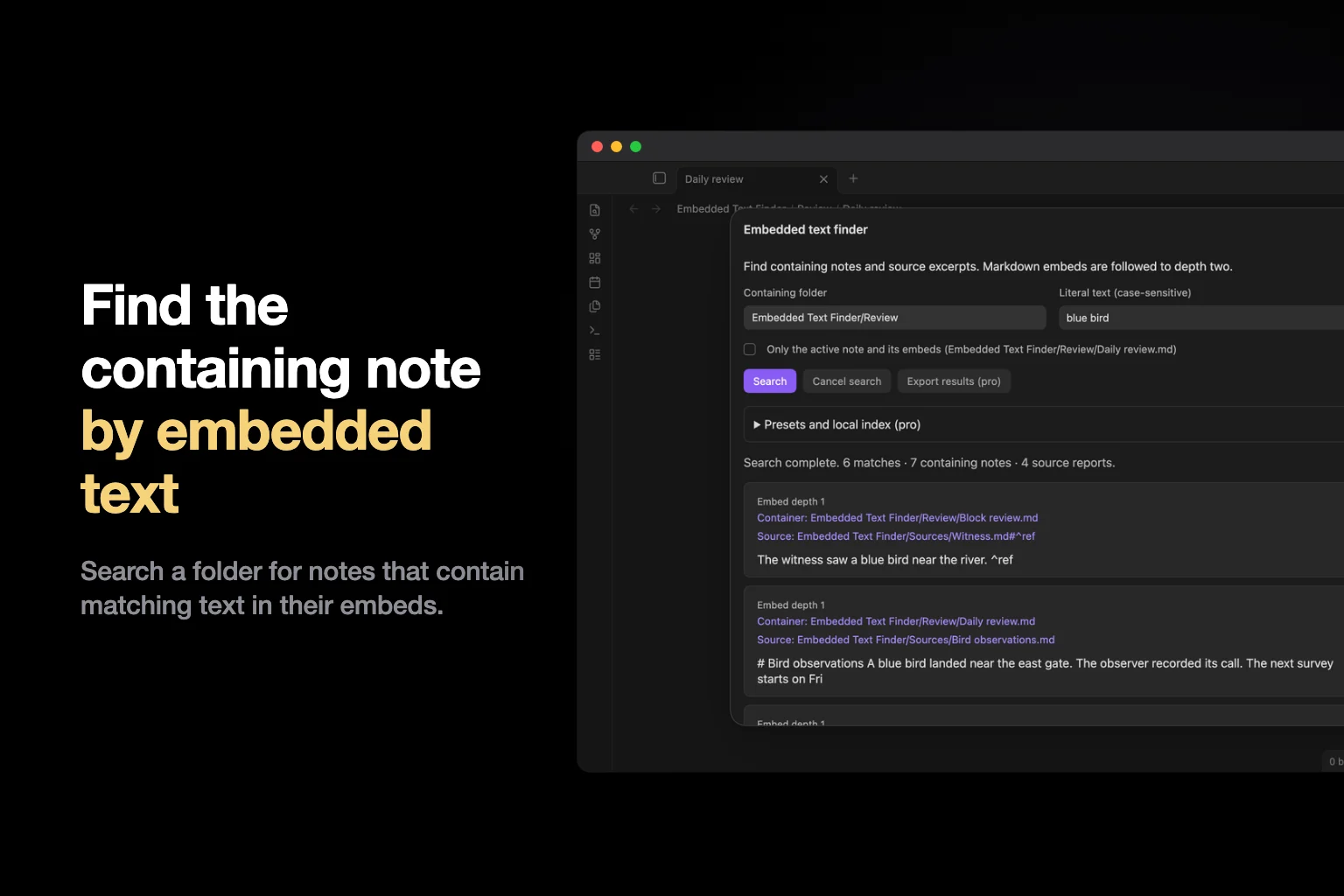
埋め込み Markdown に存在するテキストからレビュー用ノートを検索します。Embedded Text Finder は、選択したフォルダ内のノート本文を検索し、静的 Markdown ウィキリンクの埋め込みをたどり、一致したテキストの元となるノートを結果に表示します。検索対象のノートは、選択したフォルダの外にあっても構いません。
たとえば、日々のレビューが鳥観察のノートを埋め込んでいるとします。その観察ノートに「青い鳥」という語が含まれているものの、レビュー側には埋め込みリンクしかありません。この語を検索すると、結果は「日々のレビュー」をコンテナ、「観察ノート」をソースとして表示します。結果からどちらのパスも開くことができます。
バージョン 1.2.3。Obsidian 1.13.4 以降が必要。デスクトップおよびモバイルで動作。
1 インストール
このプラグインは Obsidian 1.13.4 以降が必要です。手動インストールの場合は、リリースから main.js、manifest.json、styles.css を、ウォールト内の .obsidian/plugins/embedded-text-finder/ にコピーしてください。Obsidian を再読み込みし、コミュニティプラグインで Embedded Text Finder を有効化してください。新しいプラグインをテストする前にウォールトのバックアップを取ってください。ソースは MIT ライセンスを使用しています。
2 はじめに
コマンドパレットを開き、「Embedded Text Finder: Find text in notes and embeds」を実行します。リストからコンテナとなるフォルダを選択し、ソースに含まれるテキストをそのまま入力します。検索ボタンをクリックするか、テキストフィールドで Enter を押してください。プラグインは最後に選択したフォルダと検索クエリをローカル設定データに記憶します。
「Container」を選択するとコンテナノート、「Source」を選択すると一致したソースノートが開きます。パスを開くと検索ウィンドウが閉じます。別の語で検索するには、再度コマンドを実行してください。ウィンドウは「アクティブなノートとその埋め込みのみ」の選択を保存しません。結果リストが長くなる場合は、「Show next 100 matches」で次のページを追加できます。ステータスは一致件数、処理済みコンテナ数、ソースレポート数をカウントします。レポートパネルには最初の100件が表示されます。
3 機能
コンテナノートの検出
フォルダを選択し、正確なテキストを入力して検索を実行します。サブフォルダも含まれます。フォルダはコンテナとしてカウントされるノートの範囲を制御します。埋め込みのソースは、同じウォールト内の別のフォルダからでも取得できます。本文の一致は、コンテナとソースのパスが同じになります。各ソース範囲ごとに、最初の一致した抜粋が1件ずつ結果として表示されます。テキスト比較は大文字小文字を区別します。角かっこやアスタリスクはテキスト文字として扱われ、正規表現の意味は持ちません。
1つのノートとその埋め込みを検索
「Embedded Text Finder: Find text in the active note and its embeds」を実行すると、開いているノートとその埋め込みを検索できます。ウィンドウは「アクティブなノートとその埋め込みのみ」に自動選択され、フォルダリストは非表示になります。このノートが唯一のコンテナとなるため、各結果はテキストを含む埋め込みノートを示します。月次やマスターノートに多数の埋め込みを表示している場合に便利です。開いている Markdown ノートがない場合、このコマンドは利用できません。
ヘディング埋め込みの検索
![[Trail plan#Scope]] のような埋め込みは、ソースをそのヘディングセクションに制限します。別のセクションに同じ語が含まれても、この埋め込みは結果になりません。セクションは、同じレベルまたはより高いレベルの次のヘディングまで含みます。ソースボタンはヘディングリンクを保持します。このバージョンは、ハッシュ文字で始まる基本的な ATX ヘディングを検証します。
ブロック埋め込みの検索
![[Witness#^ref]] のような埋め込みは、参照されたブロックを検索します。ブロック識別子は Obsidian のメタデータから取得されます。そのブロック外の一致は、埋め込み結果から除外されます。ソースボタンを選択すると、そのブロックでノートが開きます。セクションが存在しない、またはキャッシュされたオフセットの検証に失敗した場合、プラグインは1回再試行し、その後ソースを報告します。
2段階の埋め込みをたどる
コンテナが中継ノートを埋め込み、その中継ノートが最終的なソースを埋め込んでいる場合があります。最終ソース内のテキストが、深さ2のコンテナを返すことができます。拡張はこの時点で停止します。3段階目の埋め込みは深さ制限のレポートとして表示されます。深さラベルは各抜粋のレベルを示します。同じソース範囲への繰り返し参照は、コンテナ内で1つの結果として共有されます。
ソースレポートの確認
結果の下に、欠落した Markdown ターゲット、スキップされたメディア、読み取り失敗、解決できないセクション、ループ、深さ制限が表示されます。PDF参照はコンテンツを取得せずにスキップされます。囲み例やインラインコードは埋め込みに展開されません。フロントマターとコメントは除外されます。検索はバッチ単位で行われます。検索をキャンセルすると、処理を中止し、返されたリストを「部分的」とマークします。
プレゼットの保存とローカルインデックスの保持(Pro)
プレゼットは名前、フォルダ、クエリを保存します。繰り返しのレビューに便利な設定を保存し、選択してフィールドを復元し、検索を実行できます。同じ名前で保存すると上書きされます。プレゼットを削除すると、選択したプレゼットが削除されます。最大50個のプレゼットが保持されます。オプションのインクリメンタルインデックスは、パース済みのソースドキュメントをメモリに保持します。ファイルの変更はそのエントリを無効化し、後続の検索で再読み込みします。名前の変更イベントはインデックスをクリアします。
リンクされた結果のエクスポート(Pro)
エクスポート結果はウォールトルートに Markdown ノートを作成します。コンテナノートとそのソースへのリンク(ヘディングやブロックの接尾辞付き)が含まれます。ベースのエクスポート名が既に存在する場合は、番号付きの新しいファイルが作成されます。キャンセルされた検索は、部分結果のラベルをエクスポートします。エクスポートはソースノートを変更しません。スクリーンショットはデモ用のローカルスポンサーシップ固定値を使用しています。
4 コマンド
コマンドパレットを開き、プラグイン名を入力してこれらのコマンドを表示できます。設定 > ホットキーで各コマンドにショートカットを割り当てられます。
| コマンド | コマンド ID |
|---|---|
| ノートと埋め込み内のテキストを検索 | embedded-text-finder:search |
| アクティブなノートとその埋め込み内のテキストを検索 | embedded-text-finder:search-active |
5 設定
マイナーアップデートまたはメジャーアップデート後に、このプラグインはバックグラウンドで「新機能」タブを開きます。タブと設定カードは他の NoteMods プラグインや Zovo Chat を推奨し、notemods.com へのフィードバックリンクを提供します(プライバシー)。タブはデータを送信しません。設定でタブを無効化できます。
検索ウィンドウにはフォルダ、クエリ、プレセット、インデックスのコントロールが含まれます。ウォールトルートにはウォールト内の Markdown ノートが含まれます。
プラグインの設定タブでは検索範囲の説明と GitHub Sponsors のコントロールが提供されます。ログアウトするとメモリインデックスがクリアされます。無料検索は引き続き利用可能です。検索ウィンドウでインデックスを無効化すると、Pro は有効なままインデックスはクリアされます。Obsidian を閉じるとメモリインデックスも削除されます。プレセットと最後の検索フィールドはプラグインの data.json ファイルに保存されます。
6 プライバシー、支払い、ネットワーク
コア機能は無料です。Pro 機能には GitHub Sponsors による theluckystrike への支援が必要です(月額5ドル以上、または1回払い15ドル以上)。合計15ドルの支払いがあれば、追加支払いなしで Pro が有効になります。ログインと以下のチェックは引き続き適用されます。Pro 有無に関わらず、ノートは読み取り・編集可能のままです。
1回の支払いですべての NoteMods プラグインで Pro を有効化。
支払いは GitHub が処理します。https://github.com/sponsors/theluckystrike/sponsorships?tier_id=666162&frequency=one-time&metadata_source=embedded-text-finder でスポンサーシップを登録してください。無料機能にはアカウントは不要です。Pro にはスポンサーシップを行った GitHub アカウントが必要です。
「設定で GitHub でログイン」を選択するまで、Embedded Text Finder はネットワークリクエストを行いません。ログインには GitHub デバイスフローを使用します。Embedded Text Finder は公開クライアントIDとスコープ read:user を https://github.com/login/device/code に送信し、コードを表示します。そのコードを https://github.com/login/device で入力すると、数秒ごとに https://github.com/login/oauth/access_token を呼び出してログイン状態を確認します。スコープはプロフィールの読み取りのみを許可します。GitHub はスポンサーシップのTierを表示するためにこのアクセスが必要です。リポジトリスコープや書き込みアクセスは付与されません。
ログイン後、Embedded Text Finder は https://api.github.com/graphql に1回のクエリを送信します。ログインしたアカウントが theluckystrike をスポンサーシップしているか確認し、Tierと合計支払い額を取得します。成功したチェックは7日間再利用されます。失敗したチェックは6時間後に再試行できます。[更新]を選択すると、より早いチェックを要求できます。ノート本文、ファイル名、ウォールトデータは送信せず、テレメトリもありません。
成功したチェック後、Pro は最大14日間オフラインで動作できます。ログアウトまたはスポンサーシップが否定された場合、Pro は無効になります。プラグインは Obsidian のシークレットストレージ API を使って GitHub トークンを保存します。トークンは保存された設定やローカルスポンサーシップデータに記録されません。このデバイスのローカルストレージには、GitHub ログイン情報、Tier、最終チェック日時が保持されます。ログアウトするとトークンがクリアされます。GitHub 設定の「アプリケーション」でアクセスを無効化することもできます。
7 質問と回答
読み取りビューを検索しますか? はい、基本的な静的 Markdown テキストを検索し、ウィキリンクの埋め込みを展開します。完全な読み取りレンダラーを再現するわけではありません。Markdown 画像構文、Dataview 出力、HTML レンダリング、PDF テキスト、Canvas、リモートコンテンツはこのバージョンでは対象外です。フォーマットマーカーは抜粋に残る可能性があります。
ヘディングが見つかりません。メタデータキャッシュがまだ更新中であるか、ヘディングに非対応のフォーマットを使用している可能性があります。基本的な ATX ヘディングのみがサポートされています。Obsidian がノートを更新した後に検索を再実行してください。Setext ヘディングやフォーマットされたヘディングの検証はこのバージョンでは対象外です。
テストされていないのは何ですか? 物理的なモバイルデバイス、Linux デスクトップランタイム、大規模ウォールトのパフォーマンス、ライブ GitHub 支払い、ライブ OAuth ログインはこのビルドではテストされていません。デスクトップのエンドツーエンドテストでは、サポートされる最小バージョンと最新の公開バージョンを使用しています。Pro の動作はローカルスポンサーシップ固定値を使用しています。これらのテストからモバイルデバイス対応の主張は導かれません。
8 サポート
問題を報告する際は、プラグインバージョン、Obsidian バージョン、検索クエリ、サンプルノートのペア(小規模)を含めてください。プライベートなテキストは事前に削除してください。どのノートがコンテナであるべきか、どのセクションがソースであるべきかを明記してください。結果が欠落している原因を説明するソースレポートがある場合は含めてください。パブリッシャーは notemods.com の theluckystrike です。