Embedded Text Finder · Documentazione plugin Obsidian
Documentazione di Embedded Text Finder (Italiano)
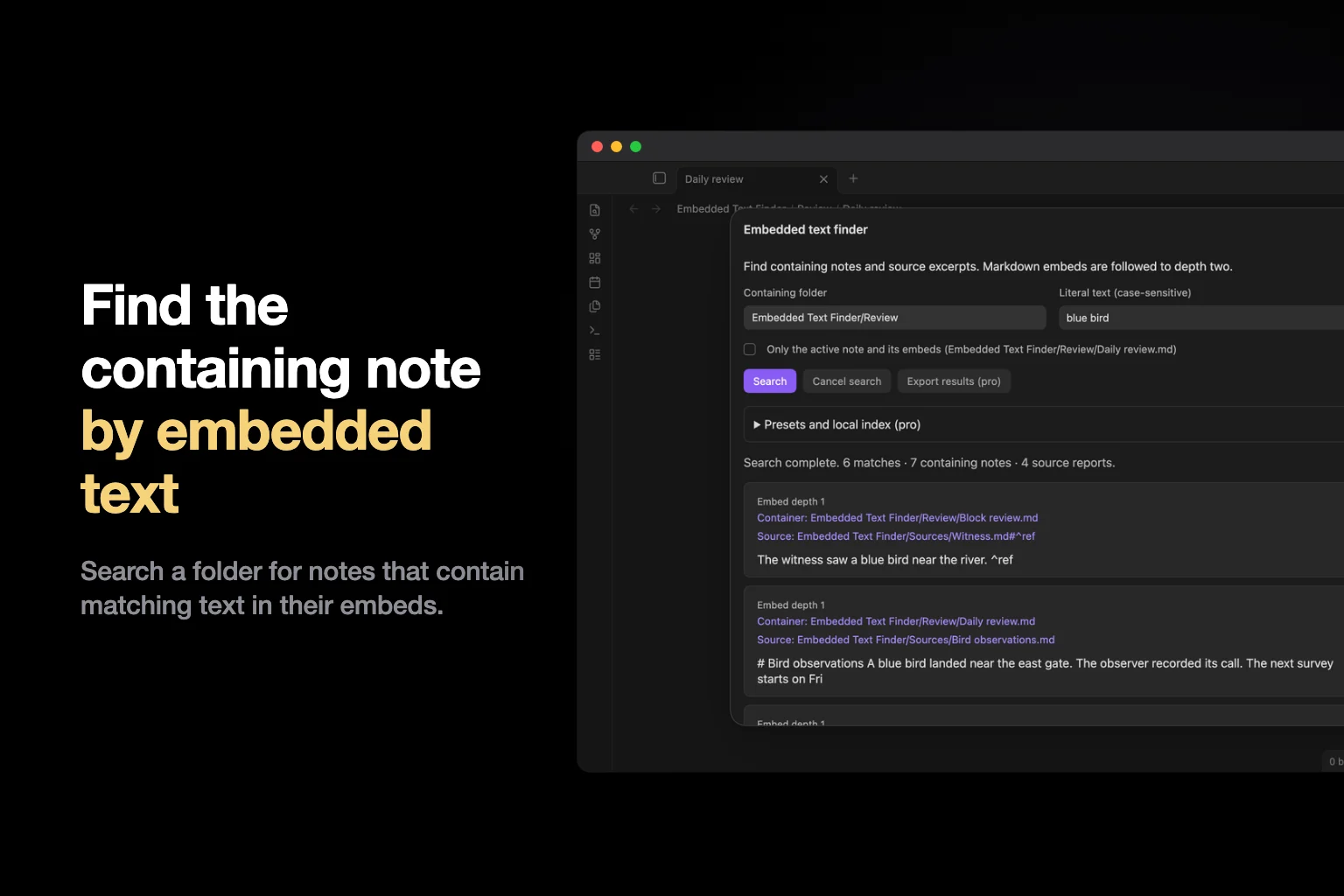
Trova una nota di revisione da un testo presente nei suoi embed Markdown. Embedded Text Finder cerca nei corpi delle note di una cartella selezionata, segue gli embed di collegamenti wikilink Markdown statici e mostra la nota contenitrice accanto alla fonte di un risultato. Una fonte può trovarsi al di fuori della cartella selezionata.
Ad esempio, una nota di revisione giornaliera embedda un'osservazione di uccelli. La frase "blue bird" appare nell'osservazione, ma la nota di revisione contiene solo il collegamento embed. Cerca questa frase e il risultato indica la revisione giornaliera come contenitore e l'osservazione come fonte. Apri uno dei due percorsi dal risultato.
Versione 1.2.3. Richiede Obsidian 1.13.4 o successivo. Funziona su desktop e mobile.
1 Installazione
Questo plugin richiede Obsidian 1.13.4 o successivo. Per un'installazione manuale, copia main.js, manifest.json e styles.css dalla release nella cartella .obsidian/plugins/embedded-text-finder/ della tua vault. Riavvia Obsidian e abilita Embedded Text Finder nei plugin della Community. Tieni sempre un backup della vault prima di testare un nuovo plugin. Il codice è rilasciato con licenza MIT.
2 Primi passi
Apri la palette dei comandi e esegui Embedded Text Finder: Trova testo nelle note e negli embed. Seleziona la cartella contenitrice dall'elenco e digita la frase come appare nella fonte. Seleziona Cerca o premi Invio nel campo di testo. Il plugin ricorda l'ultima cartella e la query nei suoi dati di impostazione locale.
Seleziona Contenitore per aprire la nota contenitrice o Fonte per aprire la fonte corrispondente. Aprire un percorso chiude la finestra di ricerca. Esegui di nuovo il comando per cercare un'altra frase. La finestra non salva la scelta "Solo la nota attiva e i suoi embed". Per elenchi di risultati lunghi, Mostra i prossimi 100 risultati aggiunge la pagina successiva. Lo stato mostra il conteggio di risultati, contenitori completati e rapporti di fonte. Il pannello dei rapporti mostra le prime 100 voci.
3 Funzionalità
Trova la nota contenitrice
Scegli una cartella, inserisci il testo letterale e seleziona Cerca. Sono inclusi anche sottocartelle. La cartella determina quali note contano come contenitori; le fonti degli embed possono provenire da un'altra cartella nello stesso vault. Un match nel corpo mostra lo stesso percorso come contenitore e fonte. Ogni intervallo di fonte ha un risultato per ogni contenitore, con il primo estratto corrispondente. Il confronto del testo è sensibile al maiuscolo/minuscolo. Parentesi e asterischi sono caratteri di testo, senza significato di espressione regolare.
Cerca in una nota e nei suoi embed
Esegui Embedded Text Finder: Trova testo nella nota attiva e nei suoi embed per cercare nella nota aperta. La finestra seleziona "Solo la nota attiva e i suoi embed" e disattiva l'elenco delle cartelle. Questa nota è l'unico contenitore, quindi ogni risultato mostra quale nota embed contiene il testo. Usalo per note mensili o principali che mostrano molti embed. Il comando non è disponibile quando non è aperta alcuna nota Markdown.
Cerca in un embed di intestazione
Un embed come ![[Trail plan#Scope]] limita la fonte a quella sezione di intestazione. Una frase corrispondente in un'altra sezione non rende questo embed un risultato. La sezione include intestazioni di livello inferiore fino alla prossima intestazione allo stesso livello o superiore. Il pulsante Fonte mantiene il collegamento all'intestazione. Questa versione valida le semplici intestazioni ATX che iniziano con il carattere cancelletto.
Cerca in un embed di blocco
Un embed come ![[Witness#^ref]] cerca nel blocco riferito. L'identificatore del blocco proviene dai metadati di Obsidian. Un match al di fuori di quel blocco è escluso dal risultato dell'embed. Seleziona il pulsante Fonte per aprire la nota in quel blocco. Se la sezione è mancante o gli offset memorizzati non possono essere validati, il plugin tenta una volta in più e poi segnala la fonte.
Segui due livelli di embed
Un contenitore può embeddare una nota di passaggio che a sua volta embedda una fonte finale. Il testo nella fonte finale può restituire il contenitore al livello due. L'espansione si ferma a questo punto. Un terzo livello di embed produce un rapporto di limite di profondità. L'etichetta di profondità mostra il livello di ogni estratto. Riferimenti ripetuti a una stessa fonte corrispondente condividono un risultato all'interno del contenitore.
Leggi i rapporti di fonte
File Markdown mancanti, media saltati, errori di lettura, sezioni non risolte, cicli e limiti di profondità appaiono sotto i risultati. Un riferimento a un PDF viene saltato senza recuperarne il contenuto. Esempi in blocchi di codice e codice inline non vengono espansi in embed. Front matter e commenti sono esclusi. Una ricerca produce risultati in batch; Annulla ricerca interrompe ulteriori elaborazioni e segna l'elenco restituito come parziale.
Salva preset e mantieni un indice locale (Pro)
Un preset memorizza un nome, una cartella e una query. Salva un preset per una revisione ripetuta, selezionalo per ripristinare i campi, quindi esegui Cerca. Salvare un nome esistente lo sostituisce. Rimuovi preset elimina il preset selezionato. Sono conservati fino a 50 preset. L'indice incrementale opzionale mantiene i documenti fonte analizzati in memoria. I cambiamenti di file invalidano queste voci; una ricerca successiva le legge nuovamente. Gli eventi di rinomina cancellano l'indice.
Esporta risultati collegati (Pro)
L'esportazione dei risultati crea una nota Markdown nella radice della vault. Include collegamenti alle note contenitrici e alle loro fonti, compresi suffissi di intestazione o blocco. Scrive un nuovo file numerato se il nome di base dell'esportazione esiste già. Una ricerca annullata esporta il suo etichetta di risultati parziali. L'esportazione non modifica le note di origine. Lo screenshot usa una configurazione di sponsorizzazione locale per scopi dimostrativi.
4 Comandi
Apri la palette dei comandi e digita il nome del plugin per vedere questi comandi. Puoi assegnare una scorciatoia a ciascuno in Impostazioni, Scelte rapide.
| Comando | ID comando |
|---|---|
| Trova testo nelle note e negli embed | embedded-text-finder:search |
| Trova testo nella nota attiva e nei suoi embed | embedded-text-finder:search-active |
5 Impostazioni
Dopo un aggiornamento minore o maggiore, questo plugin apre una scheda "Cosa c'è di nuovo" in background. La scheda e la scheda delle impostazioni suggeriscono altri plugin NoteMods e Zovo Chat e collegano a notemods.com per feedback (privacy). La scheda non invia dati. Disattivala nelle Impostazioni.
La finestra di ricerca contiene i controlli per cartella, query, preset e indice. La radice della vault include le note Markdown della vault.
La scheda delle impostazioni del plugin descrive lo spazio di ricerca e fornisce controlli per GitHub Sponsors. Disconnetti per cancellare l'indice in memoria. Le ricerche gratuite rimangono disponibili. Disabilita l'indice nella finestra di ricerca per cancellarlo mantenendo Pro abilitato. Chiudere Obsidian rimuove anche l'indice in memoria. I preset e i campi dell'ultima ricerca sono memorizzati nel file data.json del plugin.
6 Privacy, pagamento e rete
Le funzionalità di base sono gratuite. Le funzionalità Pro richiedono una sponsorizzazione GitHub di theluckystrike: 5 dollari al mese o più, oppure 15 dollari una tantum. Un pagamento totale di 15 dollari soddisfa il requisito di pagamento per Pro senza ulteriori pagamenti. Si applicano ancora i controlli di accesso. I tuoi appunti rimangono leggibili e modificabili con o senza Pro.
Un unico pagamento attiva Pro in tutti i plugin NoteMods.
GitHub gestisce il pagamento. Sponsorizza su https://github.com/sponsors/theluckystrike/sponsorships?tier_id=666162&frequency=one-time&metadata_source=embedded-text-finder. Non è necessario un account per le funzionalità gratuite. Pro richiede l'account GitHub che effettua la sponsorizzazione.
Fino a quando non selezioni "Accedi con GitHub" nelle impostazioni, Embedded Text Finder non effettua richieste di rete. L'accesso utilizza il flusso dispositivo GitHub. Embedded Text Finder invia il suo ID client pubblico e lo scope read:user a https://github.com/login/device/code e ti mostra un codice. Mentre inserisci il codice su https://github.com/login/device, controlla ogni pochi secondi https://github.com/login/oauth/access_token per verificare lo stato di accesso. Lo scope consente solo la lettura del profilo. GitHub ha bisogno di questo accesso per mostrare il livello di sponsorizzazione. Non concede alcuno scope di repository né accesso in scrittura.
Dopo l'accesso, Embedded Text Finder invia una sola richiesta a https://api.github.com/graphql. Verifica se l'account collegato sponsorizza theluckystrike. Richiede il livello e il pagamento totale a theluckystrike. Il plugin riutilizza un controllo riuscito per 7 giorni. I controlli falliti possono riprovare dopo 6 ore. Seleziona Aggiorna per richiedere un controllo anticipato. Non invia contenuti di note, nomi di file o altri dati della vault, e non ha telemetria.
Dopo un controllo riuscito, Pro può funzionare offline per fino a 14 giorni. Disconnettersi o una risposta negativa alla sponsorizzazione disattiva Pro. Il plugin memorizza il token GitHub tramite l'API di archiviazione segreta di Obsidian. Non inserisce il token nelle impostazioni salvate né nei dati di sponsorizzazione locali. L'archiviazione locale di questo dispositivo conserva il tuo accesso GitHub, il livello e l'ora dell'ultimo controllo. Disconnettersi cancella il token. Puoi anche revocare l'accesso nelle impostazioni GitHub, sotto Applicazioni.
7 Domande e risposte
Questo cerca nella vista di lettura? Cerca testo Markdown statico di base e espande gli embed di collegamenti wikilink. Non riproduce il renderer completo di lettura. La sintassi delle immagini Markdown, l'output di Dataview, il rendering HTML, il testo PDF, Canvas e il contenuto remoto sono al di fuori di questa versione. I marcatori di formattazione possono rimanere negli estratti.
Perché un'intestazione è mancante? Il cache dei metadati potrebbe ancora essere in aggiornamento, oppure l'intestazione potrebbe usare un formato non supportato. Sono supportate le semplici intestazioni ATX. Esegui di nuovo la ricerca dopo che Obsidian ha aggiornato la nota. Le intestazioni Setext e la validazione delle intestazioni formattate non sono incluse in questa versione.
Cosa non è stato testato? Dispositivi mobili fisici, runtime desktop Linux, prestazioni con vault grandi, pagamento GitHub in tempo reale e accesso OAuth in tempo reale non sono stati testati in questo rilascio. I test end-to-end desktop usano le versioni più vecchie supportate e le ultime versioni pubbliche. Il comportamento Pro usa una configurazione fittizia di sponsorizzazione locale. Non si deduce alcuna affermazione di supporto per dispositivi mobili da questi test.
8 Supporto
Quando segnali un problema al publisher, includi la versione del plugin, la versione di Obsidian, la query e una piccola coppia di note di esempio. Rimuovi prima il testo privato. Indica quale nota dovrebbe essere il contenitore e quale sezione dovrebbe essere la fonte. Includi i rapporti di fonte quando spiegano un risultato mancante. Il publisher è theluckystrike su notemods.com.