Task Format Bridge · Obsidian-Plugin-Dokumentation
Task Format Bridge Dokumentation (Deutsch)
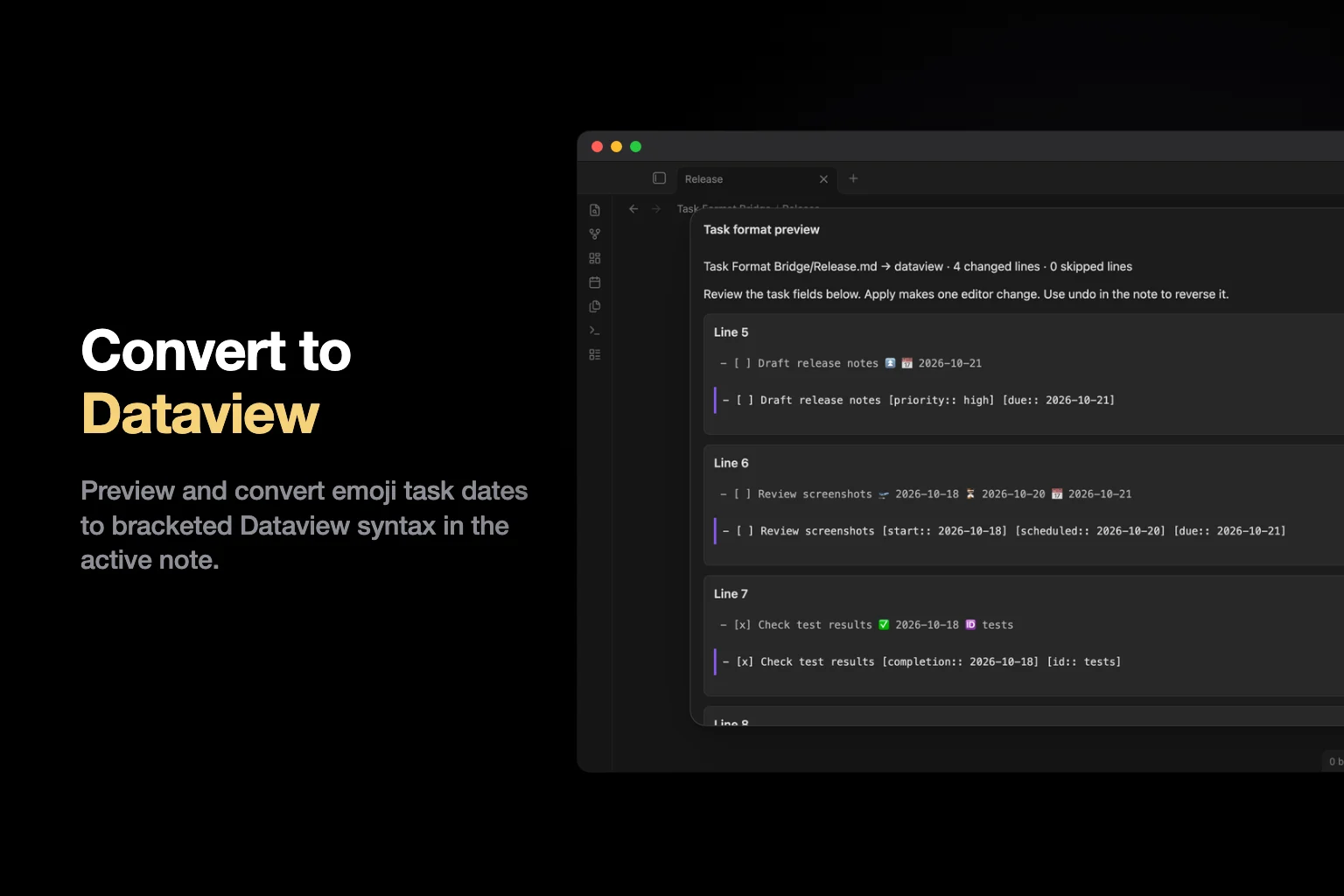
Ihre Notizen können Aufgabentermine in zwei Formen enthalten: [date] 2026-10-21 und [due:: 2026-10-21]. Der Tasks-Plugin liest jeweils nur eine der beiden Formate aus. Die Änderung der Einstellung hat keine Auswirkung auf bereits vorhandenen Text in Ihren Notizen. Task Format Bridge bietet Ihnen eine Vorschau, bevor Sie diese Felder ändern.
Öffnen Sie eine Notiz, wählen Sie ein Zielformat aus und prüfen Sie die vorgeschlagenen Zeilen. Wenden Sie die Konvertierung an, wenn das Ergebnis korrekt ist. Ihre Aufgabenbeschreibungen und die Checkbox-Zustände bleiben unverändert. Sie können den Rückgängig-Befehl des Editors verwenden, um die Änderung rückgängig zu machen.
Die kostenlosen Befehle unterstützen die aktive Notiz. Pro fügt einen Ordner-Migrationsbericht hinzu, um Ihnen zu helfen, Notizen zu finden, die Aufmerksamkeit erfordern. Der Bericht liest den Quelltext und listet die Arbeit nach Datei auf.
Version 1.2.3. Erfordert Obsidian 1.13.4 oder höher. Funktioniert auf Desktop und Mobilgeräten.
1 Installation
Öffnen Sie Einstellungen, dann Community-Plugins, dann Durchsuchen und suchen Sie nach „Task Format Bridge“. Wählen Sie Installieren, dann Aktivieren.
Für eine manuelle Installation kopieren Sie main.js, manifest.json und styles.css aus der neuesten Version in den Ordner .obsidian/plugins/task-format-bridge/ in Ihrer Vault. Aktivieren Sie das Plugin in den Community-Plugins nach dem Neuladen von Obsidian.
Verwenden Sie Obsidian 1.13.4 oder höher. Testen Sie die Befehle an einer kopierten Notiz, bevor Sie Arbeitsnotizen migrieren. Behalten Sie eine Sicherungskopie der Vault bei größeren Migrationen. Sie benötigen keine Installation von Tasks oder Dataview, um Text zu konvertieren. Diese Plugins bestimmen, wie die resultierenden Felder in Ihrem Workflow funktionieren.
2 Erste Schritte
Öffnen Sie eine Markdown-Notiz im Editor.
Öffnen Sie die Befehlspalette.
Wählen Sie einen Task Format Bridge-Vorschaubefehl aus.
Lesen Sie die vorgeschlagenen Ersetzungen und die Gründe für übersprungene Zeilen.
Wählen Sie Konvertierung anwenden.
Prüfen Sie die resultierende Notiz.
Wählen Sie Abbrechen oder schließen Sie das Dialogfeld, um die Quelle unverändert zu belassen. Anwenden erfolgt in einer einzigen Editor-Transaktion. Gehen Sie zurück zur Notiz und verwenden Sie Rückgängig, falls Sie den vorherigen Text benötigen. Eine Vorschau wird ungültig, wenn sich der Quelltext ändert, der Dateipfad geändert wird oder ein anderer Editor aktiv wird. Öffnen Sie nach einer solchen Änderung eine neue Vorschau.
Felder müssen eine Gruppe am Ende bilden, bevor optionale Tags und eine Block-ID folgen. Zum Beispiel wird - [ ] Task [date] 2024-01-01 #tag zu - [ ] Task [due:: 2024-01-01] #tag. Ein dem Datum folgender normaler Text wird übersprungen. Das Werkzeug überprüft nicht die Bedeutung einer Wiederholungsregel. Es behält unterstützte Wiederholungstexte für Tasks bei, damit diese sie interpretieren können.
Nach der Konvertierung müssen Sie das passende Format selbst in den Tasks-Einstellungen auswählen. Task Format Bridge liest diese Einstellung nicht. Ein Ordnerbericht ist ein Schnappschuss des Textes, der während der Analyse gelesen wurde. Öffnen Sie einen neuen Bericht nach der Bearbeitung von Notizen, wenn aktuelle Zahlen benötigt werden.
3 Funktionen
Konvertieren der aktiven Notiz
Verwenden Sie „Vorschau als Dataview-Felder“, um unterstützte Emoji-Felder durch eckige Felder zu ersetzen. Verwenden Sie „Vorschau als Emoji-Felder“ für die umgekehrte Richtung. Eine Vorschau zeigt die Quellzeile über ihrer vorgeschlagenen Ersetzung an. Die Zusammenfassung gibt die Anzahl der geänderten Zeilen und übersprungenen Zeilen an.
Unterstützte Felder sind erstellt, start, geplant, fällig, abgeschlossen und storniert. Fälligkeitsdaten akzeptieren [date], und . Geplante Daten akzeptieren ⏳ und ⌛. Die Daten müssen das ISO-Format verwenden, wie im Beispiel gezeigt. Der Konverter verarbeitet auch die fünf expliziten Prioritätsstufen, Wiederholungstext, Aufgaben-IDs, Abhängigkeits-IDs sowie „behalten“ oder „löschen“ bei Abschlussaktionen. Die normale Priorität hat kein explizites Emoji.
Beschreibungen, Tags und abschließende Block-IDs verbleiben in der Aufgabenzeile. Tags können vor oder nach den abschließenden Feldern stehen. Der Konverter behält ihre Positionen und Abstände bei. Er behält die Reihenfolge erkannter Felder bei. Er akzeptiert Dataview-Felder in eckigen oder runden Klammern. Ein konvertiertes Feld verwendet eckige Klammern. Ein Feld, das bereits im gewählten Format vorliegt, behält seinen bestehenden Text bei. Die Konvertierung von Dataview verwendet [date] für Fälligkeitsdaten und ⏳ für geplante Daten.
Überprüfen übersprungener Eingaben
Eine unsichere Zeile bleibt unverändert. Die Vorschau erklärt den Grund neben der Zeilennummer. Doppelte Felder, unmögliche Kalenderdaten, zeitbasierte Daten und Felder innerhalb einer Beschreibung erfordern manuelle Überprüfung. Ein bekanntes Feld vor einem unbekannten abschließenden Feld wird ebenfalls übersprungen. Dies verhindert, dass der Konverter raten muss, wo Ihre Beschreibung endet.
Frontmatter, umschlossene Codeblöcke und Kommentarblöcke werden nicht als Eingabe für die Konvertierung verwendet. Eine Aufgabe mit einem Inline-Kommentar bleibt unverändert und erhält eine Warnung. Kommentarzeichen innerhalb von übereinstimmenden Backtick-Codeblöcken bleiben gewöhnlicher Text. Verschachtelte Aufgaben können Tabulatoren oder Leerzeichen unter einem Listen-Elternteil verwenden. Die Konvertierung behält ihre Einrückung bei. Eine stark eingerückte Aufgabe ohne Listen-Elternteil bleibt unverändert, falls es sich um möglichen Code handeln könnte. Notizen mit mehr als 1.000.000 Zeichen erhalten eine Grenzwarnung. Überprüfen Sie solche Notizen in kleineren Teilen außerhalb dieses Tools.
Überprüfen eines Ordners mit Pro
Der Befehl „Ordner-Migrationsbericht öffnen (Pro)“ prüft, welche Notizen konvertierbare Zeilen enthalten. Legen Sie einen Ordner und ein Zielformat fest, dann wählen Sie „Ordner scannen“. Lassen Sie den Ordner leer, um die gesamte Vault zu scannen. Ein Datei-Button öffnet die Quellnotiz. Von dort aus können Sie den kostenlosen Vorschaubefehl verwenden, um eine Änderung vorzunehmen.
Der Bericht umfasst Unterverzeichnisse. Ein Ordner namens „Work“ schließt „Work2“ nicht ein. Jeder Bericht enthält bis zu 500 Dateien und 5.000.000 Zeichen. Eine große oder nicht lesbare Datei erhält eine Warnung. Erreicht man die Scan-Grenze, ist der Bericht unvollständig. Dieser Bericht schreibt keine Notizen und ändert Ihre Tasks-Einstellung nicht.
4 Befehle
Öffnen Sie die Befehlspalette und geben Sie den Plugin-Namen ein, um diese Befehle anzuzeigen. Sie können jedem Befehl in Einstellungen, Tastenkombinationen eine Tastenkombination zuweisen.
| Befehl | Befehls-ID |
|---|---|
| Vorschau als ${target === | task-format-bridge:preview-${target} |
| Ordner-Migrationsbericht öffnen (Pro) | task-format-bridge:folder-report |
5 Einstellungen
Nach einer kleineren oder größeren Aktualisierung öffnet dieser Plugin automatisch eine „Was ist neu“-Registerkarte im Hintergrund. Die Registerkarte und die Einstellkarte empfehlen andere NoteMods-Plugins sowie Zovo Chat und verweisen auf notemods.com für Feedback (Datenschutz). Die Registerkarte sendet keine Daten. Sie können die Registerkarte in den Einstellungen deaktivieren.
Die Einstellseite erklärt den Vorschauprozess und bietet die gemeinsamen GitHub-Sponsors-Steuerungen. Es gibt keinen Hintergrund-Watcher, keine automatische Umstellung oder Standard-Ziel, um zu erhalten. Der von Ihnen gewählte Befehl bestimmt das Ziel für diese Vorschau. Die Ordner- und Format-Steuerungen in einem Bericht gelten nur für diese Berichtssitzung.
Das Abmelden entfernt den Pro-Zugang zu Ordnerberichten. Die Notiz-Vorschaubefehle bleiben verfügbar. Quellnotizen verwenden gewöhnliche Markdown-Felder und bleiben nach Deaktivierung des Plugins lesbar.
6 Datenschutz, Zahlung und Netzwerk
Die Kernfunktionen sind kostenlos. Pro-Funktionen erfordern eine GitHub Sponsors-Spende an theluckystrike: 5 $ pro Monat oder mehr, oder 15 $ einmalig. Eine Gesamtzahlung von 15 $ erfüllt die Zahlungsanforderung für Pro ohne weitere Zahlungen. Die Anmeldung und die nachfolgenden Prüfungen gelten weiterhin. Ihre Notizen bleiben lesbar und bearbeitbar, mit oder ohne Pro.
Eine einmalige Zahlung aktiviert Pro in allen NoteMods-Plugins.
GitHub verarbeitet die Zahlung. Sponsoren Sie unter https://github.com/sponsors/theluckystrike/sponsorships?tier_id=666162&frequency=one-time&metadata_source=task-format-bridge. Für die kostenlosen Funktionen benötigen Sie kein Konto. Pro benötigt das GitHub-Konto, das gesponsert hat.
Bis Sie „Mit GitHub anmelden“ in den Einstellungen auswählen, stellt Task Format Bridge keine Netzwerk-Anfragen. Die Anmeldung verwendet den GitHub-Gerätefluss. Task Format Bridge sendet seine öffentliche Client-ID und den Bereich read:user an https://github.com/login/device/code und zeigt Ihnen einen Code an. Während Sie den Code unter https://github.com/login/device eingeben, fragt es alle paar Sekunden https://github.com/login/oauth/access_token ab, um den Anmeldestatus zu überprüfen. Der Bereich erlaubt nur Profil-Lesungen. GitHub benötigt diesen Zugriff, um die Sponsoring-Stufe anzuzeigen. Es gewährt keinen Repository-Zugriff und keinen Schreibzugriff.
Nach der Anmeldung sendet Task Format Bridge eine Anfrage an https://api.github.com/graphql. Es prüft, ob das angemeldete Konto theluckystrike sponsert. Es fragt nach der Stufe und der Gesamtzahl der Zahlungen an theluckystrike an. Der Plugin verwendet einen erfolgreichen Check für 7 Tage. Fehlgeschlagene Prüfungen können nach 6 Stunden erneut versucht werden. Wählen Sie „Aktualisieren“, um eine frühere Prüfung anzufordern. Es sendet keinen Notizinhalt, Dateinamen oder andere Vault-Daten und hat keine Telemetrie.
Nach einem erfolgreichen Check kann Pro bis zu 14 Tage offline arbeiten. Abmelden oder eine negative Sponsoring-Antwort schaltet Pro aus. Der Plugin speichert den GitHub-Token über die Geheimnisspeicher-API von Obsidian. Er legt den Token nicht in den gespeicherten Einstellungen oder in den lokalen Sponsoring-Daten ab. Die lokale Speicherung dieses Geräts behält Ihre GitHub-Anmeldung, die Stufe und die Zeit des letzten Checks. Abmelden löscht den Token. Sie können den Zugriff auch in Ihren GitHub-Einstellungen unter „Anwendungen“ widerrufen.
7 Fragen und Antworten
Macht dies, dass Tasks beide Formate gleichzeitig liest? Nein. Es konvertiert Quelltext in ein einziges Format. Tasks verwendet weiterhin sein ausgewähltes Format.
Was geschieht mit benutzerdefinierten Inline-Feldern? Ein benutzerdefiniertes Feld in der Beschreibung bleibt Text. Ein nicht unterstütztes abschließendes Feld kann die Konvertierung dieser Zeile stoppen. Lesen Sie die Warnung vor der manuellen Bearbeitung.
Führt ein zweiter Durchlauf zu doppelten Feldern? Eine Konvertierung in das aktuelle Ziel führt zu keiner weiteren Änderung. Doppelte bekannte Felder in der Quelle führen zu einer übersprungenen Zeile.
Kann ich einen Ordner automatisch migrieren? Pro berichtet über die Arbeit. Die Konvertierung erfolgt weiterhin über die kostenlose Notizvorschau. Dies hält die Quellüberprüfung nahe am Bearbeiten.
Sind Zeitwerte unterstützt? Nein. Ein Wert wie ein Datum gefolgt von 09:00 wird übersprungen. Die unterstützte Datumsgrammatik enthält ein Kalenderdatum ohne Zeit.
8 Support
Wenn Sie ein Parsing-Problem melden, fügen Sie eine kurze Aufgabenzeile mit entferntem privatem Text hinzu. Geben Sie das Zielformat, Ihre Obsidian-Version und die angezeigte Warnung an. Fügen Sie die umgebenden Trenn- oder Kommentarzeichen hinzu, wenn sie das Ergebnis beeinflussen. Halten Sie Anmeldeinformationen und unzusammenhängenden Notizinhalt aus dem Bericht heraus.
Der Quellcode und der Issue-Tracker befinden sich unter Task Format Bridge auf GitHub.