Task Format Bridge · Documentation des plugins Obsidian
Documentation du plugin Task Format Bridge (Français)
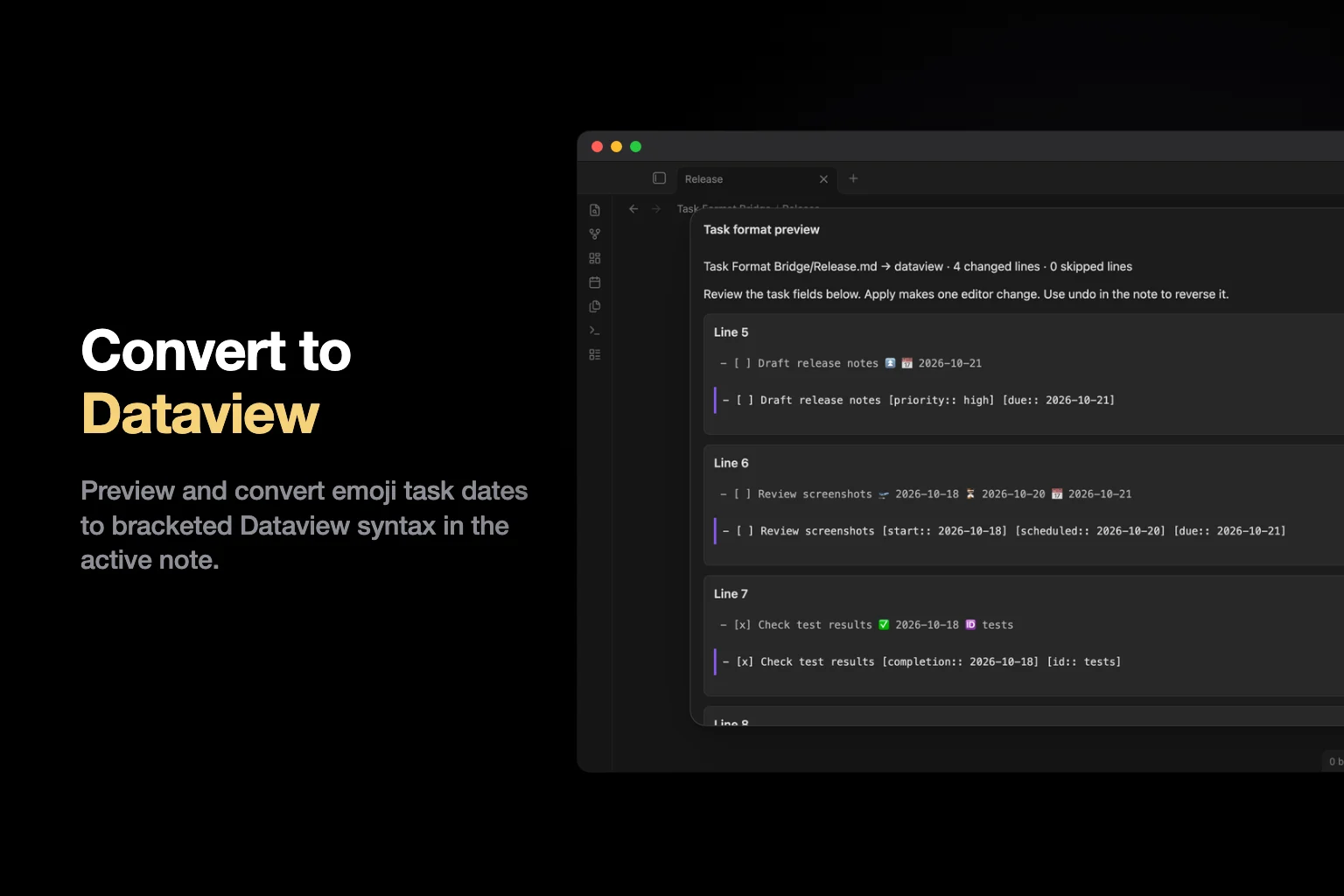
Vos notes peuvent contenir des dates de tâche sous deux formes : [date] 2026-10-21 et [due:: 2026-10-21]. Le plugin Tasks lit une seule des deux formats à la fois. Changer cette option ne convertit pas automatiquement le texte déjà présent dans vos notes. Task Format Bridge vous permet de prévisualiser les modifications avant de changer ces champs.
Ouvrez une note, choisissez un format cible, puis examinez les lignes proposées. Appliquez la conversion lorsque le résultat est correct. Vos descriptions de tâches et les états des cases à cocher restent inchangés. Vous pouvez utiliser la commande d'annulation de l'éditeur pour revenir en arrière.
Les commandes gratuites s'appliquent uniquement à la note active. La version Pro ajoute un rapport de migration de dossier pour vous aider à identifier les notes nécessitant une attention. Ce rapport lit le texte source et liste le travail à effectuer par fichier.
Version 1.2.3. Nécessite Obsidian 1.13.4 ou ultérieur. Fonctionne sur ordinateur et mobile.
1 Installation
Allez dans Paramètres, puis Modules complémentaires, puis Parcourir, puis recherchez « Task Format Bridge ». Sélectionnez Installer, puis Activer.
Pour une installation manuelle, copiez main.js, manifest.json et styles.css depuis la dernière version disponible dans le dossier .obsidian/plugins/task-format-bridge/ de votre coffre-fort. Activez le plugin dans Modules complémentaires après avoir redémarré Obsidian.
Utilisez Obsidian 1.13.4 ou une version ultérieure. Testez les commandes sur une copie de note avant de migrer des notes en production. Gardez une sauvegarde du coffre-fort pour une migration importante. Vous n'avez pas besoin d'avoir les plugins Tasks ou Dataview installés pour convertir le texte. Ces plugins déterminent uniquement le comportement des champs convertis dans votre flux de travail.
2 Premiers pas
Ouvrez un fichier Markdown dans l'éditeur.
Ouvrez la palette de commandes.
Sélectionnez une commande de prévisualisation de Task Format Bridge.
Lisez les remplacements proposés ainsi que les raisons d'omission.
Sélectionnez Appliquer la conversion.
Vérifiez la note résultante.
Sélectionnez Annuler ou fermez la boîte de dialogue pour laisser le texte source inchangé. L'application utilise une seule transaction d'édition. Retournez à la note et utilisez l'annulation si vous souhaitez revenir au texte précédent. Une prévisualisation expire lorsque le texte source change, que le chemin du fichier change, ou qu'un autre éditeur devient actif. Ouvrez une nouvelle prévisualisation après un tel changement.
Les champs doivent former un groupe en fin de ligne, avant les balises optionnelles et l'ID de bloc. Par exemple, - [ ] Tâche [date] 2024-01-01 #tag devient - [ ] Tâche [due:: 2024-01-01] #tag. Une date d'échéance suivie de texte ordinaire est ignorée. L'outil ne valide pas la signification d'une règle de récurrence. Il conserve le texte de récurrence pris en charge pour que Tasks puisse l'interpréter.
Après la conversion, sélectionnez manuellement le format correspondant dans les paramètres de Tasks. Task Format Bridge ne lit pas ce paramètre. Le rapport de dossier est une capture instantanée du texte lu lors de son analyse. Ouvrez un nouveau rapport après avoir modifié des notes si vous avez besoin de comptes à jour.
3 Fonctionnalités
Convertir la note active
Utilisez Prévisualiser la note comme champs Dataview pour remplacer les champs emoji pris en charge par des champs entre crochets. Utilisez Prévisualiser la note comme champs emoji pour l'opération inverse. Une prévisualisation affiche la ligne source au-dessus de sa substitution proposée. Le résumé indique le nombre de lignes modifiées et de lignes ignorées.
Les champs pris en charge sont : création, début, planifié, échéance, complétion et annulation. Les dates d'échéance acceptent [date], et . Les dates planifiées acceptent ⏳ et ⌛. Les dates doivent utiliser la forme ISO indiquée dans l'exemple. Le convertisseur gère également les cinq niveaux explicites de priorité, le texte de récurrence, les ID de tâche, les ID de dépendance, ainsi que les actions de conservation ou de suppression de la complétion. La priorité normale n'a pas d'emoji explicite.
Les descriptions, les balises et les ID de bloc en fin de ligne restent dans la ligne de tâche. Les balises peuvent précéder ou suivre les champs en fin de ligne. Le convertisseur conserve leurs positions et leur espacement. Il conserve l'ordre des champs reconnus. Il accepte les champs Dataview entre crochets ou parenthèses. Un champ converti utilise des crochets. Un champ déjà au format choisi conserve son texte existant. La conversion depuis Dataview utilise [date] pour les dates d'échéance et ⏳ pour les dates planifiées.
Examiner les entrées ignorées
Une ligne incertaine reste inchangée. La prévisualisation explique la raison à côté de son numéro de ligne. Les champs en double, les dates calendaires impossibles, les dates avec heure et les champs à l'intérieur d'une description nécessitent une vérification manuelle. Un champ connu avant un champ inconnu en fin de ligne est également ignoré. Cela empêche le convertisseur de deviner où se termine votre description.
Le frontmatter, les blocs de code encadrés et les commentaires ne deviennent pas des entrées de conversion. Une tâche avec un commentaire en ligne reste inchangée et reçoit un avertissement. Les marqueurs de commentaire à l'intérieur des blocs de code entre backticks restent du texte ordinaire. Les tâches imbriquées peuvent utiliser des tabulations ou des espaces sous un parent de liste. La conversion conserve leur indentation. Une tâche fortement indentée sans parent de liste reste inchangée, car elle pourrait être du code. Les notes de plus de 1 000 000 de caractères reçoivent un avertissement. Examinez ces notes par parties plus petites en dehors de cet outil.
Vérifier un dossier avec Pro
La commande Ouvrir le rapport de migration de dossier (pro) vérifie quelles notes contiennent des lignes convertibles. Définissez un dossier et un format cible, puis sélectionnez Analyser le dossier. Laissez le dossier vide pour analyser tout le coffre-fort. Un bouton fichier ouvre la note source. À partir de là, utilisez la commande de prévisualisation gratuite pour effectuer une modification.
Le rapport inclut les sous-dossiers. Un dossier nommé Work n'inclut pas Work2. Chaque rapport inclut jusqu'à 500 fichiers et 5 000 000 de caractères. Un fichier trop volumineux ou illisible reçoit un avertissement. Atteindre une limite d'analyse marque le rapport comme incomplet. Ce rapport n'écrit pas de fichiers ni ne modifie votre paramètre Tasks.
4 Commandes
Ouvrez la palette de commandes et tapez le nom du plugin pour voir ces commandes. Vous pouvez attribuer un raccourci à chacune dans Paramètres, Raccourcis.
| Commande | Identifiant de commande |
|---|---|
| Prévisualiser la note comme ${target === | task-format-bridge:preview-${target} |
| Ouvrir le rapport de migration de dossier (pro) | task-format-bridge:folder-report |
5 Paramètres
Après une mise à jour mineure ou majeure, ce plugin ouvre une onglet « Ce qui est nouveau » en arrière-plan. L'onglet et la carte de paramètres suggèrent d'autres plugins NoteMods ainsi que Zovo Chat et redirigent vers notemods.com pour des retours (confidentialité). L'onglet n'envoie aucune donnée. Désactivez l'onglet dans Paramètres.
La page de paramètres explique le flux de travail de prévisualisation et fournit les contrôles partagés pour les sponsors GitHub. Aucun observateur en arrière-plan, aucun changement automatique de conversion ni format cible par défaut n'est maintenu. La commande que vous sélectionnez détermine le format cible pour cette prévisualisation. Les contrôles de dossier et de format dans un rapport s'appliquent uniquement à cette session de rapport.
Se déconnecter supprime l'accès Pro aux rapports de dossier. Les commandes de prévisualisation de note restent disponibles. Les notes sources utilisent des champs Markdown ordinaires et restent lisibles après avoir désactivé le plugin.
6 Confidentialité, paiement et réseau
Les fonctionnalités de base sont gratuites. Les fonctionnalités Pro nécessitent un parrainage GitHub de theluckystrike : 5 $ par mois ou plus, ou 15 $ en une seule fois. Un paiement total de 15 $ satisfait la condition de paiement pour Pro sans paiement supplémentaire. La connexion et les vérifications ci-dessous s'appliquent toujours. Vos notes restent lisibles et modifiables avec ou sans Pro.
Un seul paiement active Pro dans tous les plugins NoteMods.
GitHub gère le paiement. Parrainez à https://github.com/sponsors/theluckystrike/sponsorships?tier_id=666162&frequency=one-time&metadata_source=task-format-bridge. Aucun compte n'est nécessaire pour les fonctionnalités gratuites. Le Pro nécessite le compte GitHub qui effectue le parrainage.
Jusqu'à ce que vous sélectionniez « Se connecter avec GitHub » dans les paramètres, Task Format Bridge ne fait aucune requête réseau. La connexion utilise le flux de périphérique GitHub. Task Format Bridge envoie son ID client public et la portée read:user à https://github.com/login/device/code et vous affiche un code. Pendant que vous saisissez ce code sur https://github.com/login/device, il interroge https://github.com/login/oauth/access_token toutes les quelques secondes pour vérifier l'état de connexion. La portée autorise uniquement la lecture du profil. GitHub a besoin de cet accès pour afficher le niveau de parrainage. Il n'accorde aucune portée de dépôt ni aucun accès en écriture.
Après la connexion, Task Format Bridge envoie une requête unique à https://api.github.com/graphql. Elle vérifie si le compte connecté parraine theluckystrike. Elle demande le niveau et le montant total versé à theluckystrike. Le plugin réutilise un contrôle réussi pendant 7 jours. Les échecs peuvent être réessayés après 6 heures. Sélectionnez Actualiser pour demander un contrôle plus tôt. Il n'envoie aucun contenu de note, aucun nom de fichier ni d'autres données du coffre-fort, et il n'a pas de télémesure.
Après un contrôle réussi, le Pro peut fonctionner hors ligne pendant jusqu'à 14 jours. Se déconnecter ou une réponse de parrainage négative désactive le Pro. Le plugin stocke le jeton GitHub via l'API de stockage secret d'Obsidian. Il ne place pas le jeton dans ses paramètres sauvegardés ni dans ses données locales de parrainage. Le stockage local de cet appareil conserve votre connexion GitHub, le niveau et l'heure du dernier contrôle. Se déconnecter efface le jeton. Vous pouvez également révoquer l'accès dans vos paramètres GitHub, sous Applications.
7 Questions et réponses
Ce plugin fait-il que Tasks lise les deux formats en même temps ? Non. Il convertit le texte source en un seul format. Tasks continue d'utiliser son format sélectionné.
Que deviennent les champs inline personnalisés ? Un champ personnalisé dans la description reste du texte. Un champ en fin de ligne non pris en charge peut bloquer la conversion de cette ligne. Lisez son avertissement avant de l'édition manuelle.
Une deuxième exécution ajoute-t-elle des champs en double ? Une conversion vers le format cible actuel ne provoque aucune autre modification. Les champs connus en double dans la source entraînent une ligne ignorée.
Puis-je migrer un dossier automatiquement ? Le rapport Pro indique le travail à faire. La conversion se fait toujours via la prévisualisation gratuite de note. Cela maintient la revue de la source proche de l'édition.
Les valeurs d'heure sont-elles prises en charge ? Non. Une valeur telle qu'une date suivie de 09:00 est ignorée. La grammaire de date prise en charge contient une date calendrier sans heure.
8 Support
Lorsque vous signalez un problème de parsing, incluez une courte ligne de tâche avec le texte privé supprimé. Précisez le format cible, votre version d'Obsidian et l'avertissement que vous avez vu. Incluez les marqueurs de délimitation ou de commentaire environnants s'ils affectent le résultat. Gardez les identifiants et le contenu non lié à la note hors du rapport.
Le code source et le suivi des problèmes sont disponibles sur Task Format Bridge sur GitHub.