Task Format Bridge · Documentazione plugin Obsidian
Documentazione di Task Format Bridge (Italiano)
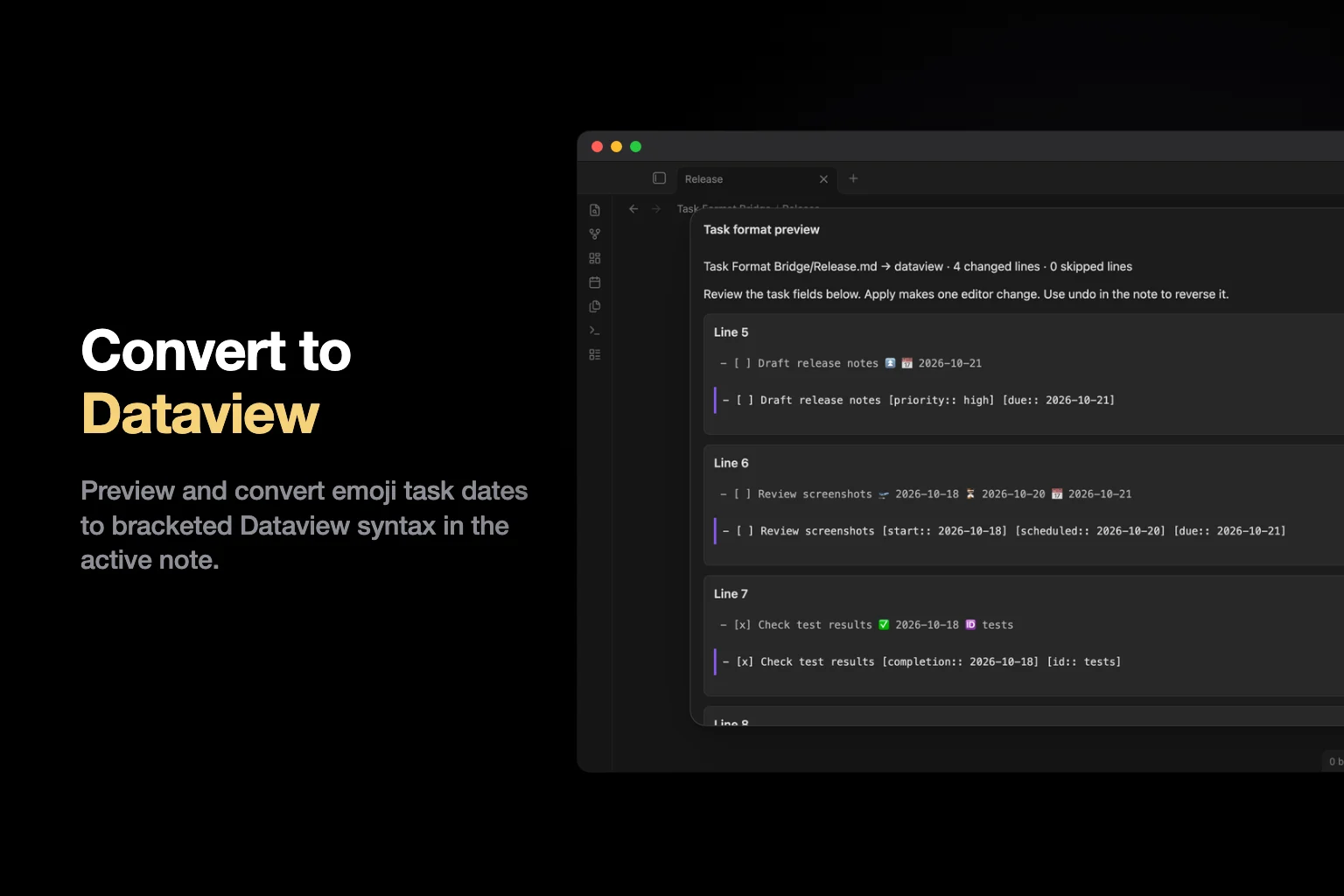
I tuoi appunti possono contenere date di compiti in due formati: [date] 2026-10-21 e [due:: 2026-10-21]. Il plugin Tasks legge un solo formato alla volta. Cambiare l'impostazione non converte il testo già presente nei tuoi appunti. Task Format Bridge ti permette di visualizzare in anteprima le modifiche prima di modificare quei campi.
Apri un nota, scegli un formato di destinazione e ispeziona le righe proposte. Applica la conversione quando il risultato è corretto. Le descrizioni dei compiti e lo stato dei checkbox rimangono invariati. Puoi usare il comando di annullamento dell'editor per invertire la modifica.
I comandi gratuiti supportano l'nota attivo. La versione Pro aggiunge un rapporto di migrazione della cartella per aiutarti a individuare gli appunti che richiedono attenzione. Il rapporto legge il testo di origine e elenca il lavoro per file.
Versione 1.2.3. Richiede Obsidian 1.13.4 o successivo. Funziona su desktop e mobile.
1 Installazione
Apri Impostazioni, poi Plugin della community, poi Sfoglia, e cerca "Task Format Bridge". Seleziona Installa, poi Abilita.
Per un'installazione manuale, copia main.js, manifest.json e styles.css dall'ultima release nella cartella .obsidian/plugins/task-format-bridge/ della tua risorsa. Abilita il plugin in Plugin della community dopo aver riavviato Obsidian.
Utilizza Obsidian 1.13.4 o successivo. Prova i comandi su un nota copiato prima di migrare quelli in uso. Tieni un backup della risorsa per una migrazione più ampia. Non è necessario avere installati Tasks o Dataview per convertire il testo. Quei plugin determinano come si comportano i campi risultanti nel tuo flusso di lavoro.
2 Primi passi
Apri un nota Markdown nell'editor.
Apri la palette dei comandi.
Seleziona un comando di anteprima di Task Format Bridge.
Leggi le sostituzioni proposte e i motivi di esclusione.
Seleziona Applica conversione.
Controlla l'nota risultante.
Seleziona Annulla o chiudi la finestra per lasciare invariato il testo di origine. Applica usa una singola transazione dell'editor. Torna all'nota e usa annulla se hai bisogno del testo precedente. Un'anteprima scade quando il testo di origine cambia, il percorso del file cambia o un altro editor diventa attivo. Apri una nuova anteprima dopo un tale cambiamento.
I campi devono formare un gruppo finale prima di tag opzionali e di un ID di blocco. Ad esempio, - [ ] Task [date] 2024-01-01 #tag diventa - [ ] Task [due:: 2024-01-01] #tag. Una data di scadenza seguita da testo normale viene saltata. Lo strumento non valida il significato di una regola di ricorrenza. Preserva il testo di ricorrenza supportato affinché Tasks lo interpreti.
Dopo la conversione, scegli tu stesso il formato corrispondente nelle impostazioni di Tasks. Task Format Bridge non legge tale impostazione. Un rapporto di cartella è una fotografia del testo letto durante la scansione. Apri un nuovo rapporto dopo aver modificato gli appunti quando hai bisogno di conteggi aggiornati.
3 Funzionalità
Converti l'nota attivo
Usa Anteprima nota come campi Dataview per sostituire i campi emoji supportati con campi tra parentesi quadre. Usa Anteprima nota come campi emoji per la direzione inversa. Un'anteprima mostra la riga di origine sopra la sua sostituzione proposta. Il riepilogo indica il numero di righe modificate e di righe saltate.
I campi supportati sono: data di creazione, data di inizio, data programmata, data di scadenza, data di completamento e data di annullamento. Le date di scadenza accettano [date], e . Le date programmate accettano ⏳ e ⌛. Le date devono usare il formato ISO mostrato nell'esempio. Il convertitore gestisce anche i cinque livelli espliciti di priorità, il testo di ricorrenza, gli ID del compito, gli ID delle dipendenze e le azioni di mantenimento o eliminazione del completamento. La priorità normale non ha un emoji esplicito.
Descrizioni, tag e ID di blocco finali rimangono nella riga del compito. I tag possono precedere o seguire i campi finali. Il convertitore mantiene le loro posizioni e spaziatura. Mantiene l'ordine dei campi riconosciuti. Accetta campi Dataview tra parentesi quadre o tonde. Un campo convertito usa parentesi quadre. Un campo già nel formato scelto mantiene il suo testo esistente. La conversione da Dataview usa [date] per le date di scadenza e ⏳ per le date programmate.
Esamina le righe saltate
Una riga incerta rimane invariata. L'anteprima spiega il motivo accanto al numero di riga. Campi duplicati, date impossibili, date con orario e campi all'interno di una descrizione richiedono una revisione manuale. Un campo noto prima di un campo finale sconosciuto viene anch'esso saltato. Questo evita che il convertitore indovini dove termina la tua descrizione.
Frontmatter, blocchi di codice incapsulati e blocchi di commento non diventano input per la conversione. Un compito con un commento inline rimane invariato e riceve un avviso. I marker di commento all'interno di blocchi di codice tra backtick vengono mantenuti come testo normale. I compiti annidati possono usare tab o spazi sotto un elemento di elenco. La conversione mantiene la loro indentazione. Un compito fortemente indentato senza un elemento di elenco padre rimane invariato, poiché potrebbe essere codice. Gli appunti più lunghi di 1.000.000 di caratteri ricevono un avviso di limite. Esamina tali appunti in parti più piccole al di fuori di questo strumento.
Controlla una cartella con Pro
Il comando Apri rapporto di migrazione cartella (pro) verifica quali appunti contengono righe convertibili. Imposta una cartella e un formato di destinazione, quindi seleziona Scansiona cartella. Lascia la cartella vuota per scansionare l'intera risorsa. Il pulsante file apre il suo nota di origine. Da lì, usa il comando di anteprima gratuito per apportare una modifica.
Il rapporto include le sottocartelle. Una cartella chiamata Lavoro non include Lavoro2. Ogni rapporto include fino a 500 file e 5.000.000 di caratteri. Un file grande o illeggibile riceve un avviso. Raggiungere il limite di scansione segnala il rapporto incompleto. Questo rapporto non modifica gli appunti né cambia la tua impostazione di Tasks.
4 Comandi
Apri la palette dei comandi e digita il nome del plugin per vedere questi comandi. Puoi assegnare una scorciatoia a ciascuno in Impostazioni, Scorciatoie.
| Comando | ID comando |
|---|---|
| Anteprima nota come ${target === | task-format-bridge:preview-${target} |
| Apri rapporto di migrazione cartella (pro) | task-format-bridge:folder-report |
5 Impostazioni
Dopo un aggiornamento minore o maggiore, questo plugin apre una scheda "Cosa c'è di nuovo" in background. La scheda e la scheda delle impostazioni suggeriscono altri plugin NoteMods e Zovo Chat e collegano a notemods.com per i feedback (privacy). La scheda non invia dati. Disattivala in Impostazioni.
La pagina delle impostazioni spiega il flusso di lavoro dell'anteprima e fornisce i controlli condivisi per GitHub Sponsors. Non c'è un osservatore in background, nessun cambio automatico di conversione, né un formato di destinazione predefinito da mantenere. Il comando che selezioni determina la destinazione per quell'anteprima. I controlli della cartella e del formato in un rapporto si applicano solo a quella sessione di rapporto.
Disconnettersi rimuove l'accesso Pro ai rapporti di cartella. I comandi di anteprima dell'nota rimangono disponibili. Gli appunti di origine usano campi Markdown normali e rimangono leggibili anche dopo aver disabilitato il plugin.
6 Privacy, pagamento e rete
Le funzionalità di base sono gratuite. Le funzionalità Pro richiedono una sponsorizzazione GitHub Sponsors di theluckystrike: 5 dollari al mese o più, oppure 15 dollari una tantum. Un pagamento totale di 15 dollari soddisfa il requisito di pagamento per Pro senza ulteriori pagamenti. I controlli di accesso e il login rimangono applicabili. I tuoi appunti rimangono leggibili e modificabili con o senza Pro.
Un pagamento una tantum attiva Pro in tutti i plugin NoteMods.
GitHub gestisce il pagamento. Sponsorizza su https://github.com/sponsors/theluckystrike/sponsorships?tier_id=666162&frequency=one-time&metadata_source=task-format-bridge. Non è necessario un account per le funzionalità gratuite. Pro richiede l'account GitHub che ha effettuato la sponsorizzazione.
Fino a quando non selezioni "Accedi con GitHub" nelle impostazioni, Task Format Bridge non effettua richieste di rete. Il login usa il flusso dispositivo GitHub. Task Format Bridge invia il suo ID client pubblico e lo scope read:user a https://github.com/login/device/code e ti mostra un codice. Mentre inserisci il codice su https://github.com/login/device, controlla ogni pochi secondi https://github.com/login/oauth/access_token per verificare lo stato di accesso. Lo scope permette solo la lettura del profilo. GitHub ne ha bisogno per mostrare il livello di sponsorizzazione. Non concede alcuno scope di repository né accesso in scrittura.
Dopo il login, Task Format Bridge invia una sola richiesta a https://api.github.com/graphql. Verifica se l'account collegato sponsorizza theluckystrike. Richiede il livello e il pagamento totale a theluckystrike. Il plugin riutilizza un controllo riuscito per 7 giorni. I controlli falliti possono riprovare dopo 6 ore. Seleziona Aggiorna per richiedere un controllo anticipato. Non invia contenuti degli appunti, nomi di file o altri dati della risorsa, e non ha telemetria.
Dopo un controllo riuscito, Pro può funzionare offline per fino a 14 giorni. Disconnettersi o una risposta negativa sulla sponsorizzazione disattiva Pro. Il plugin memorizza il token GitHub tramite l'API di archiviazione segreta di Obsidian. Non inserisce il token nelle impostazioni salvate né nei dati locali di sponsorizzazione. L'archiviazione locale di questo dispositivo conserva il tuo accesso GitHub, il livello e l'ora dell'ultimo controllo. Disconnettersi cancella il token. Puoi anche revocare l'accesso nelle impostazioni GitHub, sotto Applicazioni.
7 Domande e risposte
Questo plugin fa sì che Tasks legga entrambi i formati contemporaneamente? No. Converte il testo di origine in un solo formato. Tasks continua a usare il formato selezionato.
Cosa succede ai campi inline personalizzati? Un campo personalizzato nella descrizione rimane testo. Un campo finale non supportato può interrompere la conversione di quella riga. Leggi il suo avviso prima di modificarlo manualmente.
Una seconda esecuzione aggiunge campi duplicati? Una conversione verso il formato corrente non apporta ulteriori modifiche. Campi noti duplicati nel testo di origine causano una riga saltata.
Posso migrare una cartella automaticamente? Il rapporto Pro indica il lavoro da fare. La conversione avviene ancora tramite l'anteprima gratuita dell'nota. Questo mantiene la revisione del testo vicina all'editing.
I valori orari sono supportati? No. Un valore come una data seguita da 09:00 viene saltato. La grammatica di data supportata contiene una data calendario senza orario.
8 Supporto
Quando segnali un problema di analisi, includi una breve riga di compito con il testo privato rimosso. Indica il formato di destinazione, la versione di Obsidian e l'avviso che hai visto. Includi i marcatori di delimitazione o di commento circostanti se influenzano il risultato. Tieni fuori credenziali e contenuti di appunti non correlati dal rapporto.
Il codice sorgente e il tracker di problemi sono su Task Format Bridge su GitHub.