Task Format Bridge · Obsidian eklenti belgeleri
Task Format Bridge belgeleri (Türkçe)
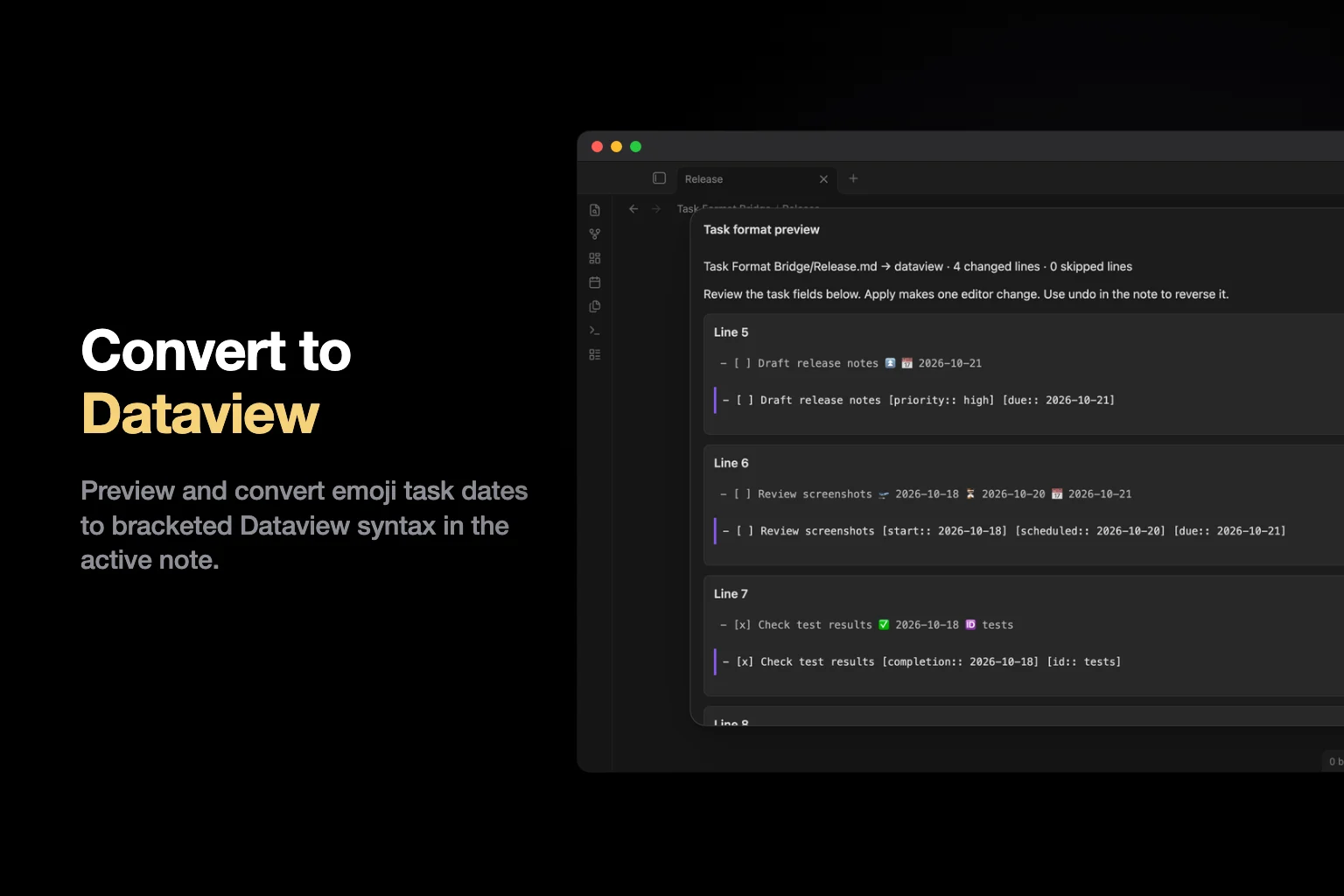
Notlarınızda iki biçimde görev tarihleri bulunabilir: [date] 2026-10-21 ve [due:: 2026-10-21]. Görevler eklentisi yalnızca bir biçimdeki verileri okur. Ayarını değiştirmek, notlarınızda zaten bulunan metni dönüştürmez. Task Format Bridge, bu alanları değiştirmeden önce bir önizleme sunar.
Bir notu açın, hedef biçim seçin ve önerilen satırları inceleyin. Sonuç doğruysa dönüştürmeyi uygulayın. Görev açıklamalarınız ve onay kutusu durumlarınız korunur. Değişikliği geri almak için düzenleyiciyi kullanarak geri al (undo) komutunu kullanabilirsiniz.
Ücretsiz komutlar etkin notu destekler. Pro sürümü, dikkat edilmesi gereken notları bulmanıza yardımcı olmak için bir klasör geçiş raporu sunar. Rapor, kaynak metni okur ve dosyalara göre işleri listeler.
Sürüm 1.2.3. Obsidian 1.13.4 veya sonraki sürümlerini gerektirir. Masaüstü ve mobil cihazlarda çalışır.
1 Kurulum
Ayarlar’ı açın, ardından Topluluk eklentileri’ni seçin, Tarayın’ı tıklayın ve "Task Format Bridge" arayın. Kurulum’u seçin, ardından Etkinleştir’i seçin.
El ile kurulum için, en son sürümdeki main.js, manifest.json ve styles.css dosyalarını cebinizin .obsidian/plugins/task-format-bridge/ klasörüne kopyalayın. Obsidian’ı yeniden yükledikten sonra Topluluk eklentileri’nde eklentiyi etkinleştirin.
Obsidian 1.13.4 veya sonraki sürümleri kullanın. Çalışan notlarınızı geçirmekten önce bir kopya not üzerinde komutları deneyin. Büyük geçişler için bir cebiniz yedeklemesi tutun. Metni dönüştürmek için Görevler veya Dataview eklentilerinin kurulu olması gerekmez. Bu eklentiler, sonuç alanlarının iş akışınızda nasıl davranacağını belirler.
2 Başlarken
Düzenleyicide bir Markdown notu açın.
Komut paletini açın.
Bir Task Format Bridge önizleme komutu seçin.
Önerilen değiştirilmiş satırları ve atlanan nedenleri okuyun.
Dönüştürmeyi uygula seçeneğini seçin.
Sonuç notunu kontrol edin.
İptal’i seçin veya diyalog penceresini kapatın, kaynak değişmeden kalır. Uygula, bir düzenleyici işlemi kullanır. Önceki metne geri dönmek isterseniz notun üzerine dönüp geri al (undo) komutunu kullanın. Bir önizleme, kaynak metni değiştiğinde, dosya yolu değiştiğinde veya başka bir düzenleyici aktif hale geldiğinde sona erer. Bu tür bir değişiklikten sonra yeni bir önizleme açın.
Alanlar, isteğe bağlı etiketler ve blok kimliği öncesinde bir son grup oluşturmalıdır. Örneğin, - [ ] Görev [date] 2024-01-01 #etiket - [ ] Görev [due:: 2024-01-01] #etiket haline gelir. Bir son tarih, ardından normal metin gelen satırlar atlanır. Tekrarlama kuralının anlamını doğrulamaz. Görevlerin yorumlayabileceği desteklenen tekrarlama metnini korur.
Dönüştürmeden sonra, kendi Görevler ayarlarınızda eşleşen biçimi seçin. Task Format Bridge bu ayarı okumaz. Klasör raporu, tarama sırasında okunan metnin bir anlık görüntüsüdür. Güncel sayıları görmek için notları düzenledikten sonra yeni bir rapor açın.
3 Özellikler
Etkin notu dönüştür
Desteklenen emoji alanlarını köşeli parantezli alanlarla değiştirmek için "Notu Dataview alanları olarak önizle" komutunu kullanın. Ters yönde ise "Notu emoji alanları olarak önizle" komutunu kullanın. Bir önizleme, önerilen değiştirilmiş satırın üstüne kaynak satırı gösterir. Özet, değiştirilen satır sayısı ve atlanan satır sayısını verir.
Desteklenen alanlar: oluşturulma, başlangıç, planlanan, son tarih, tamamlanma ve iptal tarihleri. Son tarihler [date], ve kabul eder. Planlanan tarihler ⏳ ve ⌛ kabul eder. Tarihler örneklerde gösterilen ISO biçimini kullanmalıdır. Dönüştürücü, beş açık öncelik düzeyini, tekrarlama metnini, görev kimliklerini, bağımlılık kimliklerini ve tamamlama eylemlerini koruma veya silme işlemlerini de işler. Normal öncelik için açık bir emoji yoktur.
Açıklamalar, etiketler ve son alanlarla birlikte blok kimlikleri görev satırında kalır. Etiketler son alanlardan önce ya da sonra olabilir. Dönüştürücü bunların konumlarını ve boşluklarını korur. Tanınan alanların sırasını korur. Dataview alanları köşeli parantezlerde veya parantezlerde olabilir. Dönüştürülmüş bir alan köşeli parantez kullanır. Zaten seçilen biçimde olan bir alan, mevcut metnini korur. Dataview’den dönüştürme, son tarihler için [date], planlanan tarihler için ⏳ kullanır.
Atlanan girdileri incele
Belirsiz bir satır değişmeden kalır. Önizleme, satır numarasının yanında nedenini açıklar. Çakışan alanlar, imkânsız tarihler, saatli tarihler ve açıklamada bulunan alanlar el ile incelemeyi gerektirir. Bilinen bir alan, bilinmeyen bir son alandan önceyse, atlanır. Bu, dönüştürücünün açıklamanın nerede bittiğini tahmin etmesini engeller.
Başlık, kapalı kod blokları ve yorum blokları dönüştürme girdisi haline gelmez. Satır içi yorum içeren bir görev değişmeden kalır ve bir uyarı alır. Eşleşen geri koyu kod blokları içindeki yorum işaretleri, normal metin olarak kalır. İç içe geçmiş görevler, liste ana öğesinin altına sekme veya boşluk kullanabilir. Dönüştürme, onların girintisini korur. Liste ana öğesi olmayan derin girintili bir görev, olası bir kod olarak değişmeden kalır. 1.000.000 karakterden büyük notlar için bir sınır uyarısı alınır. Bu tür notları bu araç dışında daha küçük parçalara bölerek inceleyin.
Pro ile bir klasörü kontrol et
"Klasör geçiş raporu aç (Pro)" komutu, hangi notların dönüştürülebilir satırlar içerdiğini kontrol eder. Bir klasör ve hedef biçim belirleyin, ardından "Klasörü tara" seçeneğini seçin. Klasörü boş bırakarak cebinizin tamamını taramak için de kullanabilirsiniz. Dosya düğmesi, kaynak notunu açar. Oradan, ücretsiz önizleme komutunu kullanarak bir değişiklik yapabilirsiniz.
Rapor alt klasörleri de içerir. "İş" adlı bir klasör, "İş2" klasörünü içermeyebilir. Her rapor en fazla 500 dosya ve 5.000.000 karakter içerir. Büyük veya okunamayan bir dosya için bir uyarı alınır. Tarama sınırına ulaşmak, raporun eksik olduğunu gösterir. Bu rapor notları yazmaz veya Görevler ayarınızı değiştirmez.
4 Komutlar
Komut paletini açın ve eklentinin adını yazarak bu komutları görebilirsiniz. Ayarlar, Kısayollar’da her birine bir kısayol atayabilirsiniz.
| Komut | Komut kimliği |
|---|---|
| Notu ${hedef === olarak önizle | task-format-bridge:preview-${hedef} |
| Klasör geçiş raporu aç (Pro) | task-format-bridge:folder-report |
5 Ayarlar
Küçük veya büyük bir güncellemeden sonra bu eklenti arka planda bir "Ne Yeni" sekmesi açar. Sekme ve ayar kartı, diğer NoteMods eklentilerini ve Zovo Chat’i önerir ve geri bildirim için notemods.com’a bağlantı sağlar (gizlilik). Sekme veri göndermez. Ayarlar’da sekme kapatabilirsiniz.
Ayar sayfası, önizleme iş akışını açıklar ve paylaşılan GitHub Sponsors kontrollerini sağlar. Arka planda izleyici, otomatik dönüştürme geçişi veya varsayılan hedef tutma gibi bir şey yoktur. Seçtiğiniz komut, o önizleme için hedefi belirler. Rapordaki klasör ve biçim kontrolleri, o rapor oturumu için geçerlidir.
Oturumu kapatmak, Pro erişimini klasör raporlarına kapatır. Not önizleme komutları hâlâ kullanılabilir. Kaynak notlar, normal Markdown alanlarını kullanır ve eklentiyi devre dışı bıraktıktan sonra da okunabilir kalır.
6 Gizlilik, ödeme ve ağ
Temel özellikler ücretsizdir. Pro özelliklerini kullanmak için theluckystrike'e GitHub Sponsors sponsorluğu gerekir: aylık 5$ veya daha fazla, ya da tek seferde 15$. Toplam 15$ ödeme, Pro için ödeme gereksinimini karşılar ve daha fazla ödeme gerekmez. Giriş yapma ve aşağıda belirtilen kontroller hâlâ geçerlidir. Pro olmasa da notlarınız okunabilir ve düzenlenebilir.
Tek bir ödeme, tüm NoteMods eklentilerinde Pro’yu etkinleştirir.
Ödeme GitHub tarafından işlenir. Sponsor olmak için https://github.com/sponsors/theluckystrike/sponsorships?tier_id=666162&frequency=one-time&metadata_source=task-format-bridge adresini ziyaret edin. Ücretsiz özellikler için hesap gerekmez. Pro için sponsor olan GitHub hesabı gerekir.
"GitHub ile oturum aç" seçeneğini Ayarlar’da seçmeden önce Task Format Bridge ağ isteği yapmaz. Giriş, GitHub cihaz akışı kullanılır. Task Format Bridge, genel istemci kimliğini ve read:user kapsamını https://github.com/login/device/code adresine gönderir ve size bir kod gösterir. Kodu https://github.com/login/device adresinde girdiğinizde, birkaç saniyede bir https://github.com/login/oauth/access_token adresine sorgu göndererek giriş durumunu kontrol eder. Bu kapsam yalnızca profil okuma izni verir. GitHub, bu erişime sponsorluk seviyesini göstermek için ihtiyaç duyar. Herhangi bir depo kapsamı veya yazma erişimi vermez.
Giriş yaptıktan sonra Task Format Bridge, https://api.github.com/graphql adresine bir sorgu gönderir. Oturum açılan hesabın theluckystrike’e sponsor olup olmadığını kontrol eder. Seviyesini ve theluckystrike’e yapılan toplam ödemeyi ister. Başarılı bir kontrol, 7 gün boyunca yeniden kullanılır. Başarısız kontroller, 6 saat sonra yeniden denenebilir. Daha erken bir kontrol istemek için Yenile’yi seçin. Not içeriği, dosya adları veya diğer cebiniz verilerini göndermez ve izleme (telemetry) yoktur.
Başarılı bir kontrolden sonra Pro, en fazla 14 gün boyunca çevrimdışı çalışabilir. Oturumu kapatmak veya sponsorluk yanıtı olumsuz olmak, Pro’yu kapatır. Eklenti, Obsidian’ın gizli depolama API’sı aracılığıyla GitHub erişim belirteci saklar. Belirteci kaydedilmiş ayarlarına veya yerel sponsorluk verilerine koymaz. Bu cihazın yerel depolaması, GitHub oturumunuzu, seviyenizi ve son kontrol zamanınızı saklar. Oturumu kapatmak, belirteci siler. GitHub ayarlarınızın Uygulamalar bölümünde erişimi de iptal edebilirsiniz.
7 Sıkça Sorulan Sorular
Bu, Görevlerin her iki biçimi de birlikte okumasını sağlar mı? Hayır. Kaynak metni bir biçime dönüştürür. Görevler hâlâ seçili biçimini kullanır.
Özel satır içi alanlar ne olur? Açıklamada bulunan özel bir alan metin olarak kalır. Desteklenmeyen bir son alan, o satırın dönüştürülmesini engelleyebilir. El ile düzenlemek için uyarıyı okuyun.
İkinci bir çalıştırma, çakışan alanlar ekler mi? Mevcut hedefe dönüştürme, daha fazla değişiklik yapmaz. Kaynakta çakışan bilinen alanlar, atlanan satır haline gelir.
Bir klasörü otomatik olarak geçirebilir miyim? Pro, işi raporlar. Dönüştürme hâlâ ücretsiz not önizleme komutuyla yapılır. Bu, kaynak incelemesinin düzenlemeyle yakın kalmasını sağlar.
Saat değerleri desteklenir mi? Hayır. Örneğin, bir tarih ve ardından 09:00 gibi bir değer atlanır. Desteklenen tarih sözdizimi, saat içermeyen bir tarih içerir.
8 Destek
Bir ayrıştırma sorunu bildirdiğinizde, özel metinler kaldırılmış kısa bir görev satırı ekleyin. Hedef biçimi, Obsidian sürümünüzü ve gördüğünüz uyarıyı belirtin. Sonuç etkileyen çevreleyici çatı veya yorum işaretlerini ekleyin. Kimlik bilgilerini ve ilgisiz not içeriğini rapora eklemeyin.
Kaynak ve sorun izleyici Task Format Bridge GitHub'da.