Task Format Bridge · Documentación de plugins de Obsidian
Documentación de Task Format Bridge (Español)
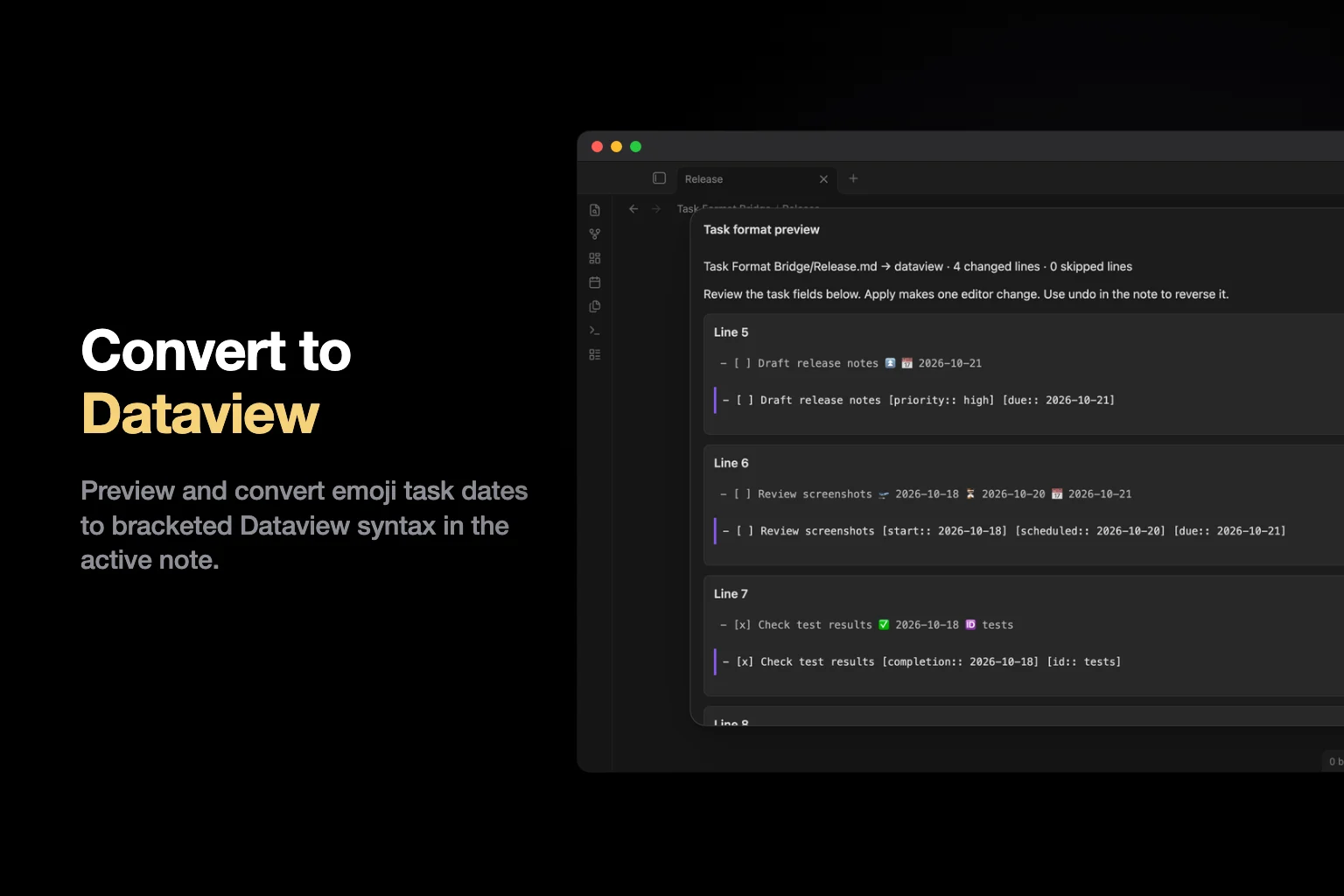
Sus notas pueden contener fechas de tareas en dos formatos: [date] 2026-10-21 y [due:: 2026-10-21]. El plugin Tasks lee un formato seleccionado a la vez. Cambiar la configuración no convierte el texto ya presente en sus notas. Task Format Bridge le permite previsualizar los cambios antes de modificar esos campos.
Abra una nota, elija un formato de destino y revise las líneas propuestas. Aplique la conversión cuando el resultado sea correcto. Sus descripciones de tareas y estados de casillas permanecerán sin cambios. Puede usar el comando de deshacer del editor para revertir el cambio.
Los comandos gratuitos funcionan en la nota activa. Pro añade un informe de migración de carpetas para ayudarle a encontrar notas que requieren atención. El informe lee el texto de origen y lista el trabajo por archivo.
Versión 1.2.3. Requiere Obsidian 1.13.4 o posterior. Funciona en escritorio y móvil.
1 Instalación
Abra Configuración, luego Plugins de la Comunidad, luego Buscar, y busque "Task Format Bridge". Seleccione Instalar, luego Habilitar.
Para una instalación manual, copie main.js, manifest.json y styles.css desde la última versión en .obsidian/plugins/task-format-bridge/ en su bóveda. Habilite el plugin en Plugins de la Comunidad después de reiniciar Obsidian.
Utilice Obsidian 1.13.4 o posterior. Pruebe los comandos en una nota copiada antes de migrar notas activas. Mantenga una copia de seguridad de la bóveda para migraciones más grandes. No necesita tener instalados Tasks ni Dataview para convertir texto. Esos plugins determinan cómo se comportan los campos resultantes en su flujo de trabajo.
2 Primeros pasos
Abra una nota Markdown en el editor.
Abra la paleta de comandos.
Seleccione un comando de vista previa de Task Format Bridge.
Lea las sustituciones propuestas y las razones de los saltos.
Seleccione Aplicar conversión.
Verifique la nota resultante.
Seleccione Cancelar o cierre el diálogo para dejar el origen sin cambios. Aplicar usa una transacción del editor. Vuelva a la nota y use deshacer si necesita el texto anterior. Una vista previa expira cuando cambia el texto de origen, cambia la ruta del archivo o se activa otro editor. Abra una nueva vista previa después de dicho cambio.
Los campos deben formar un grupo final antes de las etiquetas opcionales y un ID de bloque. Por ejemplo, - [ ] Tarea [date] 2024-01-01 #etiqueta se convierte en - [ ] Tarea [due:: 2024-01-01] #etiqueta. Una fecha de vencimiento seguida de texto ordinario se omite. La herramienta no valida el significado de una regla de repetición. Conserva el texto de repetición soportado para que Tasks lo interprete.
Después de la conversión, elija el formato correspondiente en la configuración de Tasks usted mismo. Task Format Bridge no lee esa configuración. Un informe de carpeta es una instantánea del texto leído durante su escaneo. Abra un informe fresco después de editar notas cuando necesite recuentos actuales.
3 Características
Convertir la nota activa
Use Vista previa de nota como campos de Dataview para reemplazar campos con emoji soportados por campos entre corchetes. Use Vista previa de nota como campos de emoji para la dirección inversa. Una vista previa muestra la línea de origen encima de su sustitución propuesta. El resumen indica el número de líneas modificadas y las líneas omitidas.
Los campos soportados son: fechas de creación, inicio, programación, vencimiento, finalización y cancelación. Las fechas de vencimiento aceptan [date], y . Las fechas programadas aceptan ⏳ y ⌛. Las fechas deben usar el formato ISO mostrado en el ejemplo. El convertidor también maneja los cinco niveles explícitos de prioridad, texto de repetición, IDs de tarea, IDs de dependencia y acciones de mantenimiento o eliminación de finalización. La prioridad normal no tiene emoji explícito.
Las descripciones, etiquetas y IDs de bloque finales permanecen en la línea de tarea. Las etiquetas pueden preceder o seguir a los campos finales. El convertidor conserva sus posiciones y espaciado. Mantiene el orden de los campos reconocidos. Acepta campos de Dataview entre corchetes o paréntesis. Un campo convertido usa corchetes. Un campo ya en el formato elegido conserva su texto existente. La conversión desde Dataview usa [date] para fechas de vencimiento y ⏳ para fechas programadas.
Revisar entradas omitidas
Una línea incierta permanece sin cambios. La vista previa explica la razón junto a su número de línea. Los campos duplicados, fechas de calendario imposibles, fechas con hora y campos dentro de una descripción requieren revisión manual. Un campo conocido antes de un campo final desconocido también se omite. Esto evita que el convertidor adivine dónde termina su descripción.
El frontmatter, bloques de código con límites y bloques de comentarios no se convierten. Una tarea con un comentario en línea permanece sin cambios y recibe una advertencia. Los marcadores de comentario dentro de bloques de código entre acentos graves se mantienen como texto ordinario. Las tareas anidadas pueden usar tabulaciones o espacios bajo un elemento de lista. La conversión conserva su sangría. Una tarea profundamente sangrada sin un elemento de lista padre permanece sin cambios, posiblemente como código. Las notas mayores a 1.000.000 de caracteres reciben una advertencia de límite. Revise esas notas en partes más pequeñas fuera de esta herramienta.
Comprobar una carpeta con Pro
El comando Abrir informe de migración de carpeta (pro) comprueba qué notas contienen líneas convertibles. Establezca una carpeta y un formato de destino, luego seleccione Escanear carpeta. Deje la carpeta vacía para escanear toda la bóveda. Un botón de archivo abre su nota de origen. Desde allí, use el comando de vista previa gratuito para hacer un cambio.
El informe incluye subcarpetas. Una carpeta llamada Trabajo no incluye Trabajo2. Cada informe incluye hasta 500 archivos y 5.000.000 de caracteres. Un archivo grande o ilegible recibe una advertencia. Al alcanzar un límite de escaneo, el informe queda incompleto. Este informe no escribe notas ni cambia su configuración de Tasks.
4 Comandos
Abra la paleta de comandos y escriba el nombre del plugin para ver estos comandos. Puede asignar una tecla de acceso rápido a cada uno en Configuración, Teclas de acceso rápido.
| Comando | ID de comando |
|---|---|
| Vista previa de nota como ${target === | task-format-bridge:preview-${target} |
| Abrir informe de migración de carpeta (pro) | task-format-bridge:folder-report |
5 Configuración
Después de una actualización menor o mayor, este plugin abre una pestaña de "¿Qué hay de nuevo" en segundo plano. La pestaña y la tarjeta de configuración sugieren otros plugins NoteMods y Zovo Chat y enlazan a notemods.com para comentarios (privacidad). La pestaña no envía datos. Desactive la pestaña en Configuración.
La página de configuración explica el flujo de trabajo de vista previa y proporciona los controles compartidos de GitHub Sponsors. No hay observador en segundo plano, cambio automático de conversión ni formato de destino predeterminado para mantener. El comando que seleccione determina el destino para esa vista previa. Los controles de carpeta y formato en un informe se aplican a esa sesión de informe.
Cerrar sesión elimina el acceso Pro a informes de carpetas. Los comandos de vista previa de nota permanecen disponibles. Las notas de origen usan campos de Markdown ordinarios y permanecen legibles después de desactivar el plugin.
6 Privacidad, pago y red
Las funciones principales son gratuitas. Las funciones Pro requieren una suscripción de GitHub Sponsors a theluckystrike: $5 al mes o más, o $15 una vez. Un pago total de $15 cumple con el requisito de pago para Pro sin pagos adicionales. El inicio de sesión y las verificaciones siguientes siguen aplicándose. Sus notas permanecen legibles y editables con o sin Pro.
Un solo pago activa Pro en todos los plugins NoteMods.
GitHub gestiona el pago. Patrocine en https://github.com/sponsors/theluckystrike/sponsorships?tier_id=666162&frequency=one-time&metadata_source=task-format-bridge. No necesita cuenta para las funciones gratuitas. Pro requiere la cuenta de GitHub que patrocina.
Hasta que seleccione "Iniciar sesión con GitHub" en la configuración, Task Format Bridge no realiza solicitudes de red. El inicio de sesión usa el flujo de dispositivo de GitHub. Task Format Bridge envía su ID de cliente público y el ámbito read:user a https://github.com/login/device/code y le muestra un código. Mientras ingresa el código en https://github.com/login/device, pregunta a https://github.com/login/oauth/access_token cada pocos segundos para verificar el estado de inicio de sesión. El ámbito permite solo lecturas de perfil. GitHub necesita este acceso para mostrar la categoría de patrocinio. No otorga ningún ámbito de repositorio ni acceso de escritura.
Después del inicio de sesión, Task Format Bridge envía una consulta a https://api.github.com/graphql. Verifica si la cuenta iniciada de sesión patrocina a theluckystrike. Pide la categoría y el pago total a theluckystrike. El plugin reutiliza una verificación exitosa durante 7 días. Las verificaciones fallidas pueden intentar nuevamente después de 6 horas. Seleccione Actualizar para solicitar una verificación más temprana. No envía contenido de notas, nombres de archivos ni otros datos de bóveda, y no tiene telemetría.
Después de una verificación exitosa, Pro puede funcionar sin conexión durante hasta 14 días. Cerrar sesión o una respuesta negativa de patrocinio desactiva Pro. El plugin almacena el token de GitHub a través de la API de almacenamiento secreto de Obsidian. No coloca el token en sus ajustes guardados ni en sus datos locales de patrocinio. El almacenamiento local de este dispositivo conserva su inicio de sesión de GitHub, la categoría y el momento de la última verificación. Cerrar sesión borra el token. También puede revocar el acceso en la configuración de GitHub, bajo Aplicaciones.
7 Preguntas y respuestas
¿Esto hace que Tasks lea ambos formatos juntos? No. Convierte el texto de origen a un formato. Tasks sigue usando su formato seleccionado.
¿Qué sucede con los campos personalizados en línea? Un campo personalizado en la descripción permanece como texto. Un campo final no soportado puede detener la conversión de esa línea. Lea su advertencia antes de editarla manualmente.
¿Una segunda ejecución añade campos duplicados? Una conversión al formato actual no realiza cambios adicionales. Los campos conocidos duplicados en el origen causan una línea omitida.
¿Puedo migrar una carpeta automáticamente? El informe de Pro muestra el trabajo. La conversión aún ocurre a través de la vista previa gratuita de nota. Esto mantiene la revisión del origen cerca de la edición.
¿Se admiten valores de hora? No. Un valor como una fecha seguida de 09:00 se omite. La gramática de fecha soportada contiene una fecha de calendario sin hora.
8 Soporte
Cuando reporte un problema de análisis, incluya una línea de tarea corta con texto privado eliminado. Indique el formato de destino, su versión de Obsidian y la advertencia que vio. Incluya los marcadores de cerco o comentario circundantes cuando afecten el resultado. Mantenga credenciales y contenido de nota irrelevante fuera del informe.
El código fuente y el rastreador de problemas están en Task Format Bridge en GitHub.