Task Format Bridge · Dokumentacja wtyczek Obsidian
Dokumentacja wtyczki Task Format Bridge (Polski)
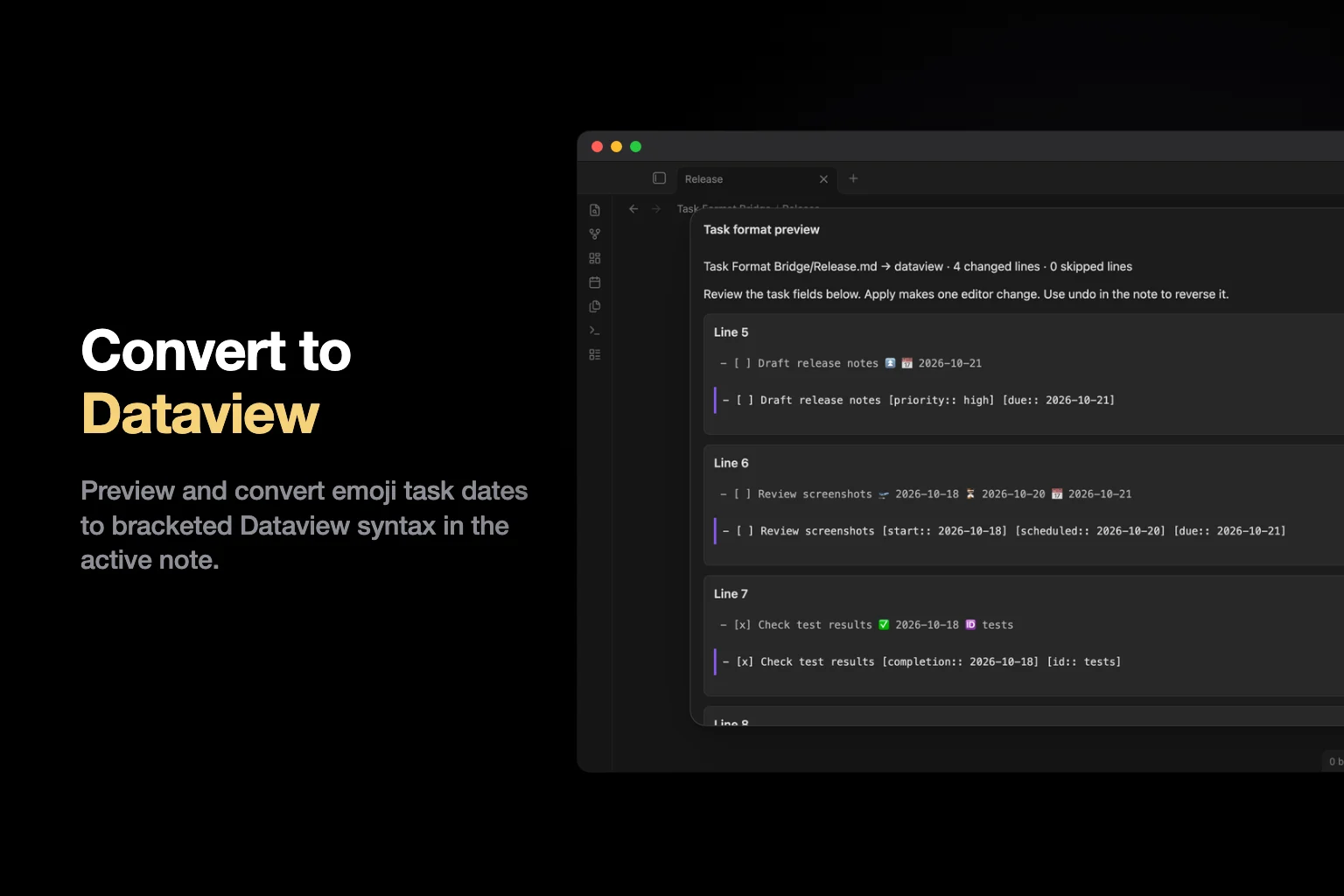
Twoje notatki mogą zawierać daty zadań w dwóch formach: [date] 2026-10-21 oraz [due:: 2026-10-21]. Wtyczka Tasks odczytuje tylko jedną wybraną formę naraz. Zmiana ustawienia nie przekształca już istniejącego tekstu w notatkach. Wtyczka Task Format Bridge pozwala na podgląd zmian przed ich zastosowaniem.
Otwórz notatkę, wybierz docelową formę i przejrzyj propozycje zmian. Zastosuj konwersję, gdy wynik jest poprawny. Opisy zadań i stan pola wyboru pozostają bez zmian. Możesz wykorzystać polecenie cofnij w edytorze, aby cofnąć zmianę.
Darmowe polecenia działają tylko na aktywnej notatce. Wersja Pro zawiera raport migracji folderu, który pomaga znaleźć notatki wymagające uwagi. Raport analizuje tekst źródłowy i wyświetla pracę według pliku.
Wersja 1.2.3. Wymaga Obsidian 1.13.4 lub nowszego. Działa na komputerze i telefonie.
1 Instalacja
Otwórz Ustawienia, następnie Wtyczki społecznościowe, a następnie Przeglądaj i wyszukaj „Task Format Bridge”. Wybierz Zainstaluj, a następnie Włącz.
W przypadku ręcznej instalacji skopiuj pliki main.js, manifest.json i styles.css z najnowszego wydania do katalogu .obsidian/plugins/task-format-bridge/ w twoim skarbcu. Włącz wtyczkę w sekcji Wtyczki społecznościowe po ponownym uruchomieniu Obsidian.
Użyj Obsidian 1.13.4 lub nowszego. Przetestuj polecenia na skopiowanej notatce przed migracją aktywnych notatek. Zachowaj kopię zapasową skarbcu przy większych migracjach. Nie musisz mieć zainstalowanych Tasks ani Dataview, aby przekształcić tekst. Te wtyczki określają, jak zachowują się pola wynikowe w Twoim przepływie pracy.
2 Pierwsze kroki
Otwórz notatkę w formacie Markdown w edytorze.
Otwórz paletę poleceń.
Wybierz polecenie podglądu wtyczki Task Format Bridge.
Przeczytaj propozycje zmian i przyczyny pominięcia.
Wybierz Zastosuj konwersję.
Sprawdź wynikową notatkę.
Wybór Anuluj lub zamknięcie okna pozostawia źródło bez zmian. Zastosowanie odbywa się w jednej transakcji edytora. Wróć do notatki i użyj cofnij, jeśli potrzebujesz poprzedniego tekstu. Podgląd wygasa, gdy zmieni się tekst źródłowy, zmieni się ścieżka pliku lub aktywnym stanie się inny edytor. Otwórz nowy podgląd po takiej zmianie.
Pola muszą tworzyć grupę końcową przed opcjonalnymi tagami i identyfikatorem bloku. Na przykład: - [ ] Zadanie [date] 2024-01-01 #tag staje się - [ ] Zadanie [due:: 2024-01-01] #tag. Data końcowa poprzedzona zwykłym tekstem jest pomijana. Narzędzie nie sprawdza poprawności reguły powtarzania. Zachowuje obsługiwany tekst powtarzania, który ma zostać zinterpretowany przez Tasks.
Po konwersji samodzielnie wybierz pasującą formę w ustawieniach Tasks. Wtyczka Task Format Bridge nie odczytuje tego ustawienia. Raport folderu to zdjęcie ekranowe tekstu przeczytanego podczas skanowania. Otwórz nowy raport po edycji notatek, jeśli potrzebujesz aktualnych liczb.
3 Funkcje
Konwersja aktywnej notatki
Użyj podglądu notatki jako pól Dataview, aby zamienić obsługiwane pola emoji na pola w nawiasach kwadratowych. Użyj podglądu notatki jako pól emoji, aby wykonać konwersję w drugą stronę. Podgląd pokazuje linię źródłową powyżej jej propozycji zmiany. Podsumowanie zawiera liczbę zmienionych linii i pominiętych linii.
Obsługiwane pola to: data utworzenia, data rozpoczęcia, zaplanowana data, data końcowa, data zakończenia i data anulowania. Data końcowa akceptuje [date], i . Data zaplanowana akceptuje ⏳ i ⌛. Daty muszą być w formacie ISO, jak w przykładzie. Konwerter obsługuje również pięć jawnie określonych poziomów priorytetu, tekst powtarzania, identyfikatory zadań, identyfikatory zależności oraz akcje zachowania lub usuwania zakończonych zadań. Normalny priorytet nie ma jawnego emoji.
Opisy, tagi i końcowe identyfikatory bloku pozostają w linii zadania. Tagi mogą znajdować się przed lub po polach końcowych. Konwerter zachowuje ich pozycje i odstępy. Zachowuje kolejność rozpoznanych pól. Akceptuje pola Dataview w nawiasach kwadratowych lub okrągłych. Przekonwertowane pole używa nawiasów kwadratowych. Pole już w wybranej formie zachowuje swój istniejący tekst. Konwersja z Dataview używa [date] dla dat końcowych i ⏳ dla zaplanowanych dat.
Przegląd pominiętego wejścia
Niepewna linia pozostaje bez zmian. Podgląd wyjaśnia przyczynę obok numeru linii. Powtarzające się pola, niemożliwe daty kalendarzowe, daty z godzinami i pola wewnątrz opisu wymagają ręcznej analizy. Znane pole przed nieznanym polem końcowym również jest pomijane. Chroni to konwerter przed zgadywaniem, gdzie kończy się opis.
Frontmatter, bloki kodu i komentarze nie stają się wejściem do konwersji. Zadanie z komentarzem w linii pozostaje bez zmian i otrzymuje ostrzeżenie. Znaczniki komentarzy wewnątrz bloków kodu w backtickach pozostają zwykłym tekstem. Zadania zagnieżdżone mogą używać tabulatorów lub spacji pod rodzicem listy. Konwersja zachowuje ich wcięcie. Zadanie głęboko wcięte bez rodzica listy pozostaje bez zmian jako możliwe kod. Notatki większe niż 1 000 000 znaków otrzymują ostrzeżenie o limicie. Przejrzyj takie notatki w mniejszych fragmentach poza tym narzędziem.
Sprawdzenie folderu (wersja Pro)
Polecenie Otwórz raport migracji folderu (pro) sprawdza, które notatki zawierają linie podlegające konwersji. Ustaw folder i docelową formę, a następnie wybierz Skanuj folder. Pozostaw folder pusty, aby zeskanować cały skarbiec. Przycisk pliku otwiera źródłową notatkę. Stamtąd możesz użyć darmowego polecenia podglądu, aby wprowadzić zmianę.
Raport obejmuje podfoldery. Folder o nazwie Work nie zawiera Work2. Każdy raport zawiera do 500 plików i 5 000 000 znaków. Duży lub nieczytelny plik otrzymuje ostrzeżenie. Dostępowanie do limitu skanowania oznacza, że raport jest niekompletny. Ten raport nie zapisuje notatek ani nie zmienia ustawienia Tasks.
4 Polecenia
Otwórz paletę poleceń i wpisz nazwę wtyczki, aby zobaczyć te polecenia. Możesz przypisać każdemu z nich skrót klawiszowy w Ustawieniach, Hotkeys (Skróty klawiaturowe).
| Polecenie | Id polecenia |
|---|---|
| Podgląd notatki jako ${target === | task-format-bridge:preview-${target} |
| Otwórz raport migracji folderu (pro) | task-format-bridge:folder-report |
5 Ustawienia
Po aktualizacji wersji, nawet małej, wtyczka otwiera jedną kartę „Co nowego” w tle. Karta i karta ustawień sugerują inne wtyczki NoteMods oraz Zovo Chat i prowadzi do notemods.com, aby przesłać opinię (prywatność). Karta nie wysyła żadnych danych. Możesz wyłączyć kartę w Ustawieniach.
Strona ustawień wyjaśnia przepływ podglądu i zawiera kontrolki wspólnej fundacji GitHub. Nie ma obserwatora w tle, automatycznej zmiany formatu ani domyślnego celu do utrzymania. Wybrane polecenie określa cel dla tego podglądu. Kontrolki folderu i formatu w raporcie dotyczą tylko tej sesji raportu.
Wylogowanie usuwa dostęp Pro do raportów folderów. Polecenia podglądu notatki pozostają dostępne. Notatki źródłowe używają zwykłych pól Markdown i pozostają czytelne po wyłączeniu wtyczki.
6 Prywatność, płatności i połączenia sieciowe
Podstawowe funkcje są darmowe. Funkcje Pro wymagają sponsorowania GitHub Sponsors dla theluckystrike: 5 USD miesięcznie lub więcej, lub 15 USD jednorazowo. Całkowita płatność 15 USD spełnia wymóg płatności dla Pro bez dalszych płatności. Wciąż obowiązują sprawdzenia poniżej. Twoje notatki pozostają czytelne i edytowalne z lub bez Pro.
Jednorazowa płatność włącza Pro we wszystkich wtyczkach NoteMods.
Płatności obsługiwane są przez GitHub. Sponsoruj na https://github.com/sponsors/theluckystrike/sponsorships?tier_id=666162&frequency=one-time&metadata_source=task-format-bridge. Nie potrzebujesz konta dla funkcji darmowych. Pro wymaga konta GitHub, które dokona sponsorowania.
Dopóki nie wybierzesz „Zaloguj się przez GitHub” w ustawieniach, Task Format Bridge nie wykonuje żadnych żądań sieciowych. Logowanie używa przepływu urządzeń GitHub. Task Format Bridge wysyła swoje publiczne ID klienta i zakres read:user do https://github.com/login/device/code i pokazuje Ci kod. Podczas wpisywania kodu na https://github.com/login/device, sprawdza co kilka sekund https://github.com/login/oauth/access_token, aby sprawdzić status logowania. Zakres pozwala tylko na odczyt profilu. GitHub potrzebuje tego dostępu, aby wyświetlić poziom sponsorowania. Nie udziela dostępu do repozytoriów ani dostępu do zapisu.
Po zalogowaniu, Task Format Bridge wysyła jedno zapytanie do https://api.github.com/graphql. Sprawdza, czy zalogowane konto sponsoruje theluckystrike. Prosi o poziom i całkowitą płatność do theluckystrike. Wtyczka ponownie wykorzystuje pomyślne sprawdzenie przez 7 dni. Nieudane sprawdzenia mogą ponowić po 6 godzinach. Wybór Odśwież spowoduje wcześniejsze sprawdzenie. Nie wysyła treści notatek, nazw plików ani innych danych skarbcu, a nie ma telemetrii.
Po pomyślnym sprawdzeniu, Pro może działać offline przez do 14 dni. Wylogowanie lub negatywna odpowiedź sponsorowania wyłącza Pro. Wtyczka przechowuje token GitHub przez interfejs przechowywania tajnych danych Obsidian. Nie umieszcza tokenu w zapisanych ustawieniach ani w lokalnych danych sponsorowania. Lokalne przechowywanie tego urządzenia przechowuje Twoje logowanie GitHub, poziom i czas ostatniego sprawdzenia. Wylogowanie usuwa token. Możesz również odwołać dostęp w ustawieniach GitHub, w sekcji Aplikacje.
7 Często zadawane pytania
Czy to sprawia, że Tasks odczytuje obie formy jednocześnie? Nie. Przekształca tekst źródłowy na jedną formę. Tasks nadal używa wybranej formy.
Co dzieje się z niestandardowymi polami inline? Niestandardowe pole w opisie pozostaje tekstem. Niewspierane pole końcowe może zatrzymać konwersję tej linii. Przeczytaj ostrzeżenie przed ręczną edycją.
Czy drugie uruchomienie dodaje powtarzające się pola? Konwersja do aktualnego celu nie wprowadza dalszych zmian. Powtarzające się znane pola w źródle powodują pominięcie linii.
Czy mogę automatycznie przeprowadzić migrację folderu? Pro raportuje pracę. Konwersja nadal odbywa się poprzez darmowy podgląd notatki. Zachowuje bliski podgląd źródła podczas edycji.
Czy obsługiwane są wartości czasowe? Nie. Wartość, taka jak data z 09:00, jest pomijana. Obsługiwana gramatyka dat zawiera datę kalendarzową bez godziny.
8 Obsługa
Gdy zgłaszasz problem z parsowaniem, dołącz krótką linię zadania z usuniętym treścią prywatną. Wskaż docelową formę, wersję Obsidian i ostrzeżenie, które zobaczyłeś. Dołącz otaczające znaczniki lub komentarze, jeśli wpływają na wynik. Zachowaj dane logowania i nieistotny tekst notatki poza raportem.
Kod źródłowy i tracker problemów znajdują się na Task Format Bridge na GitHubie.