Task Format Bridge · Documentação de plugins Obsidian
Documentação do Plugin Task Format Bridge (Português)
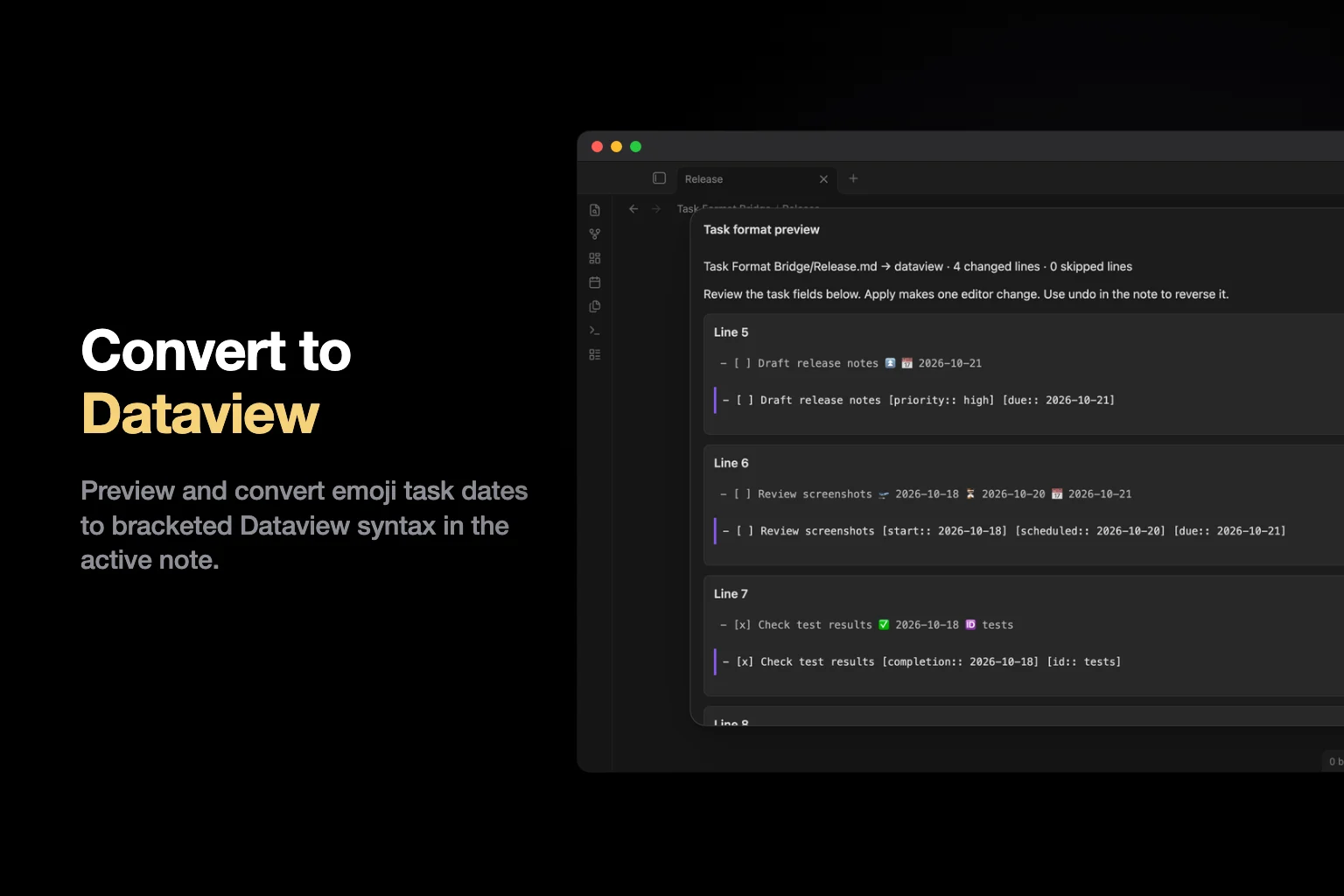
As suas notas podem conter datas de tarefas em duas formas: [date] 2026-10-21 e [due:: 2026-10-21]. O plugin Tasks lê apenas uma das formas por vez. Alterar a definição não converte o texto já existente nas suas notas. O Task Format Bridge oferece uma pré-visualização antes de alterar esses campos.
Abra uma nota, escolha um formato-alvo e inspecione as linhas propostas. Aplique a conversão quando o resultado estiver correto. As descrições das tarefas e os estados das caixas de verificação permanecem inalterados. Pode usar o comando de desfazer do editor para reverter a mudança.
Os comandos gratuitos funcionam apenas na nota ativa. A versão Pro adiciona um relatório de migração de pasta para ajudar a identificar notas que precisam de atenção. O relatório lê o texto de origem e lista o trabalho por ficheiro.
Versão 1.2.3. Requer Obsidian 1.13.4 ou posterior. Funciona em computador e dispositivos móveis.
1 Instalação
Abra Configurações, depois Plugins da Comunidade, depois Procurar, e procure por "Task Format Bridge". Selecione Instalar, depois Ativar.
Para instalação manual, copie main.js, manifest.json e styles.css da versão mais recente para .obsidian/plugins/task-format-bridge/ na sua gaveta. Ative o plugin em Plugins da Comunidade após recarregar o Obsidian.
Use o Obsidian 1.13.4 ou posterior. Experimente os comandos numa nota copiada antes de migrar notas em uso. Mantenha uma cópia de segurança da gaveta para migrações maiores. Não é necessário ter os plugins Tasks ou Dataview instalados para converter texto. Esses plugins determinam apenas como os campos resultantes se comportam no seu fluxo de trabalho.
2 Começar
Abra uma nota Markdown no editor.
Abra a paleta de comandos.
Selecione um comando de pré-visualização do Task Format Bridge.
Leia as substituições propostas e as razões de ignorar.
Selecione Aplicar conversão.
Verifique a nota resultante.
Selecione Cancelar ou feche a janela para manter a origem inalterada. O Aplicar utiliza uma única transação do editor. Volte à nota e use desfazer se precisar do texto anterior. Uma pré-visualização expira quando o texto de origem mudar, o caminho do ficheiro mudar ou outro editor se tornar ativo. Abra uma nova pré-visualização após essas alterações.
Os campos devem formar um grupo final antes de tags opcionais e de um ID de bloco. Por exemplo, - [ ] Tarefa [date] 2024-01-01 #tag torna-se - [ ] Tarefa [due:: 2024-01-01] #tag. Uma data de vencimento seguida de texto normal é ignorada. A ferramenta não valida o significado de uma regra de recorrência. Preserva o texto de recorrência suportado para que o Tasks o interprete.
Após a conversão, escolha o formato correspondente nas definições do Tasks. O Task Format Bridge não lê essa definição. Um relatório de pasta é uma fotografia do texto lido durante a análise. Abra um novo relatório após editar notas quando precisar de contagens atuais.
3 Funcionalidades
Converter a nota ativa
Use Pré-visualização da nota como campos Dataview para substituir campos de emoji suportados por campos entre parênteses retos. Use Pré-visualização da nota como campos de emoji na direção inversa. Uma pré-visualização mostra a linha de origem acima da sua substituição proposta. O resumo indica o número de linhas alteradas e ignoradas.
Os campos suportados são: data de criação, data de início, data agendada, data de vencimento, data de conclusão e data de cancelamento. As datas de vencimento aceitam [date], e . As datas agendadas aceitam ⏳ e ⌛. As datas devem usar o formato ISO mostrado no exemplo. O conversor também trata os cinco níveis explícitos de prioridade, texto de recorrência, IDs de tarefa, IDs de dependência e ações de manter ou eliminar a conclusão. A prioridade normal não tem emoji explícito.
Descrições, tags e IDs de bloco finais permanecem na linha da tarefa. As tags podem anteceder ou seguir os campos finais. O conversor mantém as suas posições e espaçamento. Mantém a ordem dos campos reconhecidos. Aceita campos Dataview entre parênteses retos ou parênteses. Um campo convertido usa parênteses retos. Um campo já no formato escolhido mantém o seu texto existente. A conversão de Dataview usa [date] para datas de vencimento e ⏳ para datas agendadas.
Revisar entradas ignoradas
Uma linha incerta permanece inalterada. A pré-visualização explica a razão ao lado do número da linha. Campos duplicados, datas impossíveis no calendário, datas com hora e campos dentro de uma descrição precisam de revisão manual. Um campo conhecido antes de um campo final desconhecido também é ignorado. Isso evita que o conversor adivinhe onde termina a sua descrição.
Frontmatter, blocos de código com travessões e blocos de comentário não se tornam entrada de conversão. Uma tarefa com um comentário inline permanece inalterada e recebe um aviso. Os marcadores de comentário dentro de blocos de código entre acentos graves mantêm-se como texto comum. Tarefas aninhadas podem usar tabs ou espaços sob um elemento da lista. A conversão mantém a sua indentação. Uma tarefa profundamente indentada sem um elemento de lista como pai permanece inalterada, caso seja possível código. Notas maiores que 1.000.000 de caracteres recebem um aviso de limite. Revise essas notas em partes menores fora desta ferramenta.
Verificar uma pasta com Pro
O comando Abrir relatório de migração de pasta (pro) verifica quais notas contêm linhas conversíveis. Defina uma pasta e um formato-alvo, depois selecione Analisar pasta. Deixe a pasta vazia para analisar toda a gaveta. Um botão de ficheiro abre a nota de origem. A partir daí, use o comando de pré-visualização gratuito para fazer uma mudança.
O relatório inclui subpastas. Uma pasta chamada Trabalho não inclui Trabalho2. Cada relatório inclui até 500 ficheiros e 5.000.000 de caracteres. Um ficheiro grande ou ilegível recebe um aviso. Até atingir o limite de análise, o relatório é considerado incompleto. Este relatório não escreve ficheiros nem altera a definição do Tasks.
4 Comandos
Abra a paleta de comandos e digite o nome do plugin para ver estes comandos. Pode atribuir uma tecla de atalho a cada um em Configurações, Atalhos.
| Comando | ID do comando |
|---|---|
| Pré-visualização da nota como ${target === | task-format-bridge:preview-${target} |
| Abrir relatório de migração de pasta (pro) | task-format-bridge:folder-report |
5 Definições
Após uma atualização menor ou maior, este plugin abre uma aba O que há de novo em segundo plano. A aba e o cartão de definições sugerem outros plugins NoteMods e o Zovo Chat e ligam para notemods.com para feedback (privacidade). A aba não envia dados. Desative a aba em Configurações.
A página de definições explica o fluxo de trabalho de pré-visualização e fornece os controlos partilhados do GitHub Sponsors. Não existe observador em segundo plano, alteração automática de conversão nem formato-alvo predefinido para manter. O comando que selecionar determina o formato-alvo para essa pré-visualização. Os controlos de pasta e formato num relatório aplicam-se apenas à sessão desse relatório.
Sair da conta remove o acesso Pro ao relatório de pastas. Os comandos de pré-visualização de notas permanecem disponíveis. As notas de origem utilizam campos Markdown comuns e permanecem legíveis após desativar o plugin.
6 Privacidade, pagamento e rede
As funcionalidades principais são gratuitas. As funcionalidades Pro exigem uma subscrição do GitHub Sponsors ao theluckystrike: 5€ por mês ou mais, ou 15€ de uma só vez. Um pagamento total de 15€ satisfaz o requisito de pagamento para o Pro sem pagamentos adicionais. O início de sessão e as verificações abaixo ainda se aplicam. As suas notas permanecem legíveis e editáveis com ou sem Pro.
Um único pagamento ativa o Pro em todos os plugins NoteMods.
O GitHub gere o pagamento. Patrocine em https://github.com/sponsors/theluckystrike/sponsorships?tier_id=666162&frequency=one-time&metadata_source=task-format-bridge. Não é necessário conta para as funcionalidades gratuitas. O Pro exige a conta do GitHub que patrocina.
Até selecionar "Iniciar sessão com GitHub" nas definições, o Task Format Bridge não faz pedidos de rede. O início de sessão utiliza o fluxo de dispositivo do GitHub. O Task Format Bridge envia o seu ID de cliente público e o âmbito read:user para https://github.com/login/device/code e mostra-lhe um código. Enquanto introduz o código em https://github.com/login/device, verifica https://github.com/login/oauth/access_token a cada alguns segundos para verificar o estado de início de sessão. O âmbito permite apenas leitura de perfil. O GitHub precisa deste acesso para mostrar o nível de patrocínio. Não concede âmbito de repositório nem acesso de escrita.
Após o início de sessão, o Task Format Bridge envia uma única consulta para https://api.github.com/graphql. Verifica se a conta iniciada sessão patrocina o theluckystrike. Pede o nível e o pagamento total ao theluckystrike. O plugin reutiliza uma verificação bem-sucedida durante 7 dias. As verificações falhadas podem tentar novamente após 6 horas. Selecione Atualizar para solicitar uma verificação mais cedo. Não envia conteúdo de notas, nomes de ficheiros nem outros dados da gaveta, e não tem telemetria.
Após uma verificação bem-sucedida, o Pro pode funcionar offline durante até 14 dias. Sair ou uma resposta negativa de patrocínio desativa o Pro. O plugin armazena o token do GitHub através da API de armazenamento secreto do Obsidian. Não coloca o token nas suas definições guardadas nem nos seus dados locais de patrocínio. O armazenamento local deste dispositivo mantém o seu início de sessão no GitHub, o nível e a hora da última verificação. Sair limpa o token. Também pode revogar o acesso nas suas definições do GitHub, em Aplicações.
7 Perguntas e respostas
Este plugin faz com que o Tasks leia os dois formatos juntos? Não. Converte o texto de origem para um único formato. O Tasks continua a usar o formato selecionado.
O que acontece com campos inline personalizados? Um campo personalizado na descrição permanece como texto. Um campo final não suportado pode impedir a conversão dessa linha. Leia o aviso antes de editá-lo manualmente.
Uma segunda execução adiciona campos duplicados? Uma conversão para o formato-alvo atual não faz alterações adicionais. Campos conhecidos duplicados na origem causam uma linha ignorada.
Posso migrar uma pasta automaticamente? O relatório Pro indica o trabalho. A conversão ainda ocorre através da pré-visualização gratuita da nota. Isso mantém a revisão da origem próxima da edição.
Os valores de hora são suportados? Não. Um valor como uma data seguida de 09:00 é ignorado. A gramática de datas suportada contém uma data calendário sem hora.
8 Suporte
Quando reportar um problema de análise, inclua uma linha de tarefa curta com texto privado removido. Indique o formato-alvo, a versão do Obsidian e o aviso que viu. Inclua os marcadores de cerca ou comentário adjacentes quando afetarem o resultado. Mantenha credenciais e conteúdo de nota irrelevante fora do relatório.
O código-fonte e o rastreador de problemas estão em Task Format Bridge no GitHub.