Task Format Bridge · Obsidian プラグイン ドキュメント
Task Format Bridge documentation (日本語)
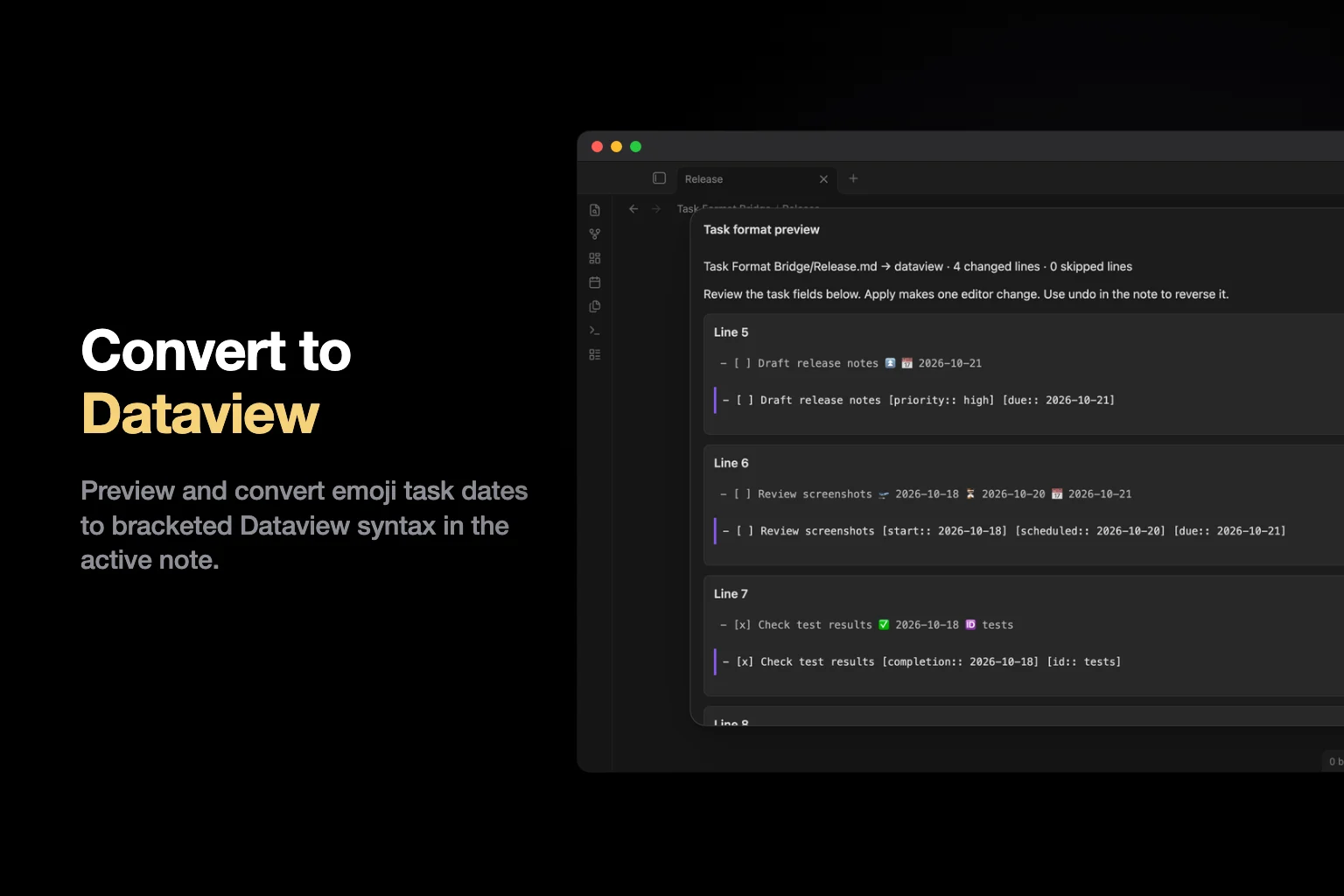
ノート内には、[date] 2026-10-21 および [due:: 2026-10-21] の2種類のタスク日付形式が含まれます。Tasks プラグインは、1つの形式のみを読み取ります。設定を変更しても、ノート内の既存のテキストは変換されません。Task Format Bridge では、そのフィールドの変更の前にプレビューを提供します。
ノートを開き、対象形式を選択して、提案された行を確認してください。結果が正しいと確認できたら変換を適用します。タスクの説明やチェックボックスの状態はそのまま保持されます。編集の元に戻すには、エディタの元に戻すコマンドを使用できます。
無料のコマンドはアクティブなノートを対象としています。Pro では、変換が必要なノートを特定するためのフォルダ移行レポートが追加されています。レポートは元のテキストを読み取り、ファイルごとに作業内容をリストアップします。
バージョン 1.2.3。Obsidian 1.13.4 以降が必要。デスクトップおよびモバイルで動作します。
1 インストール
設定(Settings)を開き、コミュニティプラグイン(Community plugins)→ 閲覧(Browse)に進み、「Task Format Bridge」と検索します。インストール(Install)を選択し、有効化(Enable)します。
手動インストールの場合は、最新リリースから main.js、manifest.json、styles.css を .obsidian/plugins/task-format-bridge/ にコピーします。Obsidian を再読み込み後、コミュニティプラグインでプラグインを有効化してください。
Obsidian 1.13.4 以降を使用してください。本番ノートを移行する前に、コピーしたノートでコマンドを試してください。大規模な移行の際は、Vault のバックアップを取ってください。テキストの変換には Tasks や Dataview のインストールは必要ありません。これらのプラグインは、変換後のフィールドがワークフロー内でどのように振る舞うかを決定します。
2 はじめに
エディタで Markdown ノートを開く。
コマンドパレットを開く。
Task Format Bridge のプレビュー コマンドを選択する。
提案された置換内容とスキップ理由を確認する。
変換を適用する。
変換後のノートを確認する。
キャンセルまたはダイアログを閉じると、元のテキストは変更されません。適用(Apply)は1つのエディタトランザクションで実行されます。変更を元に戻す必要がある場合は、ノートに戻って元に戻す(undo)コマンドを使用してください。プレビューは、元のテキストが変更された場合、ファイルパスが変更された場合、または他のエディタがアクティブになった場合に有効期限切れになります。そのような変更後は、新しいプレビューを開いてください。
フィールドは、オプションのタグおよびブロックIDの直前に一連のグループとして形成される必要があります。たとえば、- [ ] Task [date] 2024-01-01 #tag は - [ ] Task [due:: 2024-01-01] #tag に変換されます。日付の後に通常の文章がある場合はスキップされます。再発ルールの意味は検証されません。Tasks が解釈できる形式の再発テキストは保持されます。
変換後は、Tasks の設定で対応する形式を手動で選択してください。Task Format Bridge はその設定を読み取ることはありません。フォルダレポートは、スキャン時に読み取ったテキストのスナップショットです。最新のカウントを確認するには、ノートを編集した後に新しいレポートを開いてください。
3 機能
アクティブなノートを変換
Dataview フィールドとしてノートをプレビューするには、サポートされている絵文字フィールドを角括弧付きフィールドに置き換えます。逆方向の変換には、絵文字フィールドとしてノートをプレビューします。プレビューでは、元の行の上に提案された置換行が表示されます。要約には変更された行数とスキップされた行数が表示されます。
サポートされるフィールドは、作成日、開始日、スケジュール日、期日、完了日、キャンセル日です。期日には [date]、、 を使用できます。スケジュール日には ⏳ および ⌛ を使用できます。日付は例に示す ISO 形式を使用する必要があります。コンバーターは、5つの明示的な優先度レベル、再発テキスト、タスクID、依存関係ID、完了アクションの保持または削除も処理します。通常の優先度には明示的な絵文字がありません。
説明文、タグ、および末尾のブロックIDはタスク行にそのまま残ります。タグは末尾のフィールドの前または後に配置できます。コンバーターはその位置とスペースを保持します。認識されたフィールドの順序も保持されます。Dataview フィールドは角括弧または丸括弧で記述できます。変換後のフィールドは角括弧を使用します。既に選択された形式に合致するフィールドは、既存のテキストをそのまま保持します。Dataview からの変換では、期日には [date]、スケジュール日には ⏳ が使用されます。
スキップされた入力を確認する
不確実な行は変更されません。プレビューでは、行番号の横に理由が説明されます。重複フィールド、不可能なカレンダーデート、時刻付き日付、説明文内にあるフィールドは、手動での確認が必要です。未知の末尾フィールドの前に既知のフィールドがある場合もスキップされます。これにより、説明文の終了位置を推測する必要がなくなります。
フロントマター、囲みコード、コメントブロックは変換の対象になりません。インラインコメント付きのタスクは変更されず、警告が表示されます。マッチしたバックティックコードスパン内のコメントマーカーは通常のテキストのままです。ネストされたタスクは、リストの親の下でタブまたはスペースを使用できます。変換はインデントを保持します。リストの親がない深くインデントされたタスクは、可能なコードとして変更されません。1,000,000文字を超えるノートには制限警告が表示されます。このツール外で小さな部分に分けて確認してください。
Pro でフォルダをチェックする
「フォルダ移行レポートを開く(Pro)」コマンドは、どのノートに変換可能な行が含まれているかを確認します。フォルダと対象形式を設定し、[スキャンフォルダ] を選択します。フォルダを空のままにすると、Vault 全体をスキャンします。ファイルボタンをクリックすると、元のノートが開きます。そこから、無料のプレビュー コマンドを使用して変更を行います。
レポートはサブフォルダを含みます。"Work" という名前のフォルダは "Work2" を含みません。1回のレポートには最大500ファイル、5,000,000文字まで含まれます。大きなまたは読み取り不可能なファイルには警告が表示されます。スキャンの制限に達すると、レポートは不完全とマークされます。このレポートはノートを書き換えたり、Tasks の設定を変更したりしません。
4 コマンド
コマンドパレットを開き、プラグイン名を入力してこれらのコマンドを表示できます。設定(Settings)→ ホットキー(Hotkeys)で各コマンドにホットキーを割り当てられます。
| コマンド | コマンドID |
|---|---|
| ノートを ${target === | task-format-bridge:preview-${target} |
| フォルダ移行レポートを開く(Pro) | task-format-bridge:folder-report |
5 設定
マイナーアップデートまたはメジャーアップデート後、このプラグインはバックグラウンドで「新機能」タブを開きます。タブと設定カードは、他の NoteMods プラグインや Zovo Chat を推奨し、notemods.com へのリンクを提供し、フィードバックに使用できます(プライバシー)。タブはデータを送信しません。設定でタブを無効化できます。
設定ページでは、プレビューのワークフローについて説明し、共有された GitHub Sponsors コントロールを提供しています。バックグラウンド監視、自動変換の切り替え、デフォルトのターゲットの維持は一切ありません。選択したコマンドが、そのプレビューのターゲットを決定します。レポート内のフォルダとフォーマットのコントロールは、そのレポートセッションにのみ適用されます。
ログアウトすると、Pro のフォルダレポートへのアクセスが解除されます。ノートプレビュー コマンドは引き続き利用可能です。元のノートは通常の Markdown フィールドを使用し、プラグインを無効化しても読み取り可能で編集可能です。
6 プライバシー、支払い、ネットワーク
コア機能は無料です。Pro 機能には、theluckystrike の GitHub Sponsors へのスポンサーシップ(月額5ドル以上、または一括15ドル)が必要です。合計15ドルの支払いがあれば、追加の支払いなしに Pro 機能が有効になります。ログインと以下のチェックは引き続き必要です。Pro 有無に関わらず、ノートは読み取り可能かつ編集可能のままです。
1回の支払いですべての NoteMods プラグインで Pro を有効化。
支払いは GitHub が処理します。https://github.com/sponsors/theluckystrike/sponsorships?tier_id=666162&frequency=one-time&metadata_source=task-format-bridge でスポンサーシップを申し込む必要があります。無料機能にはアカウントは不要です。Pro には、スポンサーシップを行った GitHub アカウントが必要です。
「設定で GitHub でログイン」を選択するまで、Task Format Bridge はネットワークリクエストを行いません。ログインには GitHub デバイスフローを使用します。Task Format Bridge は、公開クライアントIDとスコープ read:user を https://github.com/login/device/code に送信し、コードを表示します。https://github.com/login/device でコードを入力している間、数秒ごとに https://github.com/login/oauth/access_token を呼び出してログイン状態を確認します。スコープはプロフィールの読み取りのみを許可します。GitHub はこのアクセスをスポンサーシップの等級を表示するために必要とします。リポジトリスコープや書き込みアクセスは付与されません。
ログイン後、Task Format Bridge は https://api.github.com/graphql に1回のクエリを送信します。ログインしたアカウントが theluckystrike をスポンサーシップしているかを確認します。等級と theluckystrike への合計支払いを取得します。成功したチェックは7日間再利用されます。失敗したチェックは6時間後に再試行できます。[更新] を選択すると、より早いチェックをリクエストできます。ノートの内容、ファイル名、Vault の他のデータは送信せず、テレメトリもありません。
成功したチェック後、Pro は最大14日間オフラインで動作できます。ログアウトするか、スポンサーシップの回答が否定的になると Pro は無効になります。プラグインは Obsidian のシークレットストレージ API を使って GitHub トークンを保存します。トークンは保存された設定やローカルなスポンサーシップデータに格納されません。このデバイスのローカルストレージには、GitHub ログイン情報、等級、最終チェック時刻が保持されます。ログアウトするとトークンは削除されます。GitHub の設定の「アプリケーション」でアクセスを無効化することもできます。
7 質問と回答
このプラグインは Tasks が両方の形式を同時に読み取るようにしますか?いいえ。元のテキストを1つの形式に変換します。Tasks は依然として選択された形式を使用します。
カスタムインラインフィールドはどうなりますか?説明文内のカスタムフィールドはテキストのまま残ります。サポートされていない末尾フィールドがあると、その行の変換が停止します。手動で編集する前に、警告を確認してください。
2回目の実行で重複フィールドが追加されますか?現在のターゲットへの変換は、さらに変更を行いません。元のテキストに既知の重複フィールドがあると、その行はスキップされます。
フォルダを自動的に移行できますか?Pro は作業をレポートします。変換は依然として無料のノートプレビューを通じて行われます。これにより、変更前の確認が編集に近い状態で行えます。
時刻値はサポートされていますか?いいえ。日付の後に 09:00 などの値がある場合はスキップされます。サポートされる日付構文には、時刻を含まないカレンダーデートが含まれます。
8 サポート
パースの問題を報告する際は、個人情報を削除した短いタスク行を含めてください。対象フォーマット、Obsidian のバージョン、表示された警告を明記してください。結果に影響する場合、周囲の囲みやコメントマーカーを含めてください。資格情報や関係のないノート内容は報告に含めないでください。
ソースとイシュー追跡は GitHub 上の Task Format Bridge にあります。